
在图片处理场景中,抠图是一项基础且高频的需求。无论是电商商品上架、新媒体素材制作,还是个人证件照优化、创意设计创作,都离不开精准的抠图操作。提到抠图,很多人首先会想到专业工具Photoshop(简称PS),但PS抠图门槛高、操作复杂,对于新手或批量处理需求来说效率极低。随着AI技术的发展,一键抠图工具应运而生,彻底改变了抠图的操作逻辑。本文将详细讲解用PS怎么抠图的具体操作步骤、剖析其固有劣势,同时介绍AI一键抠图的方法,帮助不同需求的用户找到合适的抠图方案。
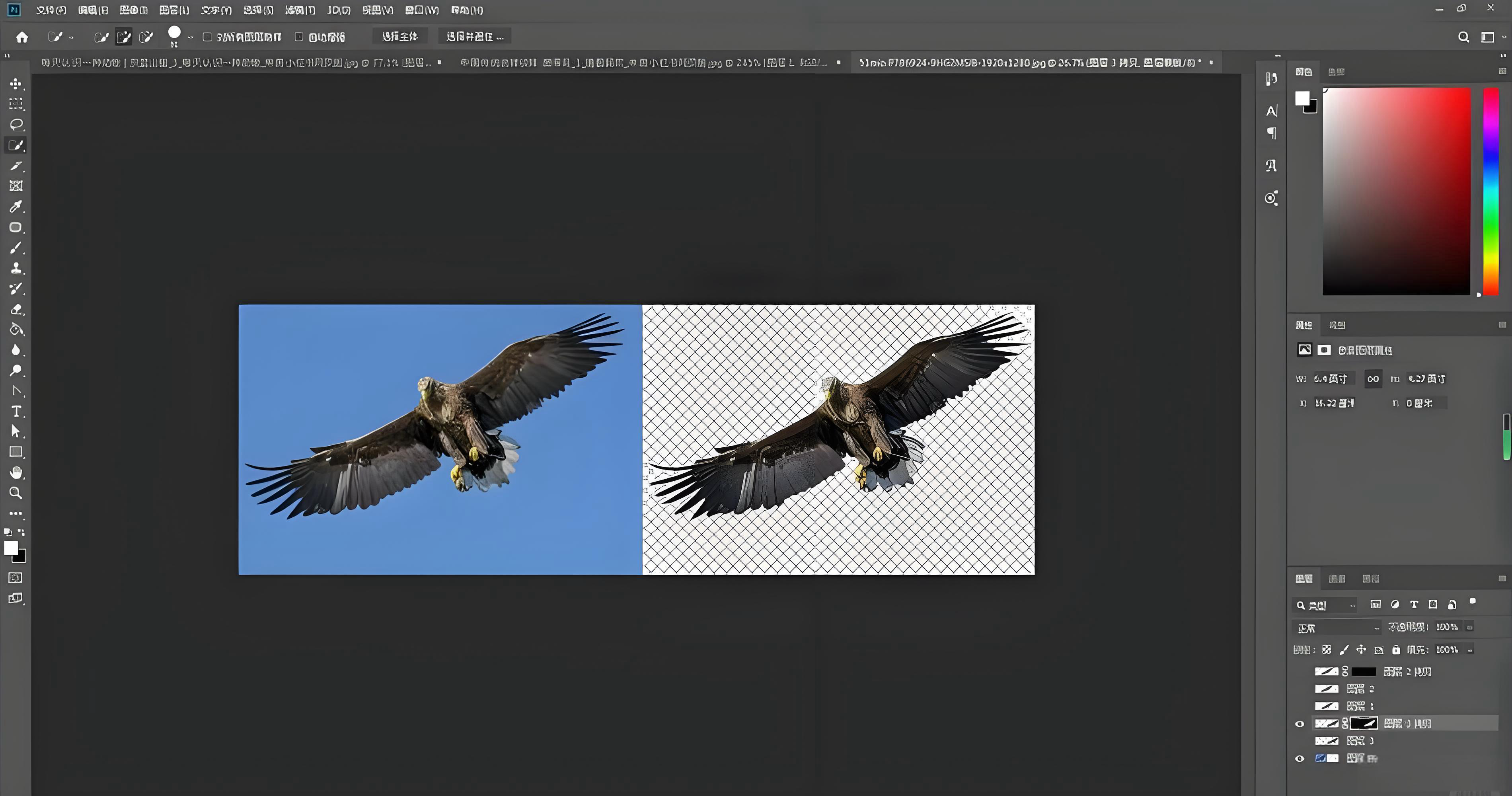
一、PS抠图具体操作步骤:不同场景对应不同方法
PS作为专业的图像处理软件,提供了多种抠图工具和方法,需根据图像的背景复杂度、主体边缘清晰度、色彩差异等因素选择合适的方式。以下是最常用的6种PS抠图方法,包含详细操作步骤和适用场景。
1、魔术棒法:适合背景单一、色差明显的图像
这是最直观的抠图方法,核心是通过识别颜色差异选取背景并删除,操作简单但精准度有限。
1.打开PS软件并导入需要抠图的图片,双击背景图层将其转换为普通图层(避免后续操作无法删除背景);
2.在左侧工具栏选择“魔术棒工具”(图标类似魔棒),点击工具属性栏中的“连续”选项打勾;
3.设置“容差”值(默认20,色差小时选较小值,色差大时可调整至50-80);
4.用魔术棒点击图片背景区域,此时背景会出现虚框选区;若选区范围不满意,按Ctrl+D取消选区,重新调整容差值后再次选取;
5.选区确认无误后,按键盘Delete键删除背景,即可得到独立的主体图像;
6.最后按Ctrl+S保存,建议选择PNG格式(支持透明背景)。
适用范围:背景色单一、主体与背景色差明显、边缘清晰的图像(如纯色背景下的产品图);缺陷:无法处理散乱毛发、透明物体,对色彩复杂的背景无效。
2、色彩范围法:快速选取同色系背景
该方法通过筛选特定颜色范围实现抠图,比魔术棒法更精准,适合主体与背景色彩区分明确且主体无背景色的图像。
1.打开图片并转换背景层为普通层;
2.选择左侧“颜色吸管工具”,拾取图片中的背景色;
3.点击顶部菜单栏“选择”-“色彩范围”,在弹出的窗口中确认取样颜色为刚才拾取的背景色;
4.勾选“反相”选项(此时选区会从背景切换为主体),拖动“颜色容差”滑块调整选区范围,预览满意后点击“确定”;
5.按Ctrl+C复制选区,新建图层后按Ctrl+V粘贴,完成抠图。
适用范围:主体与背景色色差明显、主体内部无背景色的图像;缺陷:若主体包含背景色,会导致部分主体被误选删除。
3、磁性索套法:适合边缘清晰的不规则主体
磁性索套工具能自动识别主体边缘并吸附,操作效率高于手动套索,适合边缘清晰但形状不规则的图像(如人物、产品轮廓)。
1.打开图片并转换图层,右击左侧“索套工具”,选择“磁性索套工具”;
2.点击主体边缘的起点,沿着边缘缓慢移动鼠标,工具会自动吸附边缘并生成节点,两点之间自动形成连接线;
3.遇到边缘模糊或转折处,手动点击鼠标添加节点,确保线条贴合主体边缘;
4.回到起点形成闭合选区(鼠标指针出现小圆圈),点击确认选区;
5.按Ctrl+J复制选区为新图层,完成抠图。
适用范围:边缘清晰、对比度高的不规则主体;缺陷:边缘模糊处需手动精准放置节点,否则易出现选区偏差。
4、钢笔工具法:最精准的专业抠图方法
钢笔工具通过手动绘制路径实现选区,精准度最高,但操作繁琐、耗时久,适合边缘复杂、要求高精度的抠图场景(如商业设计、精细产品图)。
1.打开图片并转换图层,选择左侧“钢笔工具”,在属性栏选择“路径”模式;
2.用钢笔工具在主体边缘点击创建节点,沿着边缘依次添加节点,转折处可通过拖动节点的弧度调节点,使路径贴合边缘;
3.若节点过多或位置偏差,按住Ctrl键点击节点可拖动调整,点击路径空白处可添加节点,将鼠标移至节点上出现“-”号时点击可删除节点;
4.完成路径绘制后,回到起点形成闭合路径,右击路径选择“建立选区”,羽化值设为0,点击“确定”;
5.按Ctrl+C复制选区,新建图层粘贴即可。
适用范围:边缘复杂、精度要求高的图像(如婚纱、复杂产品轮廓);缺陷:操作难度大、耗时久,处理散乱毛发无效,新手需长时间练习才能掌握。
5、蒙版抠图法:直观可修改的灵活抠图方式
蒙版抠图通过黑白画笔擦除或恢复图像,可随时修改选区,适合需要反复调整的抠图场景,兼顾精准度和灵活性。
1.打开需要抠图的图片和目标背景图,用移动工具将抠图素材拖至背景图中;
2.选中素材图层,点击图层面板底部的“添加图层蒙版”按钮(图标为矩形中间有圆圈);
3.设置前景色为黑色、背景色为白色,选择“画笔工具”(直径根据需求调整,粗笔擦除大面积背景,细笔处理细节);
4.用黑色画笔在素材的背景区域涂抹,涂抹部分会变为透明;若误擦主体,切换前景色为白色,涂抹即可恢复;
5.放大图片,用细画笔精细处理边缘,完成后按Ctrl+S保存。
适用范围:需要反复调整、边缘需精细处理的图像;优势:可随时修改,无需担心误删主体;缺陷:操作耗时,对新手的画笔控制能力要求高。
6、通道抠图法:攻克毛发、透明物体等复杂场景
通道抠图利用不同颜色通道的对比度差异,通过增强对比度、反相等操作选取主体,是处理散乱毛发、树枝、玻璃等复杂场景的最优PS方法。
1.打开图片并转换背景层,打开“通道”面板(若未显示,可通过“窗口”-“通道”调出);
2.依次点击红、绿、蓝三个单色通道,观察哪个通道中主体与背景的对比度最高(通常蓝色通道对比度更明显);
3.选中对比度最高的通道,将其拖至通道面板底部的“创建新通道”按钮,复制出该通道的副本;
4.点击“图像”-“调整”-“色阶”,拖动输入色阶的黑白滑块,增大主体与背景的对比度,使主体更清晰、背景更纯净;
5.若主体为暗色调,点击“图像”-“调整”-“反相”,将主体转为白色、背景转为黑色;
6.选择“套索工具”或“画笔工具”,修补选区中的漏洞(背景残留白色或主体出现黑色缺口);
7.按住Ctrl键点击通道副本的缩略图,生成选区;回到“图层”面板,按Ctrl+J复制选区为新图层,完成抠图。
适用范围:散乱毛发、透明物体、树枝等复杂边缘的图像;缺陷:步骤繁琐,对色彩调整和选区修补的专业能力要求极高。
二、PS抠图的固有劣势:为何新手望而却步?
尽管PS抠图精准度可满足专业需求,但对于普通用户或高效处理场景来说,其劣势十分明显,主要体现在以下4个方面:
1、学习成本高,操作门槛高
PS抠图需掌握多种工具的使用逻辑,不同场景对应不同方法,仅钢笔工具和通道抠图就需要新手花费数周甚至数月练习才能熟练掌握。同时,软件界面复杂,图层、通道、蒙版等专业概念难以理解,导致多数普通用户望而却步。
2、操作繁琐,耗时效率低
即便是简单的抠图,PS也需要多个步骤才能完成;若遇到毛发、透明物体等复杂场景,通道抠图等方法可能需要数十分钟。对于电商批量处理商品图、新媒体批量制作素材等需求,PS抠图的效率完全无法满足。
3、复杂边缘处理难度大,效果不稳定
散乱毛发、玻璃、婚纱等复杂边缘,是PS抠图的难点。即便使用通道抠图法,也需要精准调整色阶、修补选区,稍有不慎就会出现边缘生硬、毛发缺失或背景残留等问题,效果稳定性差。
4、对设备配置有要求
PS软件体积大,运行时占用大量内存和显卡资源,若电脑配置较低,处理高清图片时易出现卡顿、崩溃等情况,影响抠图效率和体验。
三、移乐AI一键抠图:新手友好的高效解决方案
随着人工智能技术的发展,AI一键抠图工具应运而生。这类工具基于深度学习算法,能自动识别图像中的主体与背景,无需手动调整参数,仅需3步左右即可完成抠图,彻底解决了PS抠图的痛点。

在众多AI抠图工具中,移乐AI一键抠图凭借“精准、快速、免费、功能全”的核心优势,成为电商运营、新媒体从业者、普通用户的首选工具。其优势主要体现在以下5个方面:
1、发丝级精准抠图,细节拉满
移乐AI一键抠图采用先进的智能AI算法,能精准识别主体与背景的复杂交界,无论是人物的细碎发丝、动物的绒毛,还是玻璃、水晶等透明物体,都能实现“发丝级”精准抠图,边缘过渡自然,无生硬感,质感完全保留。相较于普通AI工具,移乐AI一键抠图对复杂边缘的识别准确率更高,解决了传统抠图工具最难攻克的细节问题。
2、完全免费无限制,性价比拉满
在多数AI抠图工具需要付费订阅或限制使用次数的当下,移乐AI现阶段完全免费开放一键抠图功能,无使用次数限制,用户可毫无负担地使用,性价比远超付费工具和专业软件。
3、闪电级处理速度,无需过于等待
基于深度学习模型和强大的算力支持,移乐AI一键抠图处理单张图片仅需10-30秒,比PS快数十倍,极大提升了工作效率。对于电商运营、新媒体从业者等需要批量处理图片的人群来说,能有效节省时间成本,实现“高效出图,早点下班”。
4、功能丰富,一站式图片处理
移乐AI一键抠图不仅能一键抠图,还集成了多种实用功能,满足全场景图片处理需求:
- 智能换背景:抠图后可直接进入换背景界面,提供丰富的纯色背景、图案背景素材库,也支持上传自定义背景图;
- 细节编辑:支持添加阴影、轮廓描边、滤镜,调整图片色温、色调、亮度、对比度等,还可垂直/水平翻转图像;
- AI增强:自动检测图片模糊、噪点等问题,智能修复优化,提升图片清晰度和锐利度;
- 局部精修:若抠图后出现小瑕疵,可使用画笔工具对特定区域进行精细化调整,确保效果完美;
- 特色功能:支持AI头部抠图、证件照制作、电商修图、AI扩图等,覆盖商业和个人场景需求。
5、零门槛操作,有手就能会
移乐AI彻底简化了抠图流程,无需学习任何专业技能,仅需“上传图片-等待处理-下载”3步即可完成抠图。软件界面简洁直观,无复杂参数设置,新手也能轻松操作。对于被PS复杂操作劝退的普通用户来说,是最友好的抠图选择。
步骤1.直接点击“移乐AI一键抠图”进行工具首页;

步骤2.点击“上传”,选择需要进行抠图的图片,上传后AI工具会自动进行图片一键抠图;

步骤3.如果需要添加背景,可以在左侧选择想要的背景或上传背景照片,也可以对图片进行编辑、精修、效果增强等。

四、抠图通用注意事项:提升效果的关键细节
无论使用PS还是AI抠图工具,掌握以下注意事项,能进一步提升抠图效果,避免常见问题:
1、素材选择:优先选高清、高对比度图片
抠图效果的基础是素材质量。尽量选择高清、无模糊、主体与背景对比度高的图片,这样工具能更精准地识别边缘,减少后续修补工作。若素材模糊或对比度低,建议先使用图像增强工具优化后再抠图。
2、保存格式:透明背景优先选PNG
抠图完成后,若需要透明背景(如用于合成其他图片),务必选择PNG格式保存;若仅需纯色背景,可选择JPG格式。避免使用BMP等不支持透明背景的格式,导致抠图效果失效。
3、边缘处理:适当羽化,避免生硬
无论是PS还是AI抠图,完成后可对边缘进行轻微羽化处理(PS中选区羽化值设为1-2像素,AI工具直接使用边缘优化功能),让主体与新背景的过渡更自然,避免边缘生硬、有锯齿感。
4、复杂场景:先预处理再抠图
对于背景复杂、边缘模糊的素材,可先进行预处理:用曲线、色阶工具增强对比度,或用修复工具去除背景杂物,再进行抠图,能显著提升效果。
五、总结:根据需求选择合适的抠图方案
用PS怎么抠图?本文详细介绍了6种PS抠图的方法,综合看来,PS抠图适合专业设计场景中对精度有极高要求的需求,但学习成本高、效率低,如果想要更高效率完成抠图,AI抠图工具也是不错的选择,AI一键抠图则凭借操作简单、效率高、细节精准的优势,适配普通用户、电商运营、新媒体从业者等多数场景,尤其是移乐AI一键抠图,免费无限制、功能丰富,还能处理复杂边缘,是性价比最高的选择。
如果是新手或需要高效处理图片,强烈推荐使用移乐AI一键抠图,10秒就能获得发丝级精准效果;如果是专业设计且需要极致精度,可选择PS结合通道抠图、蒙版抠图等方法。根据自身需求选择合适的工具,才能让抠图工作更高效、更轻松。