

照片怎么换背景?多种实用方法汇总,移乐AI助你高效搞定
在日常工作与生活中,我们经常会遇到需要更换照片背景的场景,此时,很多人都会疑惑:照片怎么换背景?
其实,不同的方法适配不同的需求场景和操作水平,下面我们将从操作难度、适用人群、效果呈现等维度,逐一详细介绍,让大家能根据自身情况选择最适合的方式,轻松掌握照片怎么换背景的技巧。
方法一:手机自带功能换背景
对于日常简单的背景更换需求,比如证件照白底换蓝底、普通照片去除杂乱背景换成纯色,手机自带的照片编辑功能就能轻松实现,无需下载任何第三方软件,操作便捷、上手快速,完美解决小白用户“照片怎么换背景”的基础需求。
苹果手机操作步骤:
打开手机相册,找到需要更换背景的照片,点击右上角“编辑”按钮;
进入编辑界面后,点击右下角的“三个点”图标,选择“标记”功能。在标记界面中,点击左下角“+”号,选择“抠图”选项,手机会自动智能识别照片中的主体(如人物、宠物、物体等);
识别完成后,主体会自动“浮起”,背景变为透明状态。此时,点击界面中的“背景”选项,可选择系统预设的纯色背景(白、蓝、红等,适配证件照需求),也可从手机相册中选择其他图片作为新背景;
调整主体的大小和位置,确认无误后点击“完成”,即可保存更换背景后的照片。
安卓手机操作步骤:
不同品牌的安卓手机操作略有差异,但核心逻辑一致,以华为、小米为例。
华为手机:打开相册中的目标照片,点击底部“编辑”,选择“消除”功能,先使用“消除笔”将杂乱背景涂抹消除,再点击“背景”,选择纯色或自定义背景图片,调整后保存即可。
小米手机:打开照片后点击“编辑”,找到“换背景”选项,系统会自动抠图,抠图完成后可选择预设背景模板或本地图片,一键替换背景,操作简单易懂。
方法二:PS换背景
对于追求高精度、复杂场景背景更换的用户,比如专业设计师、电商美工、摄影爱好者,Photoshop(简称PS)无疑是最常用的工具,能够精准处理各类复杂背景,实现专业化的背景更换效果,具体操作步骤(以PS2025版为例)如下:
1.打开PS软件,导入需要更换背景的照片,复制背景图层(快捷键Ctrl+J),避免破坏原图;
2.选择“快速选择工具”,拖动鼠标框选照片中的主体区域,若边缘有多余选中部分,可按住Alt键取消选择;
3.点击顶部“选择并遮住”,在弹出的面板中调整“平滑”(2-3像素)和“羽化”(1-2像素)参数,使主体边缘过渡自然,勾选“净化颜色”,去除边缘杂色;
4.确认选区后,点击“确定”,生成带蒙版的图层;
5.新建背景图层,选择“纯色填充”或导入新的背景图片,将背景图层拖动至主体图层下方,调整背景大小和位置,完成后导出图片(快捷键Ctrl+Shift+S)。
方法三:普通在线工具换背景
介于手机自带功能和PS之间,还有一类普通在线换背景工具,无需安装软件,打开网页即可使用,操作难度适中,既能满足比手机自带功能更精准的抠图需求,又无需掌握PS的复杂操作,具体操作步骤(以美图秀秀网页版为例)如下:
1.打开浏览器,搜索“美图秀秀网页版”,进入官方页面,点击“图片编辑”,导入需要更换背景的照片;
2.点击左侧菜单栏“抠图”选项,选择“自动抠图”,系统会自动识别主体并完成抠图,抠图完成后,可手动调整边缘,删除多余部分或恢复缺失部分;
3.抠图完成后,点击左侧“背景”,可选择系统预设的纯色背景、渐变背景、场景背景(如证件照、风景、职场等),也可点击“自定义背景”,导入本地图片作为新背景;
4.调整主体的大小、位置和旋转角度,确保主体与背景适配,点击“保存”,即可下载更换背景后的照片(高清下载可能需要付费)。
方法四:移乐AI背景更换工具
随着AI技术的快速发展,AI换背景工具逐渐成为主流,凭借零门槛、高效率、高精度的优势,完美解决了不同人群“照片怎么换背景”的需求,其中,移乐AI背景更换工具凭借对用户需求的深度适配,在众多AI工具中脱颖而出,既保留了在线工具的便捷性,又具备接近PS的抠图精度,同时完全免费,适合各类人群使用,无论是小白还是专业人士,都能通过它快速完成高质量的背景更换。
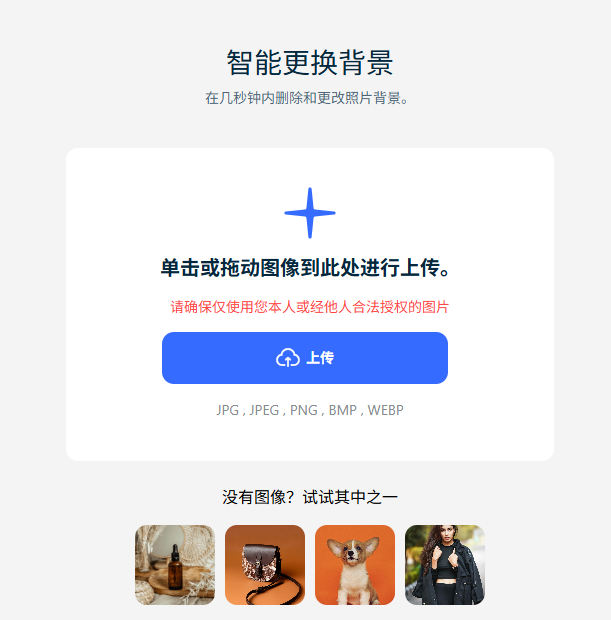
1.上传图片:将需要进行背景更换的图片上传到指定区域。
图片格式:JPG、JPEG、PNG、BMP、WEBP
2.移除背景:AI工具自动检测并移除图片背景,界面展示一个干净透明的图片。
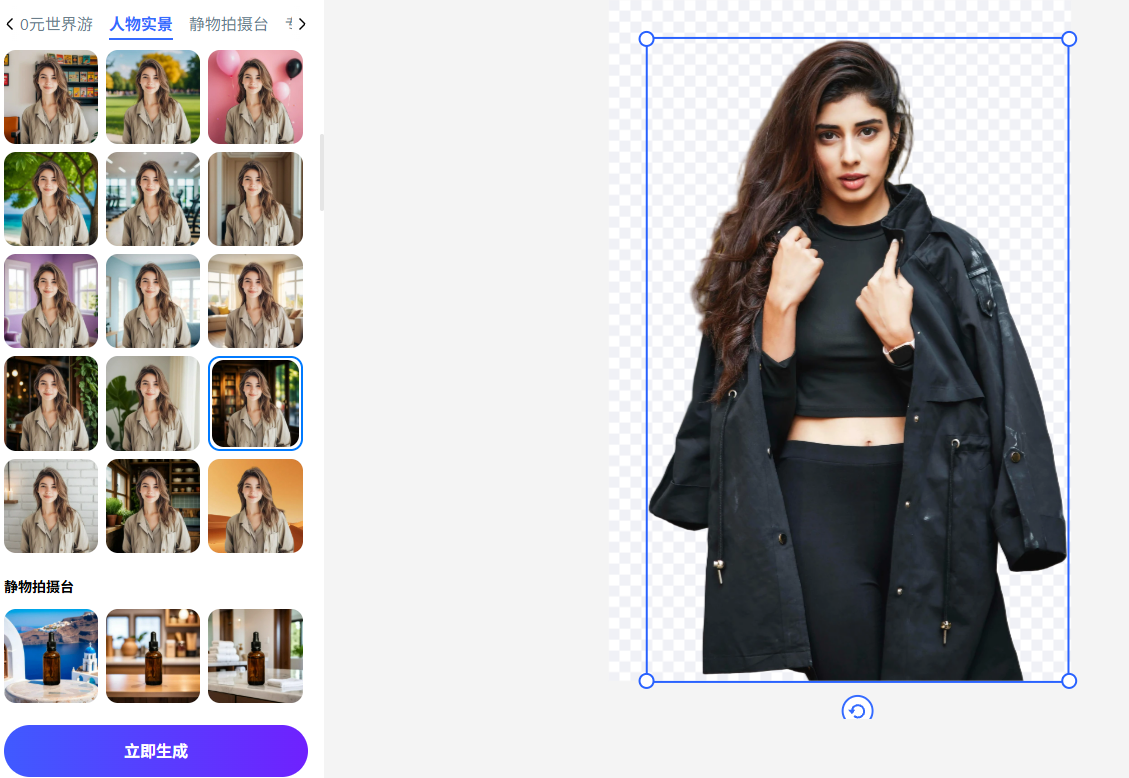
3.选择背景并生成:在页面上方 “预设背景” 模块中,先点击 “纯色背景板” 选项—— 这里直接提供证件照常用的白底、蓝底、红底(精准匹配前文证件照规范的 RGB 值),点击对应颜色就能快速应用。选好后点击 “立即生成”,右侧 “生成记录” 会实时预览效果,不满意可重新选择背景再次生成;确认无误后,点击“下载”即可。
总结
以上就是关于照片怎么换背景的四种实用方法,涵盖了手机、电脑、在线工具、AI工具等不同场景,每种方法都有其优势与适用人群,大家可根据自身的操作水平、需求场景和预算,选择最适合自己的方式,轻松解决照片怎么换背景的难题。

 好用的文生视频的AI工具有哪些?五款热门软件深度测评
- AI生图哪个工具好用?2026主流AI生图工具盘点(新手向)
- 自己如何制作动漫短视频?7款受欢迎AI视频制作软件深度测评
- AI生图工具,到底强在哪?AI生图从入门到精通
- ai文生视频提示词怎么写?一文分享五大场景模板
- AI生图文生图如何快速上手?从输入到出图的全流程指南
- 图生视频AI工具怎么选?这款宝藏工具,一键生成视频真香!
- 如何用AI文生图软件生成高质量图片?AI文生图新手教程
- 国产ai视频生成器哪个好用?分享6款ai视频生成神器
- 用AI做视频怎么操作的?手把手教你制作AI短视频
- 2026年有哪些好用的AI生图模型?AI生图模型术语解读
- 2026年,文生视频的AI软件有哪些?五款海内外热门工具深度测评
- 零基础学设计:选AI生图还是PS?一文告诉你
- 如何用照片生成视频?三步搞定动态大片(保姆级教程)
- 怎么用图生图模式?AI生图图生图模式用法大全
- 如何用ai生成心仪图片?一文掌握AI生图核心指令术语
- 文生视频提示词怎么写?2026年AI文生视频提示词大全
- 做视频的AI工具哪个好用?提示词秘籍+工具推荐(新手必看!)