

图片修复清晰度指南:3种实用方法从模糊到高清,新手也能会!
很多人都曾遇到这样的困扰:珍藏的老照片因年代久远变得泛黄模糊,拍摄时因手抖、光线不足导致照片虚化,工作中急需的素材图因压缩过度出现马赛克,或是手机传输的照片莫名降低清晰度。这些模糊的图片不仅影响观感,还可能导致重要信息丢失、珍贵回忆受损。因此,图片修复清晰度成为了众多用户的迫切需求。
其实,图片修复清晰度并非难题,关键是掌握正确的方法和工具。本文将从专业角度,全面为你分析图片模糊的主要原因,并分享适配不同场景的实用修复方法,整合主流修复工具的操作指南,助力大家高效、精准地完成图片修复清晰度操作。
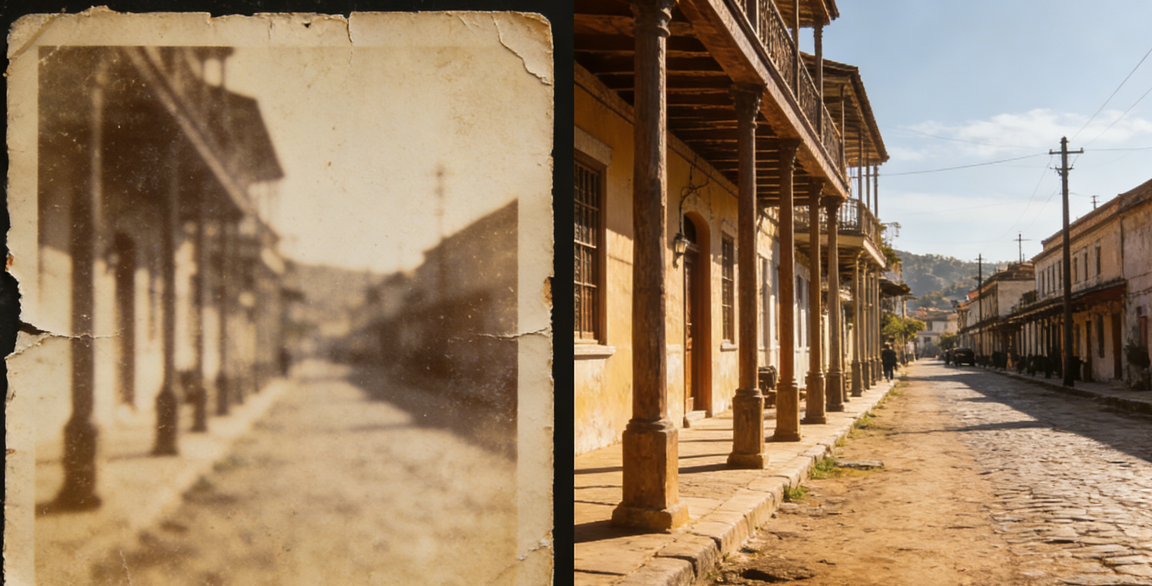
一、图片为什么会模糊?找准根源再修复更高效
在学习图片修复清晰度方法之前,先明确图片模糊的核心原因,能帮助我们针对性选择修复方案,避免盲目操作导致效果不佳。结合日常使用场景,图片模糊主要分为以下5类:
1. 拍摄先天缺陷:这是最常见的原因之一。拍摄时手抖导致的运动模糊、光线不足引发的噪点模糊、对焦不准确造成的失焦模糊,以及镜头脏污、设备像素过低带来的画质粗糙,都会让图片失去清晰度。这类模糊多发生在手机随手拍、老相机拍摄的场景中。
2. 存储与传输损耗:图片在长期存储过程中,若存储设备(U盘、硬盘、内存卡)老化、出现坏道,会导致文件损坏,出现模糊、花屏等问题;此外,在设备间传输时,为节省流量选择“压缩传输”,或传输过程中网络中断,也会让图片清晰度降低。
3. 后期处理不当:新手在使用修图软件时,若过度调整锐化、对比度参数,可能导致图片出现锯齿、失真;而不当的裁剪、放大操作,会让图片像素丢失,变得模糊不清。
4. 年代久远老化:老照片、扫描件等因纸质氧化、保存环境潮湿、扫描分辨率过低,会出现褪色、模糊、划痕等问题,这类图片的修复不仅需要提升清晰度,还需兼顾色彩还原。
5. 格式压缩问题:将高清图片转换为低质量格式(如JPG压缩度过高),会导致图片细节丢失,出现明显的马赛克纹理,尤其在放大查看时,模糊感更明显。
二、图片修复清晰度的核心原理
市面上图片修复清晰度的工具非常多,但其核心技术主要分为两大流派:传统锐化与AI智能修复。
以传统锐化技术为主的工具:
传统锐化,如我们熟知的“USM锐化”(反锐化掩模),其原理并非真正增加细节,而是一种“边缘增强”的视觉欺骗。它通过识别图像中的边缘,并在边缘两侧制造出微弱的亮线和暗线,从而在人眼中形成更“锐利”的错觉。
优点:处理速度快,参数可控,适合对轻微模糊的图片进行快速微调。
缺点:无法凭空创造细节。过度锐化会产生白边(光晕),让图片看起来很不自然。对于严重模糊或低分辨率图片,它几乎无能为力。
以AI智能修复技术为主的工具:
这是当前图片修复清晰度领域最前沿、最革命性的技术。AI修复,特别是“超分辨率”技术,其背后是深度学习模型。
工作原理:研究人员用数百万对“低清-高清”图像对来训练一个神经网络(通常是生成对抗网络GAN)。AI通过学习这些海量数据,掌握了从模糊图像中推断和重建高频细节(如发丝、纹理、轮廓)的能力。当您给它一张模糊图片时,它不再是简单地锐化边缘,而是像一位经验丰富的画师,基于其“知识库”,去“画”出原本不存在的、但最应该存在的细节。
优点:效果惊人,能显著提升低分辨率图片的尺寸和清晰度,修复效果自然,细节丰富。
缺点:对计算资源要求高,处理速度相对较慢,且通常需要付费。
结论:对于大多数图片修复清晰度的需求,尤其是处理低分辨率和严重模糊的图片,AI技术是当之无愧的最佳选择。
三、图片修复清晰度的实用工具推荐
针对不同的使用场景和图片模糊类型,下面整理了几种高效、安全的图片修复清晰度方法。每种方法都详细说明,无论你是新手还是有一定基础的用户,都能找到适合自己的解决方案。
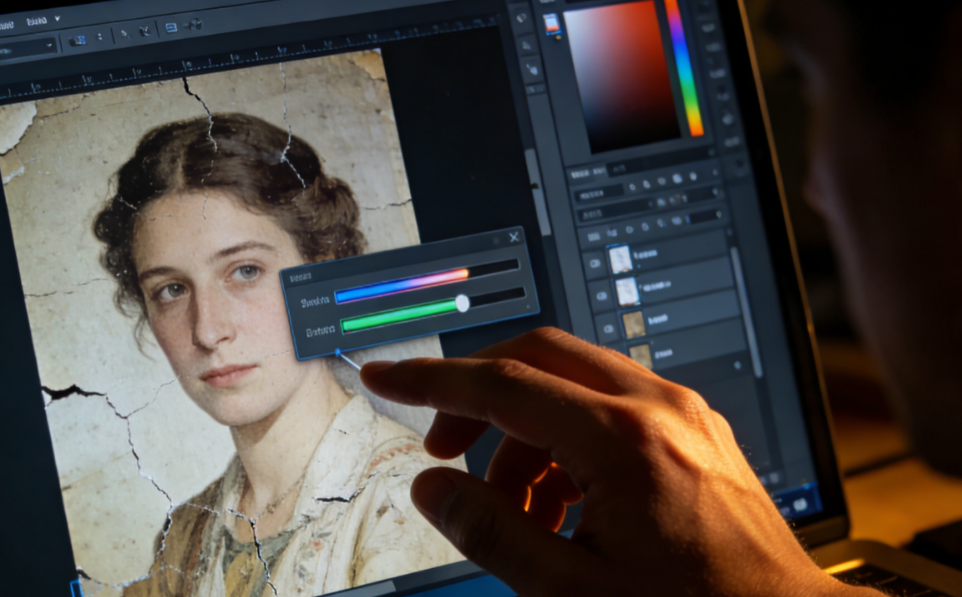
工具1:Photoshop(PS)修复清晰度
Photoshop是行业标杆级修图软件,通过“智能锐化”“降噪”等功能,能精准将模糊图片修复清晰度。当然,这更适合对修复效果有较高要求的用户。
步骤1:打开Photoshop软件,导入需要修复的模糊图片(快捷键Ctrl+O,Mac系统Command+O)。
步骤2:复制背景图层。右键点击“背景”图层,选择“复制图层”,避免直接修改原图,方便后续调整。
步骤3:针对不同模糊类型修复:
情况1:轻微失焦/压缩模糊。选中复制图层,点击顶部菜单栏“滤镜”→“锐化”→“智能锐化”。在弹出的窗口中,“预设”选择“默认”,“数量”调整为80-120%(根据模糊程度调整,数值越高越清晰,但易出现锯齿),“半径”设为1-2像素,“移除”选择“高斯模糊”,点击“确定”。
情况2:运动模糊。点击“滤镜”→“锐化”→“智能锐化”,“移除”选择“运动模糊”,根据模糊方向调整“角度”(与运动轨迹一致),“距离”设为3-5像素,点击“确定”。
情况3:噪点模糊。点击“滤镜”→“降噪”→“减少杂色”,在窗口中勾选“高级”,分别对“红通道”“绿通道”“蓝通道”调整“强度”和“保留细节”,去除噪点的同时保留图片细节。
步骤4:优化细节并保存。修复后若图片出现锯齿,可降低“智能锐化”的“数量”参数;若色彩失真,调整“色相/饱和度”(快捷键Ctrl+U)。确认效果后,点击“文件”→“存储为”,选择JPG或PNG格式,设置“品质”为12(最高质量),保存图片。
工具2:水印云在线图片清晰化
水印云是一款专业的AI在线图像处理工具,其图片清晰化功能利用先进的AI算法,能自动识别模糊区域,智能补充细节,提升图片清晰度,同时支持修复老照片、去除噪点,操作门槛极低。
步骤1:打开浏览器,搜索“水印云”官方网站,进入首页后,在导航栏找到“图片变清晰”功能,点击进入修复页面。
步骤2:上传需要修复的图片。点击“打开图片”,从本地文件夹选择模糊图片;也可直接拖拽图片至上传区域,支持JPG、PNG、BMP等多种常见格式。
步骤3:选择修复模式。根据图片模糊情况选择对应的模式:轻微模糊选“基础清晰”,老照片、严重模糊选“深度修复”;若图片含人像,可勾选“人像增强”,优化面部细节。
步骤4:启动修复并下载。点击“开始处理”,AI将自动对图片进行修复,处理时间根据图片大小和模糊程度而定(一般1-3分钟)。修复完成后,页面会显示“原图”与“修复后”对比图,确认效果满意后,点击“下载保存”,将清晰图片保存至本地。
工具3:移乐AI图片变清晰工具
移乐AI图片变清晰工具利用深度学习模型,特别是“超分辨率”技术,智能识别图片中的内容(如人脸、建筑、风景),并基于海量数据训练出的经验,去“脑补”和重建丢失的像素细节。这不仅仅是简单的锐化,而是真正的细节生成。此外,对于因分辨率低、轻微失焦或动态模糊的图片,修复效果尤为明显。能显著提升图片的清晰度、纹理感和整体质感。
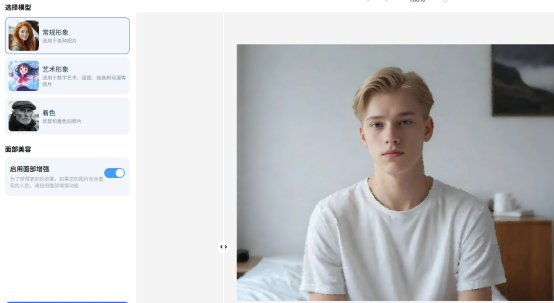
下面,我们就可以看看移乐AI的图片修复清晰度工具使用步骤:
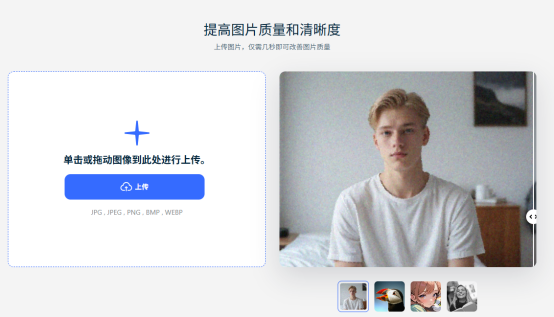
第一步:进入移乐AI图片变清晰功能界面,点击上传区域或将图像拖拽至上传区域,选择需要处理的模糊照片。
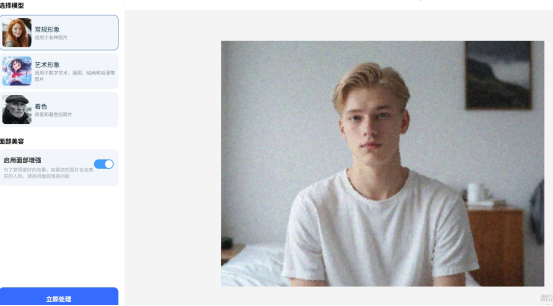
第二步:根据照片类型以及实际需求,选择模型,例如“常规形象”。如果照片种含真实人脸,建议启用「面部增强」,AI会针对性优化五官细节。
第三步:点击左下角的「立即处理」按钮,启动照片处理过程。照片处理完成后,预览区会自动显示优化前后对比图,若满意的话,点右上角「下载全部」即可;若不满意,点击右下角「重新上传」按钮,重新上传你需要处理的照片。
四、常见问题解答:图片修复清晰度的高频疑问
在图片修复清晰度的过程中,很多用户会遇到各种问题。下面整理了6个高频疑问,给出专业解答,帮助大家规避坑点:
疑问1:低分辨率图片放大后模糊,能修复清晰度吗?
可以,但修复效果取决于原始图片的像素信息。低分辨率图片放大后,像素被拉伸,会出现马赛克,此时需用AI工具(如移乐AI)智能生成细节,实现“无损放大+清晰化”。
疑问2:修复清晰度后的图片,能用于商业用途吗?
需注意版权问题。
1. 若图片是自己拍摄或拥有版权的,修复后可正常用于商业用途;
2. 若图片是他人拍摄、网络下载的,即使修复清晰度,也不能擅自用于商业用途,需获得版权方授权;
3. 老照片若涉及他人肖像,用于商业用途需获得肖像权人同意,避免法律纠纷。
疑问3:手机拍摄的模糊照片,修复效果不如电脑?
是的,主要原因是手机屏幕尺寸小、修图工具功能简化、硬件性能有限。建议:
1. 日常轻微模糊可使用手机APP应急修复;
2. 重要照片(如证件照、纪念照片)建议导出至电脑,使用Photoshop、移乐AI等专业工具修复;
3. 拍摄时尽量避免模糊,开启手机“防抖模式”“自动对焦”,保证拍摄环境光线充足。
五、全文小结
关于图片修复清晰度的方法及相关信息就分享到这里了。总的来说,无论你是新手还是专业摄影师,掌握图片修复清晰度的方法与技巧,能够让你的照片更具魅力。最后,希望本文分享的方法工具有你需要的。

 生成视频的AI工具有哪些?2026年好用的5款生成视频的AI工具分享
- AI生图哪个工具最好用?2026主流AI生图工具/模型全对比
- AI制作短视频软件哪个最好用?6款AI短视频生成软件推荐
- 免费AI生图工具生成的图能商用吗?AI生图版权21问
- ai视频生成工具哪个好用一点?2026年ai视频生成工具排行榜
- AI生图可以商用吗?2026 AI生图版权合规全解
- AI生图怎么做PPT配图?AI生图全场景29问(全解答)
- AI视频生成软件哪个好用?8款国外热门工具全解析
- 如何用AI工具制作短视频?ai视频制作新手入门教程
- AI生图怎么做电商主图?一文教你零成本打造爆款主图
- ai可以制作视频吗?移乐AI上新5款视频模型,从“极速出片”到“电影级制作”
- 如何利用AI生图工具做小红书封面?移乐AI上新3款模型,小白也能轻松上手
- 移乐AI重磅上线seedance 2.0、wan2.7等多款新模型,解锁创作新巅峰!
- AI生图怎么制作个人专属头像?零基础AI生图教程
- 图生视频AI工具怎么选?移乐AI:一键让照片“活”起来
- AI生图怎么让图片更清晰?AI 生图画质优化 35 问
- AI视频Prompt怎么写才能生成好效果?独家Prompt公式与模板全公开
- AI 生图模糊修复全攻略:3 步变高清,新手零失败