

模糊的照片怎么变清晰?实用方法汇总+AI工具推荐
生活中,我们总会遇到照片变模糊、不够清晰的困扰,让人忍不住反复追问:模糊的照片怎么变清晰?本文将汇总多种实用的模糊照片清晰化方法,涵盖新手零门槛操作、专业软件精修,以及高效AI工具辅助,让你根据自身情况选择最适配的方案。
一、新手零门槛方法:无需专业技能,快速应急修复
1.手机自带编辑工具:随时随地轻松修复
几乎所有智能手机的相册都内置了基础修图功能,针对轻微抖动、朦胧感、轻微压缩模糊的照片,能快速实现清晰化调整,轻松解决“模糊的照片怎么变清晰”的应急需求。
具体操作步骤如下:
首先,打开手机相册,找到需要修复的模糊照片,点击“编辑”按钮,进入图片调整界面;
其次,在调整界面中,找到“清晰度”“增强”或“细节”选项(不同手机的命名略有差异,如华为手机为“清晰度”,苹果手机为“细节”);
然后,缓慢拖动“清晰度”滑块,建议从10%开始逐步增加,最高不超过30%,同时可配合调整“对比度”(+5%~10%)和“亮度”(根据画面明暗微调),增强视觉清晰度,避免画面过亮或过暗;
最后,调整完成后点击保存,即可获得清晰度提升的照片。
需要注意的是,这种方法仅适用于轻微模糊,若过度拖动清晰度滑块,会导致画面出现噪点、边缘生硬,反而影响观感,这也是新手最容易踩的误区。
2.电脑系统自带工具:简单高效,适配文档类照片
Windows系统操作:
打开电脑,找到需要修复的模糊照片,右键点击照片,选择“用照片应用打开”;打开后,点击顶部的“编辑”按钮,进入调整界面;
在调整栏目中找到“细节”选项,拖动“锐化”滑块(建议值15~25),同时观察“降噪”滑块,按需调至5~10,减少锐化带来的噪点;
若为文档类照片,可额外开启“增强”中的“文档”模式,系统会自动优化文字边缘,让文字更清晰,避免因模糊导致无法识别;
调整完成后,点击“保存副本”,避免覆盖原图,即可完成修复。
Mac系统操作:
用“预览”应用打开模糊照片,点击顶部的“工具”按钮,选择“调整颜色”或“调整大小”;
在调整界面中,找到“锐化”选项,拖动滑块调整锐化强度,同时可调整“对比度”和“亮度”,优化画面清晰度;文档类照片可重点调整“锐化”和“边缘增强”,确保文字清晰可辨;
调整完成后,按Command+S保存即可。
二、专业软件方法:精细修复,适配高阶需求
1.智能锐化:通用型基础清晰化,新手可尝试
智能锐化是PS中最基础、最常用的清晰化功能,适合处理轻微到中度的模糊照片,比如压缩模糊、轻微对焦不准、轻微手抖模糊,操作相对简单,具体操作步骤如下:
首先,打开PS软件,导入需要修复的模糊照片,为了避免破坏原图,建议复制背景图层(快捷键Ctrl+J),在复制图层上进行操作;
其次,选中复制图层,点击顶部菜单栏的“滤镜”,选择“锐化”,再点击“智能锐化”;
然后,在弹出的对话框中,设置相关参数:数量控制锐化强度,建议设置为100%-150%,过高会导致像素颗粒化;半径控制锐化范围,建议设置为0.5-1.2像素(72dpi网页图用0.5-0.8,300dpi印刷图用1.0-1.2);勾选“减少杂色”,设置为15%-25%,抑制锐化产生的彩色噪点,尤其适合高ISO拍摄的模糊照片;模糊类型默认选择“镜头模糊”,修复效果更精细,能减少边缘光晕;
最后,点击“确定”,即可完成智能锐化,若效果不理想,可按Ctrl+Z撤销,重新调整参数。
2.高反差保留+图层叠加:强化细节,适配整体发虚照片
对于整体发虚、细节缺失的模糊照片,比如老照片、低清素材、严重手抖模糊的照片,仅用智能锐化效果有限,此时可采用“高反差保留+图层叠加”的方法,通过提取边缘结构,强化画面细节,实现更精准的清晰化修复,具体操作步骤如下:
首先,导入模糊照片,复制背景图层,将复制图层转换为智能对象(右键图层,选择“转换为智能对象”),方便后续调整参数;
其次,选中智能对象图层,点击“滤镜”,选择“其他”,再点击“高反差保留”,在对话框中设置半径为2.5-3.8像素,以隐约看到边缘轮廓为准,过高会导致画面生硬;
然后,将图层混合模式改为“叠加”(保留中间调细节)或“线性光”(强化对比),若效果过强,可降低图层不透明度至60%-80%;
最后,若细节仍不足,可按Ctrl+J复制高反差图层,叠加2-3层后微调不透明度,同时可配合“降噪”功能,减少画面噪点,优化修复效果。
三、AI工具方法:高效便捷,兼顾效果与门槛
随着AI技术的快速发展,AI图片变清晰工具逐渐成为解决“模糊的照片怎么变清晰”的主流选择,其核心优势是操作简单、修复效果好、效率高,无需专业修图技能,新手也能快速上手,同时能弥补传统方法和专业软件的不足,既能处理轻微模糊,也能针对中度、重度模糊,通过AI算法补充丢失的像素细节,实现“真正意义上”的清晰化,而非单纯的锐化。
移乐AI图片变清晰工具作为目前市面上综合表现出色的AI图像处理工具,凭借其零门槛、修复效果好、适用场景广等优势,受到了各类用户的广泛关注,能完美解决不同人群“模糊的照片怎么变清晰”的需求。
1、上传图片:点“上传图片”按钮,或直接把照片拖进框里,等两秒加载完成。
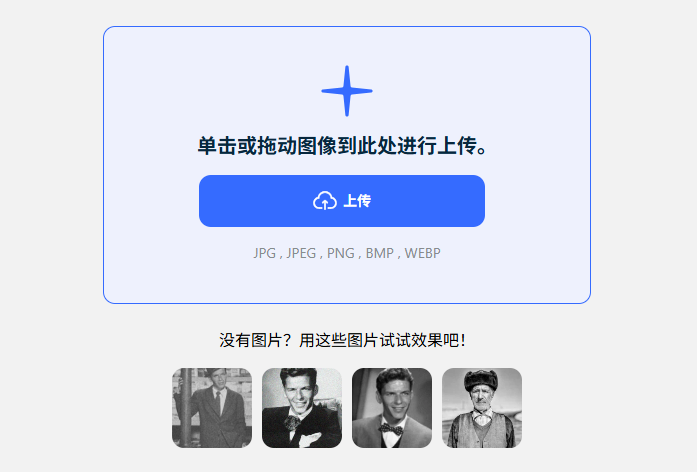
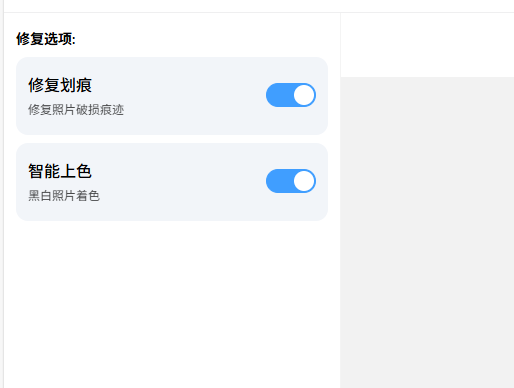
2、确认选项:默认勾选“修复划痕”和“智能上色”,如果只想单修划痕,关闭智能上色即可。
3、几秒出片:点“立即处理”,进度条走完后,原图和修复图会左右对比,满意就点“下载”保存。
四、模糊照片清晰化修复避坑指南
第一,盲目追求高清晰度,过度锐化。
很多用户在修复模糊照片时,会一味地提高清晰度、锐化参数,试图让照片“极致清晰”,殊不知这样会导致画面出现噪点、边缘白边,人像皮肤变得粗糙,风景照片失去层次感,反而影响观感。
正确的做法是,锐化、清晰度参数从10%开始逐步递增,每次调整后放大至100%查看细节,达到“边缘清晰但无颗粒感、细节自然”即可,避免过度操作。
第二,忽视照片原始质量,强行修复
模糊照片的修复效果,很大程度上取决于照片的原始质量,如果照片本身严重失焦(如主体成糊状)、分辨率极低(如300x200像素以下),或是核心细节完全丢失(如人脸完全模糊不清),无论采用哪种方法,都无法完全还原成高清照片,只能在现有基础上优化效果。
正确的做法是,先评估照片质量,若像素丢失超过50%,优先考虑重新拍摄或寻找更高清的原图,而非强行修复,避免浪费时间。
第三,修复后反复保存为JPG格式。
JPG格式是压缩格式,每次保存都会丢失部分像素细节,若在修复过程中反复保存为JPG格式,会导致照片越修越模糊,出现色块断层、细节丢失等问题,影响修复效果。
正确的做法是,修复过程中用PNG或TIFF格式保存中间文件,避免二次压缩,最终按需转换为JPG格式(仅保存1次),最大限度保留照片细节。
第四,依赖单一工具,不结合场景调整。
不同类型的模糊照片,适合的修复方法和工具不同,若无论什么类型的模糊,都只用一种方法修复,比如用手机自带工具修复重度模糊照片,用AI工具修复简单的轻微模糊照片,无法达到理想效果,还会浪费时间。
正确的做法是,根据照片的模糊类型、原始质量,结合自身需求,选择合适的方法和工具,比如轻微模糊用手机、电脑自带工具,中度、重度模糊用移乐AI,专业需求用PS,针对性修复才能提升效果。
第五,忽视版权问题,随意修复商用图片。
很多用户会修复网络下载的图片,用于商业宣传、公开发布等,殊不知这样可能侵犯原作者的版权,面临法律追责。
正确的做法是,仅修复自己拍摄、拥有版权的照片,商用素材需通过正规渠道获取高清版本,再进行修复,避免版权纠纷。
五、总结
综上所述,模糊的照片并非无法挽救,无论是轻微模糊还是中度、重度模糊,无论是普通用户还是专业人群,都能找到适合自己的方法,轻松解决“模糊的照片怎么变清晰”的问题。

 AI视频生成为什么总翻车?六大误区与破解思路
- AI生图到底是怎么“画”出图像的?一文讲清背后的逻辑
- 如何写出专业级AI生图描述词?AI生图效果术语全解析
- 如何提升AI视频画面质感?这5个技巧立竿见影
- 好用的文生视频的AI工具有哪些?五款热门软件深度测评
- AI生图哪个工具好用?2026主流AI生图工具盘点(新手向)
- 自己如何制作动漫短视频?7款受欢迎AI视频制作软件深度测评
- AI生图工具,到底强在哪?AI生图从入门到精通
- ai文生视频提示词怎么写?一文分享五大场景模板
- AI生图文生图如何快速上手?从输入到出图的全流程指南
- 图生视频AI工具怎么选?这款宝藏工具,一键生成视频真香!
- 如何用AI文生图软件生成高质量图片?AI文生图新手教程
- 国产ai视频生成器哪个好用?分享6款ai视频生成神器
- 用AI做视频怎么操作的?手把手教你制作AI短视频
- 2026年有哪些好用的AI生图模型?AI生图模型术语解读
- 2026年,文生视频的AI软件有哪些?五款海内外热门工具深度测评
- 零基础学设计:选AI生图还是PS?一文告诉你
- 如何用照片生成视频?三步搞定动态大片(保姆级教程)