

照片不清楚如何变清晰?全方位解析原因与实操修复技巧
一张年轻时的合影,泛黄、折痕、五官模糊;打开客户发来的产品截图,满屏锯齿,放大连logo都认不出;翻相册找到那张和朋友唯一一次旅行的抓拍,却因为手抖,笑容全是拖影……那么,当照片不清楚如何变清晰?别着急,针对这个问题,本文将详细解析导致照片模糊的核心原因,并提供多种解决方法,帮助你更好地处理照片问题。
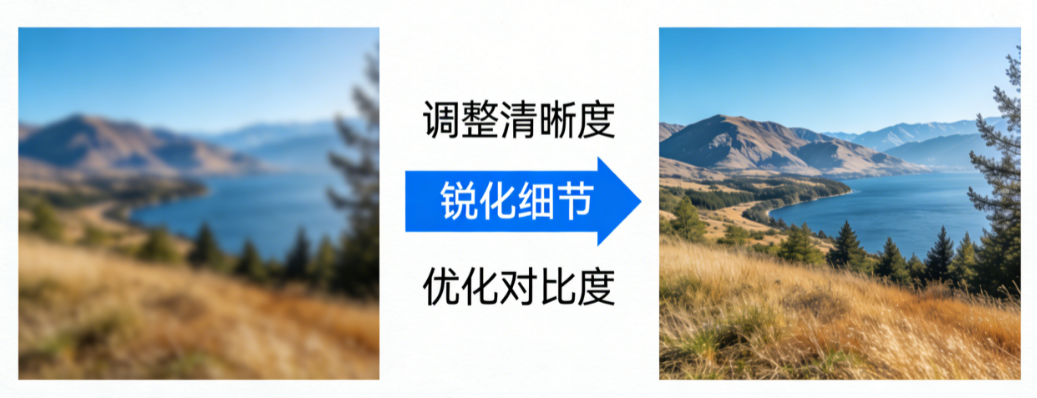
一、核心原因:为什么照片会“不清楚”?
很多人拿到模糊照片第一反应是“软件没选对”,其实90%的修复失败,源于没搞懂照片为什么糊。照片不清楚如何变清晰的第一步,不是打开工具,而是诊断病因。
1. 拍摄因素:
① 对焦失败:手机/相机自动对焦时,焦点落在了背景而非主体上。这是最常见的“人像糊”——人脸是虚的,身后墙上的字却是清楚的。
② 手抖动:手持快门速度低于1/60秒时,任何微小晃动都会被记录成“运动模糊”。夜景、室内暗光尤其容易中招。
③ 快门速度不足:拍奔跑的孩子、宠物,快门必须1/250秒以上,否则凝固不住动态,主体边缘全是拖影。
2. 环境因素:
① 光线不足 → 被迫拉高ISO → 噪点爆炸
索尼官方技术文档明确指出:在黑暗或光线不足的区域拍摄,相机自动或手动调高ISO,影像传感器对光更敏感,图像噪声(颗粒感)会成倍增加,细节被“淹没”在彩色的斑点里。
② 镜头脏污:镜头上的指纹、灰尘、油渍,会直接让整张照片蒙上一层“雾”。这是唯一一个“拍了就废、但10秒能解决”的病因。
3. 像素与压缩:
① 分辨率过低:图片由像素点构成,一张200×200的图,强行拉大到1000×1000,每个像素点都被复制填充,边缘必然呈锯齿状(马赛克)。
② 过度压缩:微信、朋友圈、QQ邮箱为了传输速度,会对图片进行有损压缩,反复保存JPG格式更是雪上加霜。很多人的高清原图,就是在“发原图→保存→再转发”的循环中变成豆腐渣的。
原因小结:
只有搞清楚照片是“拍糊的、噪点多的、像素低的还是被压坏的”,你才能知道照片不清楚如何变清晰该用哪把钥匙。下面我们针对不同病因,给出几套实战方案。
二、专业软件调整法(有一定基础的用户)
提到图像处理,Adobe Photoshop(PS)无疑是行业内的王者。它作为行业内最专业的修图软件,拥有强大的清晰化、修复功能,能够针对不同类型的模糊(对焦失败、手抖动、噪点、压缩模糊),进行精准调整,实现无损清晰化,修复后的照片细节保留完整,色彩自然。
1. 锐化滤镜的合理运用
PS中内置了多种锐化工具,如“USM锐化”、“防抖”滤镜等。
USM锐化:这是最经典的方法。通过增加像素边缘的对比度,让人眼产生画面变清晰的错觉。操作路径为:滤镜 -> 锐化 -> USM锐化。你需要调整数量、半径和阈值。这里有个专业技巧:为了防止过度锐化产生白边,建议将图层复制一份,将图层混合模式改为“亮光”,然后再进行高反差保留操作。
防抖滤镜:针对手抖造成的模糊,PS的“防抖”滤镜可以自动分析模糊轨迹并进行反向校正,对于轻微的运动模糊效果显著。
2. 智能对象的升级与Camera Raw滤镜
现在的PS版本越来越智能。将图层转为智能对象,打开Camera Raw滤镜,在“细节”面板中,你可以看到“锐化”和“减少杂色”两个区域。通过精细调整“数量”、“半径”、“细节”和“蒙版”,可以针对性地恢复纹理。特别是配合Alt键点击蒙版滑块,你可以直观地看到锐化作用在哪些边缘,这是专业修图师解决照片不清楚时的标准动作。
3. 神经滤镜
如果你使用的是较新版本的PS,则可以简单解决模糊图片。利用“滤镜 -> 神经滤镜 -> 超级缩放”,AI算法会自动推测缺失的像素,不仅能放大图片,还能自动增强细节和去除噪点。
虽然PS功能强大,但它的学习门槛较高,且软件收费、体积大,对于很多只想快速修一张图的用户来说,略显繁琐。那么,有没有更简单的方法呢?当然有。
三、在线网站一键处理(无软件安装需求)
对于不想安装大型软件、或者电脑配置一般的用户来说,在线AI工具是解决照片不清楚如何变清晰的最佳捷径。这类工具依托云端强大的算力,将复杂的算法封装在网页背后,用户只需点击鼠标即可。
工具推荐:移乐AI图片变清晰工具
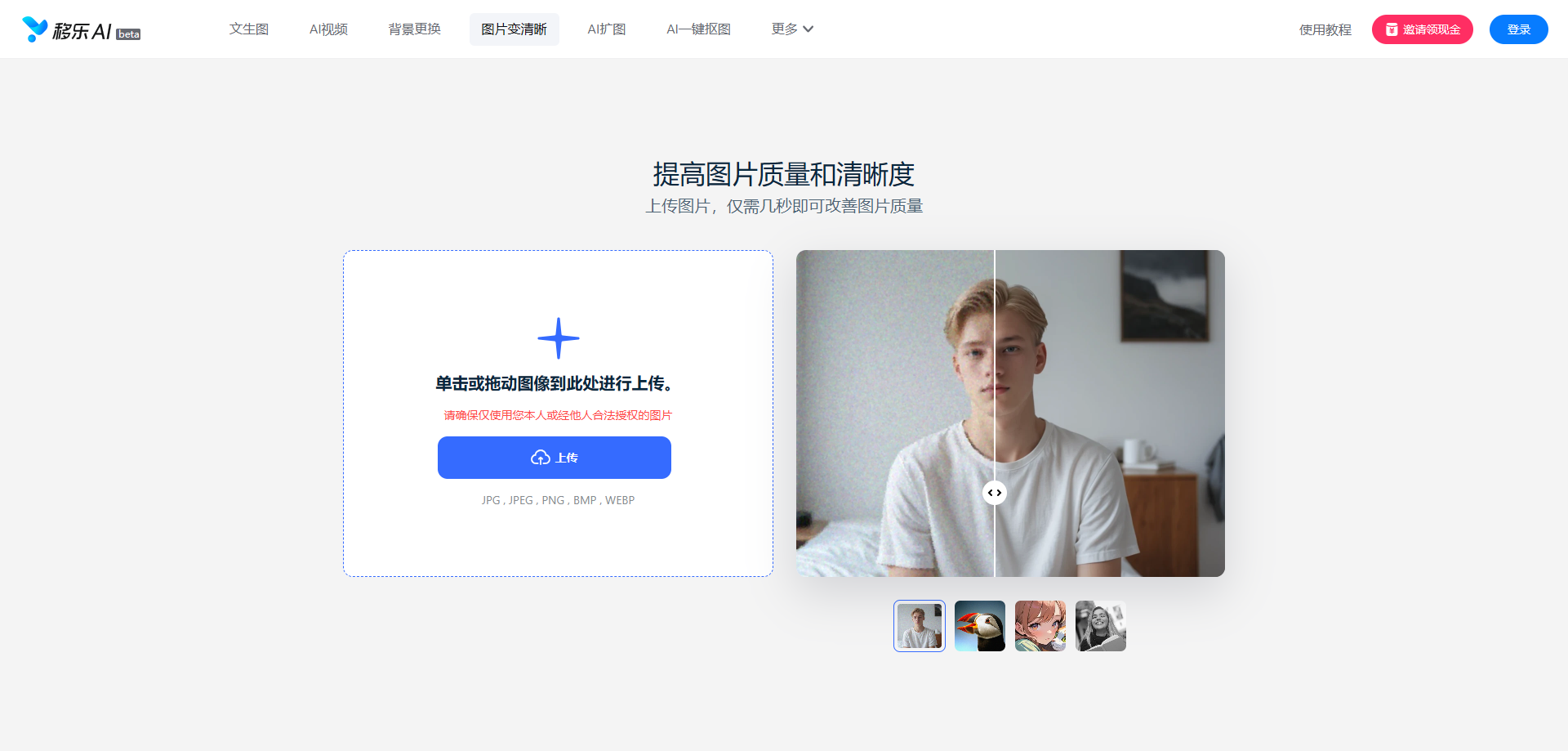
移乐AI图片变清晰工具是一款基于AI智能技术的在线图片清晰化工具,无需安装软件,支持所有格式的照片(JPG、PNG、GIF等),能够自动识别照片的模糊类型和模糊程度,通过AI智能算法,修复照片细节、提升清晰度、降低噪点、还原像素,实现一键清晰化,修复效果媲美专业软件,同时操作简单、零门槛,适合所有用户,尤其是小白用户,能够快速解决照片不清楚如何变清晰的需求。
照片不清楚如何变清晰?移乐AI图片变清晰工具可以这样操作:
步骤1:点击“移乐AI图片变清晰”进入操作界面。直接将需要修复的模糊老照片拖拽至上传区域,或点击“上传”按钮从本地文件夹中选取,支持JPG、PNG等多种常见格式。
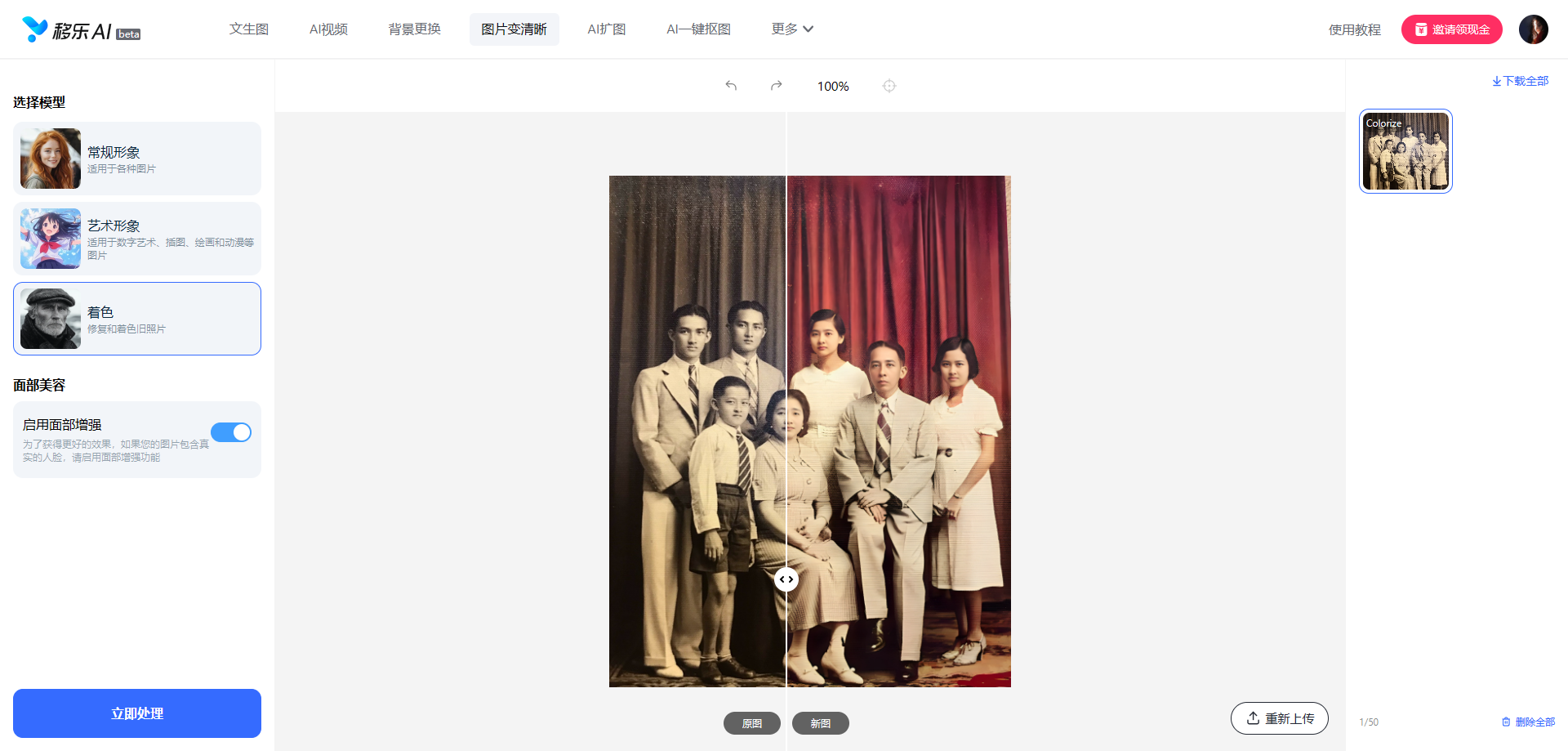
步骤2:选择模式与功能根据图片类型选择对应模式,普通老照片选“常规形象”,黑白老照片选“着色”,艺术作品选“艺术形象”。若图片中包含人物面部,务必勾选下方的“面部增强”选项,提升人像修复效果;若仅需修复清晰度无需上色,可在着色模式中关闭“着色”开关。

步骤3:确认后点击“立即处理”按钮,AI会自动启动AI修复程序,等待10秒左右即可预览效果,满意后点击“下载”保存高清无水印图片,若需调整可重新选择模型二次处理。
四、手机APP修图工具(随时随地修图)
在移动互联网时代,手机是我们最常用的拍摄和修图工具。很多时候,我们拍完照立刻就想发朋友圈,如果发现照片模糊,掏出电脑修图显然不现实。这时候,手机APP就成了解决照片不清楚如何变清晰的救星。
工具推荐:市面上主流的APP修复工具
1. 美图秀秀:国民级修图神器
作为国民级的修图软件,美图秀秀早已不是简单的磨皮美白工具。它内置了强大的画质修复功能。
操作方法:打开美图秀秀 -> 进入“图片美化” -> 导入照片 -> 在底部工具栏找到“编辑”或者“增强”。在最新版本中,美图秀秀推出了专门的“画质修复”或“超清画质”功能。点击后,软件会利用云端AI算法,对模糊人像进行微调,补充发丝、睫毛等细节,非常适合处理人像自拍。
2. 醒图:专业感更强的调色修图APP
醒图在细节处理上比美图秀秀更具“质感”。如果你觉得照片不仅模糊,色彩也不对劲,可以用醒图。
操作方法:导入照片 -> 点击“调节” -> 找到“画质”选项。这里通常包含“超清画质”功能。醒图的算法在处理背景纹理和人物肤质上非常出色,能够在提升清晰度的同时保持皮肤的纹理感,避免像墙一样假白。
3. 其他专业修复APP
市面上还有专门的“模糊照片修复”、“Let’s Enhance”类APP,它们通常专注于利用AI技术进行图像插值和降噪。如果你经常遇到照片不清楚如何变清晰的问题,不妨在应用商店多尝试几款,找到最适合你手机型号和个人审美的那一款。
五、进阶技巧:如何避免拍出“不清楚”的照片?(预防大于治疗)
虽然我们现在掌握了多种解决照片不清楚如何变清晰的方法,但“治标不如治本”。如果在拍摄源头就能保证画质,不仅能省去后期修图的麻烦,更能保留最真实、最丰富的影像信息。以下是专业摄影师总结的几个防模糊小技巧:
1. 保持镜头清洁(常被忽视):拍照前使用微纤维布轻轻擦拭镜头,避免污垢造成模糊。
2. 正确的对焦技巧:在拍摄时,确认主体并点击屏幕进行对焦,确保观察到拍摄对象的清晰。
3. 使用三脚架或防抖模式:在拍摄风景或长时间曝光照片时,使用三脚架能有效降低模糊风险。如果仅使用手持相机,可以启动防抖模式,帮助减少手抖对拍摄效果的影响。
4. 合理利用光线:尽量在光线适中的环境下拍摄,避免逆光或照明不足。使用闪光灯或者反光板可以帮助改善光线条件。
六、全文小结
通过对“照片不清楚如何变清晰”的深入解析,我们了解到模糊照片的种种原因,以及可供选择的各种解决方案。从专业软件到在线工具、手机APP,用户可以根据自己的需要选择不同的方法。同时,提升摄影技巧与注意拍摄环境也至关重要哦!

 AI视频Prompt怎么写才能生成好效果?独家Prompt公式与模板全公开
- AI 生图模糊修复全攻略:3 步变高清,新手零失败
- 新手必看!AI生成视频教程:5步搞定文案、生成、剪辑与发布
- 主流 AI 生图工具哪个最好用?AI 生图工具实操 40 问
- 2026年有哪些好用的AI视频自动生成工具?一文分享从提示词到出片全流程
- 提示词怎么避免画面杂乱?构图干净?AI 生图提示词基础 50 问(下)
- 2026年AI视频软件推荐:实测6款主流工具,这款国产神器凭什么登顶?
- AI生图的提示词越长越好吗?字数怎么控制?AI生图提示词基础50问(上)
- AI视频如何制作?2026零基础AI视频速成指南
- 如何用 AI 生图工具做真实感照片?AI 生图写实风提示词大全
- 如何用一个模型,搞定影视、广告、音乐、商业四大场景?移乐AI给你答案
- 移乐AI上新Seedream V5.0 Lite:极速出图,画质惊艳,你的全能AI生图新引擎!
- 有哪些好用的AI视频生成工具?2026AI视频生成工具排行榜
- AI 生图负提示词全攻略:通用模板 + 风格避坑,告别畸形模糊
- 移乐AI视频/图片新模型重磅上线!助力AI创作!
- 高清AI视频生成工具推荐:4K效果的3个核心选择
- AI生图的模型、Prompt到底是什么意思?AI生图常见问题(干货分享)
- 2026全球5大主流AI视频工具大盘点|实测对比,移乐AI碾压国外工具,新手闭眼冲