

图片底色怎么变透明?实测4种途径,抠图精准无瑕疵
"这个LOGO的白色背景好碍眼,能不能去掉?"
"产品图带着白底,显得好假"
"费尽心思找到的素材因为底色无法融入设计海报,该怎么办?"
......
这些场景是不是让你抓狂?别着急放弃!图片底色透明化不再是难题,关键在于掌握正确的方法。本文将教你图片底色怎么变透明的技巧,并分享好用的工具,让你告别繁琐的抠图困扰!

一、透明图靠什么实现?为什么JPG不行?
图片透明化的可行性取决于文件格式支持能力与图像本身质量特性的双重约束。从格式层面看,JPG格式因设计原理不支持透明存储,透明区域会自动填充为白色,而PNG、WebP、IFF等格式通过Alpha通道实现透明信息保存。
看到这里,你可以会好奇,Alpha通道是什么,它是如何实现图片透明化的。其实,Alpha通道是一个额外的灰度图层,专门用来存储每个像素的透明度信息,像给图片盖了一层可调节透明度的纱帘,纱帘完全透明的地方就是底色,不透明的地方就是主体。但它并不是什么格式都支持,比如JPG/JPEG格式,所以自身不是透明效果。
二、透明图技术核心
除了格式,图片去透明的核心技术路径分两种:
色彩分离技术:通过识别底色与主体的色彩差异,直接“剥离”底色,适合底色单一、对比度高的图片(如白底logo);
主体提取技术:先精准识别图片中的主体(如人像),再将主体与背景分离,适合复杂背景。
这个过程,我们可以称为“抠图”。其技术核心在于精准区分图像中的前景(主体)与背景,并删除背景像素的RGB色彩信息,同时将其Alpha通道值设置为0(完全透明)。听起来貌似还挺简单的,实际上在“精准”这一方面很多人都失败了。
根据背景复杂度和主体特征,图片底色变透明难度可分为4个难度层级:
简单级:主体与背景(尤其是纯白、纯色)对比强烈,边缘锐利清晰,易通过算法识别主体。大多数抠图工具在此场景下表现完美。
中等级:渐变背景、轻微纹理背景,需结合边缘检测算法,调整容差参数。
困难级:背景复杂、主体边缘模糊或者主体与背景颜色接近(如白衣白墙),算法难以区分主体与背景,这需要工具具备优秀的边缘识别与计算能力。
专家级:涉及半透明材质或细碎边缘物体,需高级算法或手动处理。
三、在哪些场景需要用到透明底色图片?
1. 电商与零售
产品主图:电商平台要求商品图背景透明,以统一展示风格。
详情页设计:透明图可叠加至任意背景,提升版面灵活性。
广告素材:跨平台投放时,透明图能无缝适配不同设计规范。
2. UI/UX设计
设计师利用透明元素打造轻量级、透气的界面风格。
插画师绘制的透明背景元素,可自由组合成复杂场景。
3. 社交媒体与内容创作
小红书/抖音头像、微信表情包、节日海报、表情包制作等,使用透明元素可以避免生硬的矩形边框,让内容排版更美观、更具设计感。
4. 办公与教育
PPT设计:透明图可叠加至任意模板,避免背景冲突。
课件制作:透明素材支持教师自由组合教学内容。
报告图表:透明背景图表可嵌入至不同底色的文档中。
四、图片底色怎么变透明方案大全
根据技术门槛和适用场景,我们将分享多种方案和工具,从零基础到专业级,总有一款适合你:
方案1:在线AI工具
在线工具流派以“AI+在线”为核心竞争力,其依托深度学习算法实现多主体精准分离,单张抠图仅需几秒,无需掌握复杂技术,非专业用户可快速完成抠图。
优势:速度很快,对简单和中等难度图片效果出色;零门槛,无需任何专业知识;通常有免费额度。
劣势:对特别困难的图片,处理效果可能不理想。
推荐:移乐AI一键抠图,它通过浏览器就能使用,无需下载安装。它的所有功能免费开放且无次数限制,别以为免费效果就不好,它采用智能算法,能很好地处理头发、透明物体等复杂边缘,效果自然。处理速度很快,单张抠图基本上只要几秒,并且步骤很简单,对新手很友好。
1.打开移乐AI网站,选择“AI一键抠图”工具。
2. 点击“上传”按钮,选择所需的图片文件(支持JPG, JPEG, PNG, BMP, WEBP等格式)。
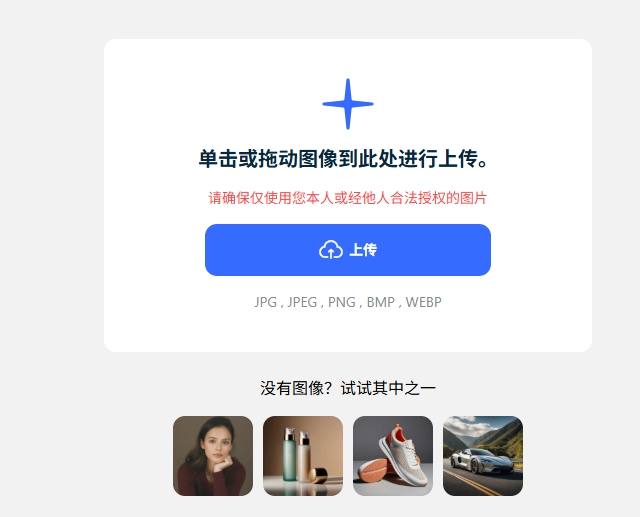
3. 工具将自动对图片进行分析,保留主体,同时去除背景。如果你只需要透明背景图,可直接下载图片。
方案2:手机APP
代表应用:醒图、美图秀秀等。
功能特色:集AI抠图、手动调整(画笔、橡皮擦)、背景模板库于一体。
操作流:导入照片 → 点击“抠图” → AI自动识别 → 用“画笔”补全/“橡皮”擦除 → 应用新背景或保存为透明PNG。
优点:移动端便捷,可随时随地快速处理。
缺点:精度低,复杂图像易失真,功能受限。
方案3:办公软件
Microsoft PowerPoint/Word等都内置有将图片透明化的功能,这是大多数人不知道的“隐藏技能”,适合紧急情况下的简单处理。
优点:无需安装任何额外软件,利用现有工具;处理Logo、图标等简单图形非常高效。
缺点:功能非常基础,完全无法处理毛发等复杂边缘。
方案4:专业图像软件
适合设计师、摄影师及对效果有极致要求的用户。这类软件提供从自动到手动全方位的控制。
推荐:Adobe Photoshop。这是行业标准。提供“选择主体”、“快速选择工具”、“钢笔工具”、“通道抠图”等多种方法,配合“选择并遮住”面板进行边缘优化,可应对任何复杂场景,实现像素级控制。
优点:支持钢笔工具、通道抠图、选择并遮住等专业功能,能精准处理高难度场景。
缺点:钢笔工具、通道抠图等核心功能需熟练掌握技巧,普通用户需花费好几天甚至数周的时间去学习;
对电脑配置有一定要求,低配电脑处理高清图时易卡顿。
五、避坑指南:这些高频错误药避开
掌握了方法还不够,新手常犯这3个错误,导致处理效果差,提前避开能少走很多弯路。
误区1:忽略原始图片质量
试图将一张低分辨率、模糊或压缩严重的图片做出干净的透明背景,如同“无米之炊”。务必从最清晰、质量最高的源文件开始处理。
误区2:处理后保存为JPG,透明效果丢失
无论用什么工具,处理后都不要保存为JPG格式,这样就不是透明图了,建议保存为PNG格式或其他透明格式。
误区3:过渡依赖AI工具
AI工具是辅助,不是万,在处理低分辨率、复杂背景的图片,应该灵活选择方法,甚至可以配合使用多种工具。
六、总结
图片底色怎么变透明?图片底色透明化并非遥不可及的技术,关键在于理解其原理、选择合适的工具并避免常见误区。请根据图片复杂程度、你的操作水平或实际需求,选择合适的工具抠图。

 AI视频生成为什么总翻车?六大误区与破解思路
- AI生图到底是怎么“画”出图像的?一文讲清背后的逻辑
- 如何写出专业级AI生图描述词?AI生图效果术语全解析
- 如何提升AI视频画面质感?这5个技巧立竿见影
- 好用的文生视频的AI工具有哪些?五款热门软件深度测评
- AI生图哪个工具好用?2026主流AI生图工具盘点(新手向)
- 自己如何制作动漫短视频?7款受欢迎AI视频制作软件深度测评
- AI生图工具,到底强在哪?AI生图从入门到精通
- ai文生视频提示词怎么写?一文分享五大场景模板
- AI生图文生图如何快速上手?从输入到出图的全流程指南
- 图生视频AI工具怎么选?这款宝藏工具,一键生成视频真香!
- 如何用AI文生图软件生成高质量图片?AI文生图新手教程
- 国产ai视频生成器哪个好用?分享6款ai视频生成神器
- 用AI做视频怎么操作的?手把手教你制作AI短视频
- 2026年有哪些好用的AI生图模型?AI生图模型术语解读
- 2026年,文生视频的AI软件有哪些?五款海内外热门工具深度测评
- 零基础学设计:选AI生图还是PS?一文告诉你
- 如何用照片生成视频?三步搞定动态大片(保姆级教程)