

图片怎么换背景?4个实用技巧,告别拼接感超自然
在当今信息爆炸的时代,一张好图胜过千言万语。而背景,这个看似不起眼的元素,将会直接影响到图片的质感和用途。因此,为了提升视觉效果,或是更好地传达信息,我们需要给图片换背景。图片怎么换背景?本篇文章将为您详细介绍,让您轻松掌握这项技能!
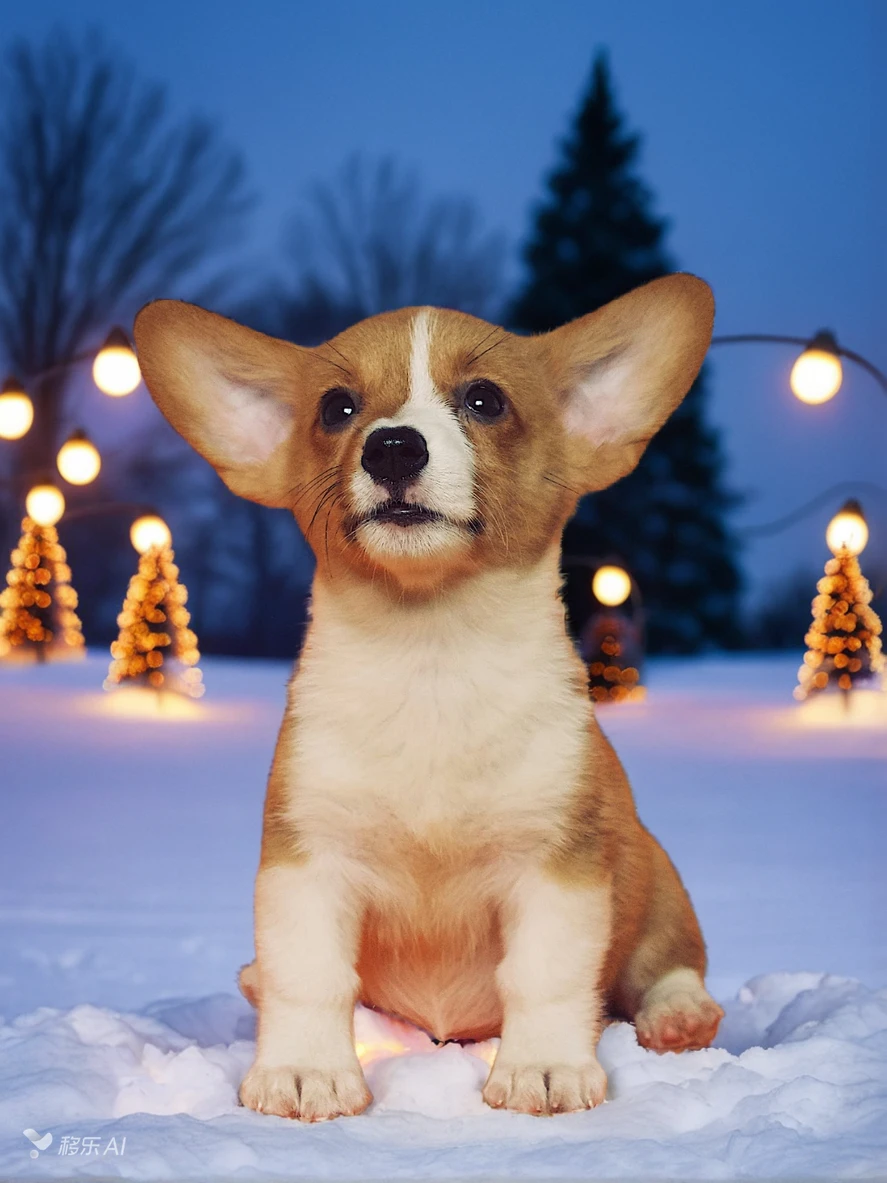
一、换背景的核心应用场景
你可能觉得给图片换背景离你很遥远,实际上,它应用在诸多领域,下面介绍几个常见的应用场景,看你是否中招没:
电商领域:对于卖家而言,一张干净、专业的产品图片能大大提升销售转化率。换背景能更加突出产品,提升商品吸引力。
个人场景:普通用户也会遇到换背景的需求,比如制作证件照时,需要将背景更换为白色、蓝色或红色等特定颜色。
设计场景:在设计领域,图片换背景是一项常见的操作。比如在在设计宣传海报或在线广告时,通过更换合适的背景,能够提升信息的直观性、增强视觉吸引力。
办公场景:PPT素材去背景、报告封面设计、企业宣传册配图,能让品牌形象更统一、个人形象更专业。
二、传统换背景的痛点
在AI换背景工具出现之前,我们都是依赖传统方法更换背景,往往让人望而却步:
技术门槛高:许多人依赖Photoshop、CorelDRAW等专业工具,操作界面复杂,需要掌握抠图、图层、通道等专业知识,不是短时间就可以掌握的,普通用户入门门槛极高。
耗时耗力:手动去除背景和替换新背景的过程通常较为繁琐,哪怕是一张简单的照片,基本上都要耗费十分钟以上,对于需要处理的几十上百张产品图,实在太耗时。
效果不自然:出于经验不足,新手在操作过程中很难做到新背景和前景自然融合,导致画面缺乏真实感。
成本问题:一些专业的图像处理工具需要付费才能解锁高级功能,令许多用户却步。
三、换背景前必懂的核心原则
很多人换背景后效果生硬,像“贴上去”的一样,核心原因是没掌握这些基础原则。提前了解这些,能让你的换背景操作事半功倍,效果更自然。
主体边缘精准:换背景的第一步是抠图,抠图的核心是保证主体边缘精准,没有残留背景,头发丝、衣物褶皱等细节自然保留。
光影统一:分析新背景的光源方向、强度和软硬。必须调整主体的高光、阴影位置,甚至重塑光影,使其看起来与背景处于同一光照环境下。
色彩匹配:主体的整体色调和饱和度需要与新背景匹配,比如冷色调主体应该搭配冷色调背景,否则会产生强烈的违和感。
比例适配:在更换背景时,需要注意主体和背景的比例适配。避免主体变形或背景拉伸,保持图片的整体比例协调。
分辨率和质量:尽量选择高质量、清晰、分辨率足够的原图,确保主体和背景的分辨率相匹配,否则会出现模糊或像素感。
备份原始文件:在换背景时,务必保留原始图像,如果是使用PS这样的工具,一定要先复制图层,以免误操作造成不可挽回的结果。
背景适配主体用途:根据你的使用场景,更换合适的背景。比如身份证选择白色背景底色,不要换成其他背景,否则不过关。
四、图片怎么换背景
根据不同的操作难度和使用场景,换背景的途径和工具不同,这里我整理了几种常见的工具,从新手零门槛的线上工具到专业级的电脑软件,按需选择就能快速上手。
推荐1:AI在线工具
如果你不想安装软件占用内存,并且想快速完成背景更换,那么AI在线工具是你的不二之选。这类工具的共性是快捷、无需安装,其核心是利用人工智能自动识别主体与背景,将过去数小时的工作压缩至几秒钟。
以移乐AI背景更换为例,这款国产工具对中文用户非常友好,它通过深度学习算法,能精准识别主体,抠图边缘干净,并且提供多种风格背景模版任你选,都是免费的,你放心大胆用。
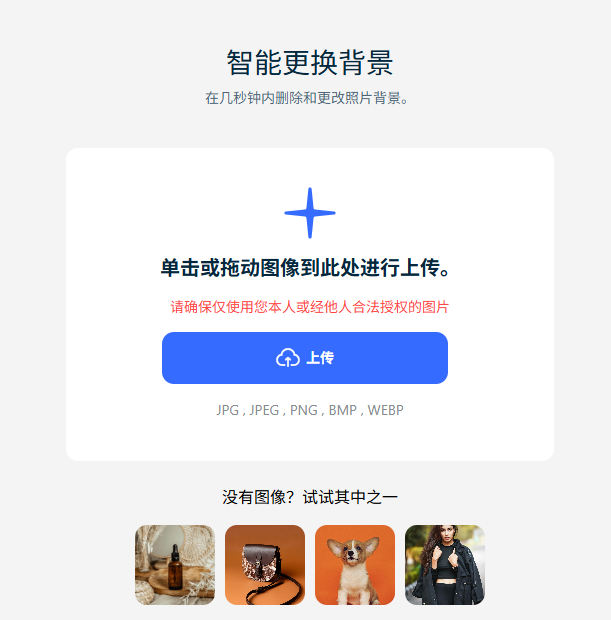
1.上传图片:将需要进行背景更换的图片上传到指定区域。
图片格式:JPG、JPEG、PNG、BMP、WEBP
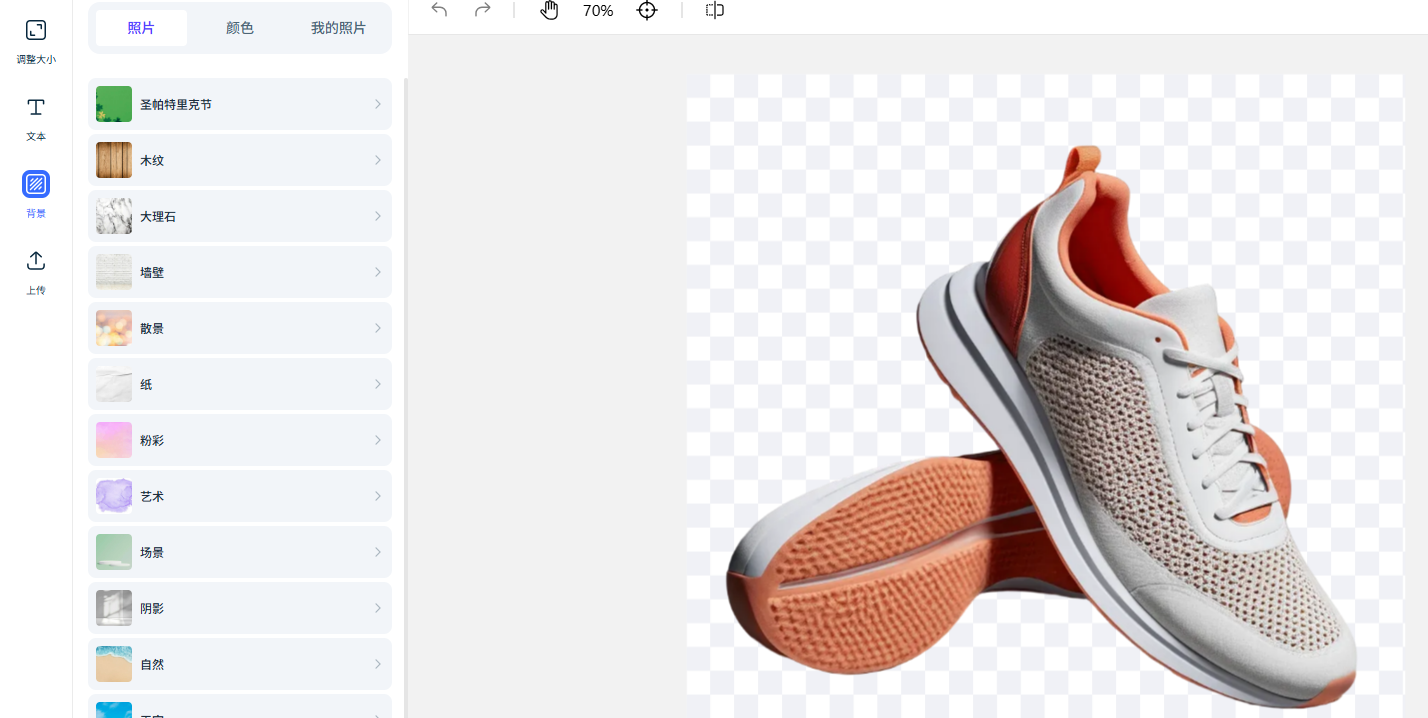
2.移除背景:AI工具自动检测并移除图片背景,界面展示一个干净透明的图片。
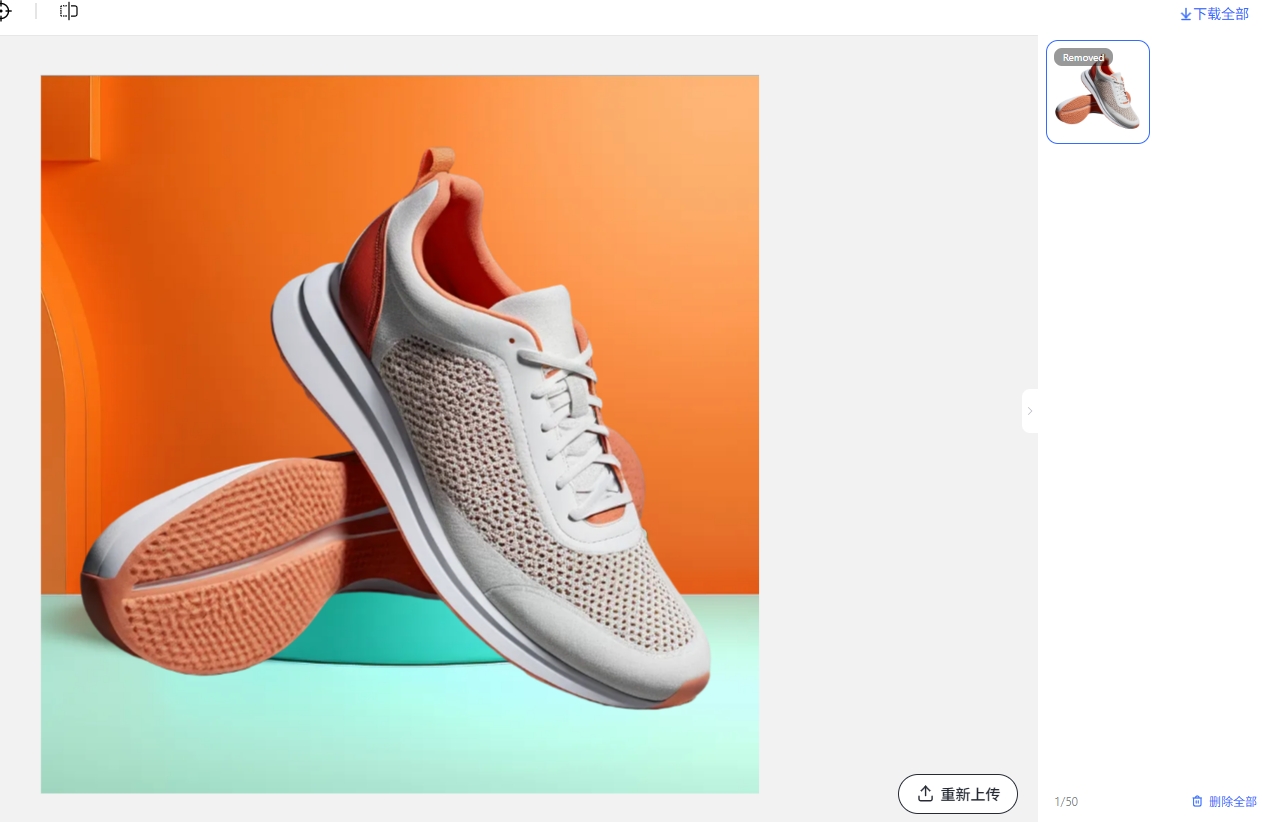
3.选择背景并生成:在页面上方 “预设背景” 模块中,先点击 “纯色背景板” 选项—— 这里直接提供证件照常用的白底、蓝底、红底(精准匹配前文证件照规范的 RGB 值),点击对应颜色就能快速应用。选好后点击 “立即生成”,右侧 “生成记录” 会实时预览效果,不满意可重新选择背景再次生成;确认无误后,点击“下载”即可。
推荐2:AI电脑软件
如果你不介意下载软件,可使用AI电脑软件,它们集AI抠图、海量无版权背景库、自动色彩校准于一体,彻底消除技术壁垒,无需专业知识,3步即可完成背景替换,而且相较于在线工具,它们不用担心网络影响。
局限:多数软件提供免费版本,但功能有局限,且有水印,需要付费才能解锁高级功能以及去掉水印。
以Photoshop为例:首先打开图片,复制背景图层以保护原图。若主体边缘清晰,可使用魔棒工具,快速点击背景区域,设置合适的容差值来选中背景。若边缘复杂,可用钢笔工具。对于毛发等细节多的图像,可尝试通道抠图,在通道面板中选择对比度明显的通道,复制该通道并调整色阶等强化对比,再用画笔工具涂抹主体与背景交界处,载入选区反选即可。抠图完成后,添加新背景图层,调整主体位置与大小,必要时使用图层蒙版和画笔工具进一步细化边缘,让主体与新背景完美融合。
推荐3:专业图像处理软件
当AI自动处理无法满足你对细节的苛刻要求时,便是专业软件登场之时。它们可控性强,适合复杂抠图与精细光影调整。推荐工具:inPixio、Luminar AI、AVCLabs PhotoPro AI等。
推荐4:手机App
如果你不想在电脑上进行操作,那么手机App是你的便捷之选。这类工具操作直观,模板丰富,适合在手机上快速完成分享,但它们也有很多缺点,比如处理效果不完美,需要付费才能解锁高级功能以及去掉水印。推荐工具:醒图、剪映、美图秀秀等。
五、不同图片类型的处理要点
人像照片:重点关注发丝与衣物细节,确保融合自然。
商品图:注意材质反光(金属、玻璃)与阴影;对于透明物体,需注意保持透明度和避免色彩干扰。必要时用钢笔工具精确勾勒轮廓。
静物/美食:透明杯具、烟雾、液体需要分层处理,保留通透感。
动物:毛发细节更复杂,建议用 AI 工具+手动细化,避免毛边僵硬。
建筑/风景:注重光线、视角的匹配,以及整体的协调性和美感。
六、总结
图片换背景是一项非常实用的技能,能够帮助我们快速提升图片的质量和视觉效果。通过本文的介绍,你已经了解了图片怎么换背景的注意事项、工具选择以及操作步骤,那么现在就选择其中一种方法进行操作吧。

 生成视频的AI工具有哪些?2026年好用的5款生成视频的AI工具分享
- AI生图哪个工具最好用?2026主流AI生图工具/模型全对比
- AI制作短视频软件哪个最好用?6款AI短视频生成软件推荐
- 免费AI生图工具生成的图能商用吗?AI生图版权21问
- ai视频生成工具哪个好用一点?2026年ai视频生成工具排行榜
- AI生图可以商用吗?2026 AI生图版权合规全解
- AI生图怎么做PPT配图?AI生图全场景29问(全解答)
- AI视频生成软件哪个好用?8款国外热门工具全解析
- 如何用AI工具制作短视频?ai视频制作新手入门教程
- AI生图怎么做电商主图?一文教你零成本打造爆款主图
- ai可以制作视频吗?移乐AI上新5款视频模型,从“极速出片”到“电影级制作”
- 如何利用AI生图工具做小红书封面?移乐AI上新3款模型,小白也能轻松上手
- 移乐AI重磅上线seedance 2.0、wan2.7等多款新模型,解锁创作新巅峰!
- AI生图怎么制作个人专属头像?零基础AI生图教程
- 图生视频AI工具怎么选?移乐AI:一键让照片“活”起来
- AI生图怎么让图片更清晰?AI 生图画质优化 35 问
- AI视频Prompt怎么写才能生成好效果?独家Prompt公式与模板全公开
- AI 生图模糊修复全攻略:3 步变高清,新手零失败