

怎样换照片背景?掌握这几个实用技巧,让照片更逼真
在这个视觉至上的时代,许多人都想通过改变照片的背景来让它看起来更加独特、专业、甚至富有创造性。但使用传统的方法需要掌握专业技能,学习成本极高。好消息是,AI技术降低了操作门槛,让一键换背景"成为现实。今天我们就来详细聊聊怎样换照片背景,无论你是否有经验,都能找到适合自己的解决方案。
(1)4346b8194a873c7008c7a9feeb435f9537ff3527.jpg)
一、给照片换背景的本质是什么?
换照片背景,从技术层面来看,其实是一种图像合成的过程。先将照片中的主体(比如人物、商品等)从原始背景中分离出来,再将其换到新背景中。这一过程不仅仅是简单的“替换”背景,更重要的是需要保证主体与新背景之间的光影、色彩等细节完美匹配,这样合成出来的照片才不会显得生硬或者不自然。
二、换照片背景的核心原则
无论使用哪种方法、处理哪种照片,换背景都要遵循3个核心原则,这是保证效果自然的关键,也是【怎样换照片背景】的核心逻辑。
主体完整性优先:主体是照片的核心,换背景时绝不能损伤主体细节。同时要确保主体边缘清晰、干净,否则哪怕新背景选得再合适,也会显得粗糙、失真,失去视觉说服力。因此,在抠图时一定要仔细,尤其是处理复杂细节主体时。
风格适配:背景与主体的色调、色温、亮度、光影、分辨率必须保持一致,透视与比例要符合视觉逻辑,这样融合得才更自然。
场景匹配:不同用途的照片,对背景的要求不同,换背景时要结合照片的使用场景选择合适的背景样式。比如你的照片需要用到商务合作中,整个大红色背景就不大合适。
三、照片换背景前的必备准备
在动手换背景之前,你需要做好一些准备工作,确保整个过程顺利且效果出色。
选择合适的照片:并非所有照片都适合换背景。尽量选择清晰度高、主体轮廓分明、选择主体和背景对比度高的照片作为原图,避免使用模糊、过曝、欠曝或背景太过于复杂的照片,这会增加抠图难度。
准备好背景图:换背景时,背景图的选择非常重要。新背景图的质量要高,避免像素过低或者模糊不清,格式也需兼容,尺寸要大于或等于原图主体,素材风格、氛围要与主体协调。
了解使用的工具:不同的工具有不同的适用场景和操作难度。如果你是初学者,可选一键换背景工具;如果你希望获得更精细的效果,可以使用Photoshop这类专业图像编辑软件。
备份原始照片:这一点很重要,但很多人都忽视了。记住,在编辑之前,一定要先备份原始照片,以防操作失误找不回原图。
三、怎样换照片背景?
针对不同用户的技术水平和需求,以下是几种主流的换照片背景方法,覆盖不同的场景,用户可按需选择:
方法1:在线换背景工具
如果你不想安装任何软件,在线工具是最佳选择。这些工具通常采用AI技术,只需上传图片就能自动完成背景移除或替换,适合没有设计背景的普通用户。
局限:有些软件对于复杂场景可能不如专业软件;高级功能(如去掉水印)可能需付费解锁。
推荐工具:移乐AI背景更换,它通过AI技术将传统需要30分钟甚至更长时间的复杂操作,压缩到了10-45秒,内置有丰富的背景模板,用户只需要选择预设背景,简直像点外卖一样简单。它还提供文生背景功能,用户只需输入画面描述,AI就会自动生成符合要求的背景画面,这比去图库找素材方便多了,同时效果还能超越普通修图师的水平。
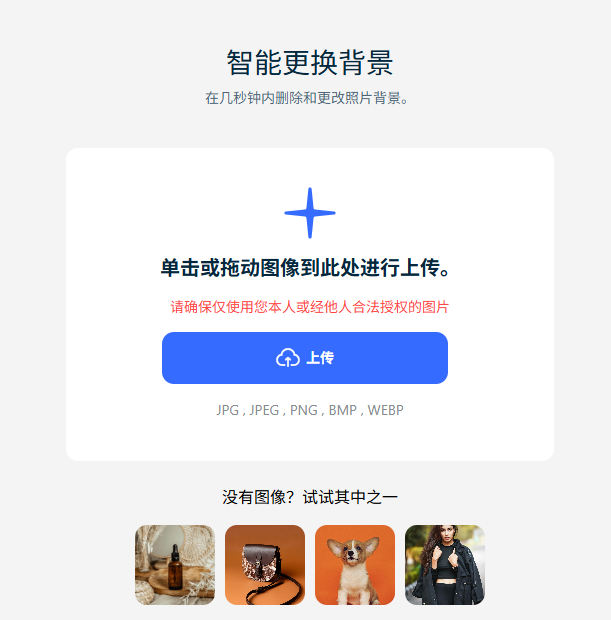
1.上传图片:将需要进行背景更换的图片上传到指定区域。
图片格式:JPG、JPEG、PNG、BMP、WEBP
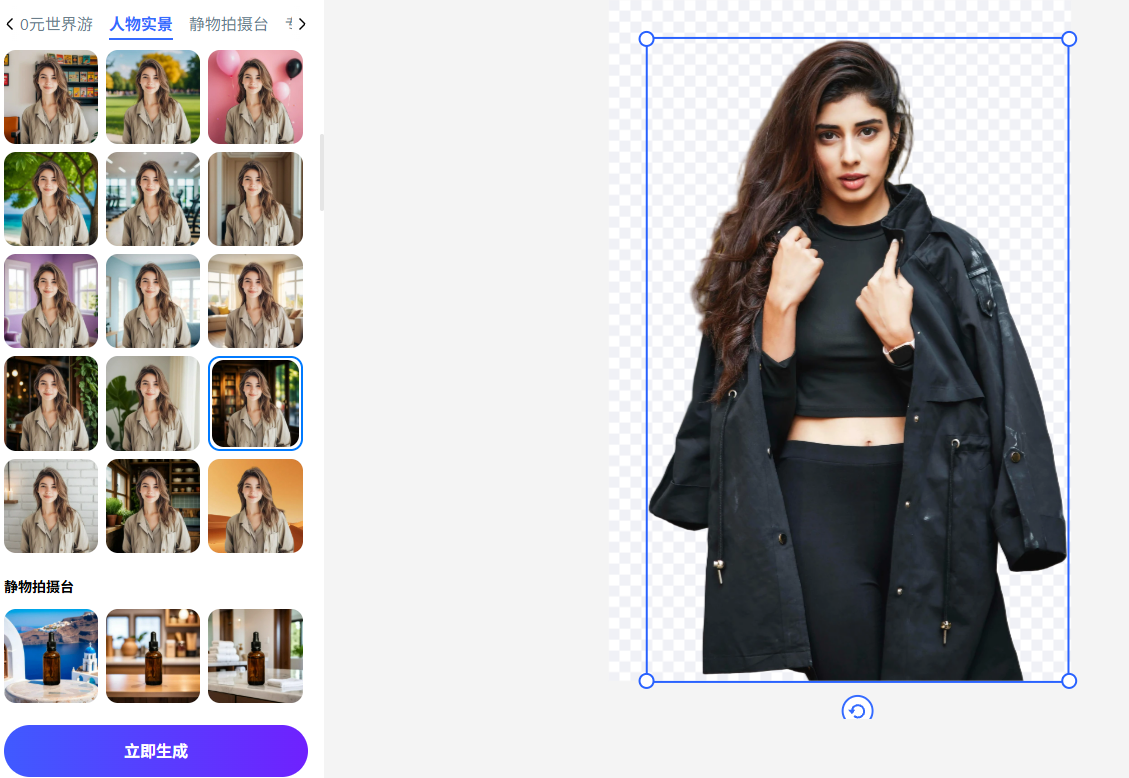
2.移除背景:AI工具自动检测并移除图片背景,界面展示一个干净透明的图片。
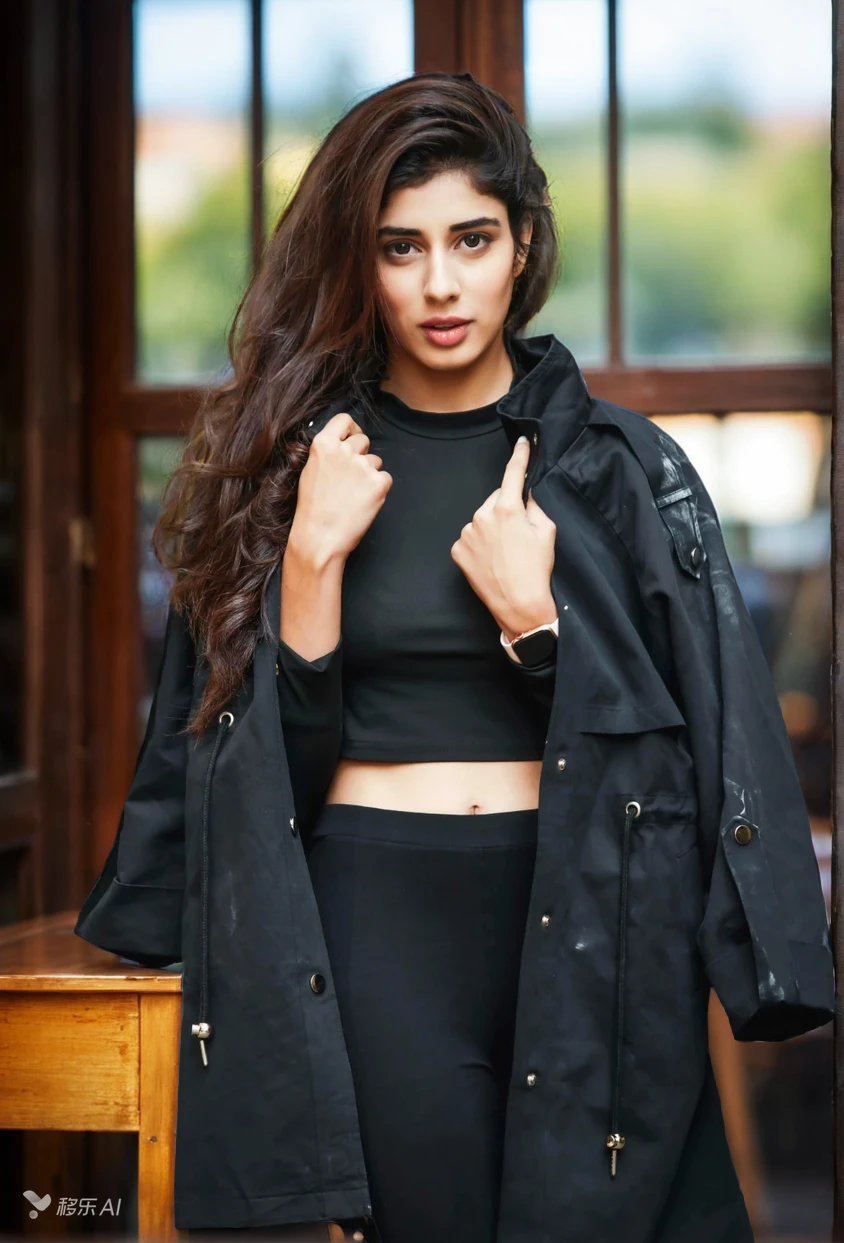
3.选择背景并生成:在页面上方 “预设背景” 模块中,先点击 “纯色背景板” 选项—— 这里直接提供证件照常用的白底、蓝底、红底(精准匹配前文证件照规范的 RGB 值),点击对应颜色就能快速应用。选好后点击 “立即生成”,右侧 “生成记录” 会实时预览效果,不满意可重新选择背景再次生成;确认无误后,点击“下载”即可。
方法2:电脑AI软件
电脑AI换背景软件依托人工智能算法,可自动识别照片主体,快速完成精准抠图并替换背景,无需手动繁琐操作,兼顾效率与效果,通常比在线工具处理效果更自然,并且支持批量导入、批量抠图、批量换背景,大幅提升工作效率。
局限:多数免费版AI软件导出照片有水印、分辨率较低,或限制批量处理数量、复杂场景抠图精度,想要解锁全部功能需付费开通会员。
推荐工具:
美图秀秀电脑版:内置AI智能抠图、AI背景推荐功能,操作简单,完全适配中文环境,无需学习成本,适合新手。
Luminar Neo:主打AI智能换背景、AI场景优化,不仅能快速完成抠图换背景,还能通过AI算法优化照片整体质感(补光、调色、降噪)。
方法3:手机APP
想要快速处理照片,希望随时随地操作,则可以使用手机APP。适合对效果要求不是极端精细的日常使用。
推荐工具:
美图秀秀:国内用户最熟悉的修图APP,抠图功能简单易用,模板丰富。
醒图:内置海量免费背景模板,支持一键抠图+一键换背景,操作简单,无需专业技巧,适合日常照片美化、自媒体素材换背景。
Snapseed:Google开发的专业级手机修图工具,拥有“双重曝光”等创意功能。
PicsArt:功能全面的创意编辑APP,抠图后提供丰富的背景和特效选择。
方法4:电脑专业软件
如果你对图像质量有极高要求,或者需要处理复杂场景,电脑专业软件仍然是首选。Photoshop图像处理领域的佼佼者,它提供了强大的图层编辑功能,可以精细地调整每个细节,能处理更复杂的场景。
局限:操作难度大,需要学习专业的抠图技巧(如钢笔工具使用、调整边缘、通道抠图),手动抠图、换背景耗时长,适合有一定修图基础的用户。
四、进阶技巧:让合成照片更逼真
掌握了基本方法后,如何才能让换背景的照片看起来更自然?以下是几个专业技巧:
技巧1:边缘优化
抠完的主体不要用硬边,给蒙版加1-2像素的羽化,或者用PS的「图层 - 修边 - 移去白色杂边」功能,去掉边缘的白边,看起来就不会那么生硬。
技巧2:匹配光照条件
先看背景的光源方向,确保新背景的光源方向(左/右)、强度(柔和/强烈)与主体一致。
技巧3:考虑透视与比例
保持主体与背景的拍摄角度(平视/仰视)和大小比例协调。避免出现“大人国”或“小人国”的违和感。
技巧4:使用色彩平衡
调整色彩平衡,使主体和背景的色彩更加和谐。
技巧5:添加阴影与光晕
加入合适的阴影或光晕,尤其是人物下方的阴影。
五、结论
怎样换照片背景?这看似是一项技术活,实则选对工具,普通用户也能轻松上手。这篇教程分享了多种换背景的方法,从新手适用的AI一键工具,到专业级的手动抠图,再到手机端快捷操作,不同方法各有优劣,希望能够帮你做出选择!

 AI视频生成为什么总翻车?六大误区与破解思路
- AI生图到底是怎么“画”出图像的?一文讲清背后的逻辑
- 如何写出专业级AI生图描述词?AI生图效果术语全解析
- 如何提升AI视频画面质感?这5个技巧立竿见影
- 好用的文生视频的AI工具有哪些?五款热门软件深度测评
- AI生图哪个工具好用?2026主流AI生图工具盘点(新手向)
- 自己如何制作动漫短视频?7款受欢迎AI视频制作软件深度测评
- AI生图工具,到底强在哪?AI生图从入门到精通
- ai文生视频提示词怎么写?一文分享五大场景模板
- AI生图文生图如何快速上手?从输入到出图的全流程指南
- 图生视频AI工具怎么选?这款宝藏工具,一键生成视频真香!
- 如何用AI文生图软件生成高质量图片?AI文生图新手教程
- 国产ai视频生成器哪个好用?分享6款ai视频生成神器
- 用AI做视频怎么操作的?手把手教你制作AI短视频
- 2026年有哪些好用的AI生图模型?AI生图模型术语解读
- 2026年,文生视频的AI软件有哪些?五款海内外热门工具深度测评
- 零基础学设计:选AI生图还是PS?一文告诉你
- 如何用照片生成视频?三步搞定动态大片(保姆级教程)