

ps怎么让图片变清晰?揭秘4大PS核心技术VS一键AI修复神器
在我们日常的图片处理过程中,常常会遇到图片模糊的情况,尤其是在拍照时环境光线不好,或者是使用手机拍照时没有对焦清楚。这时,很多人会选择使用 Photoshop(PS)来让图片变清晰。但是,在ps怎么让图片变清晰呢?别着急,今天我们就来分享关于PS修图的相关信息,并通过多种方法来帮助大家提升图片的清晰度,让每一张图像看起来更清晰、更专业。
一、ps怎么让图片变清晰?先了解图片模糊的原因
在深入探讨ps怎么让图片变清晰之前,我们首先要弄清楚:图片为什么会模糊?只有找到问题的根源,才能对症下药。
1)图片模糊的常见原因
图片之所以看起来不清晰,原因多种多样,主要可以归纳为以下几点:
分辨率低:这是硬伤。图片的像素总量不足,比如只有几百乘几百像素,稍微放大查看,细节就是一团模糊的色块。这种情况常见于网络缩略图或早期低像素手机拍摄的照片。
对焦不准:拍摄时相机没有合焦在主体上,导致主体边缘虚化,呈现出一种“朦胧美”。这种模糊在PS中较难完全纠正。
抖动:这是最常见的“废片”原因。拍摄时快门速度过慢或手部抖动,导致画面产生重影和拖影。在搜索ps怎么让图片变清晰的用户中,很大一部分都是被这个问题困扰。
压缩过度:为了节省存储空间或网络传输,图片被过度压缩(如低质量的JPEG),导致画面出现明显的噪点、伪影和马赛克,细节严重丢失。
放大导致像素拉伸:原本清晰的图片,因为排版或打印需求被强行放大,像素点之间的距离被拉大,导致图像变得模糊。
2)PS能真正“变清晰”吗?
在深入讲解ps怎么让图片变清晰的具体步骤前,我们要讲清一个核心原理,以免大家产生不切实际的幻想。
PS不是魔法,它不能凭空增加原本不存在的细节。
很多用户误以为PS能像电影里那样,对着模糊的一团马赛克点击一下,就能变出高清的人脸细节。这是不可能的。PS让图片变清晰的核心原理,是通过算法增强像素之间的对比度,并锐化图像的边缘。
简单来说,PS是在“修饰”图片,通过提高边缘的反差,让人眼产生“清晰”的视觉错觉。对于真正低像素或严重丢失细节的图片,PS无法完全恢复,只能在一定程度上改善观感。理解了这一点,我们在探索ps怎么让图片变清晰时,才能更客观地评估处理效果。
二、PS修图:使用“USM锐化”让图片变清晰
这是PS中最经典、最基础的清晰化手段,也是回答ps怎么让图片变清晰这个问题时最常被提及的方法。对于轻度模糊的图片,USM锐化往往能立竿见影。
1、打开图片:启动Photoshop,导入你需要处理的模糊图片。为了保护原图,建议按Ctrl + J(Mac用户为Command + J复制一个背景副本图层,所有的操作都在副本上进行。
2、找到USM锐化:点击顶部菜单栏的“滤镜” -> “锐化” -> “USM锐化”。
3、参数设置建议:弹出的对话框中有三个核心参数,这也是掌握ps怎么让图片变清晰的关键所在:
4、数量:控制锐化的强度。建议设置在 100%–200% 之间。数值过低效果不明显,过高则会导致画面生硬。
5、半径:决定锐化影响的边缘宽度。对于大多数网页图片或照片,建议设置在 1–3像素。半径越大,边缘的白边越明显,要谨慎调整。
6、阈值:决定多大反差的区域才会被锐化。设置 2–10 可以避免平滑的区域(如皮肤、蓝天)产生噪点。
优缺点分析:
✔ 操作简单:只有三个滑块,新手也能通过预览窗口快速调整。
✘ 容易产生噪点:这是USM锐化的最大弊端。如果为了追求清晰度将数量拉得过高,图片的暗部和平滑区域会出现明显的颗粒感和白边,破坏画质。
适合场景:轻度模糊、线条轮廓分明的物体、风景照。对于人像特写,此方法可能会加重皮肤瑕疵,需谨慎使用。
三、PS修图:高反差保留锐化法(进阶推荐)
如果你觉得USM锐化后的图片噪点太多,或者画面显得很“脏”,那么“高反差保留”锐化法是你必须掌握的进阶技巧。
1、复制图层:同样,先按Ctrl + J复制背景图层。
2、执行高反差保留:选中复制的图层,点击菜单栏“滤镜” -> “其他” -> “高反差保留”。
3、调整半径:在弹出的对话框中,调整半径数值。这里的数值非常关键,建议设置在 1.5–3像素 左右。观察预览图,当图片刚刚显示出淡淡的轮廓线条,而背景变为灰色时即可。切勿将半径设得过大,否则提取的细节会丢失。
4、改变图层模式:这是点睛之笔。将图层的混合模式从“正常”改为“叠加”或“柔光”。
叠加:锐化效果较强,对比度提升明显。
柔光:效果相对柔和自然。
5、微调:如果觉得锐化过度,可以调整该图层的不透明度(例如降至60%-80%),以达到最佳视觉效果。
原理与优势:
高反差保留滤镜提取了图像中的边缘细节,配合“叠加”模式,不仅增强了边缘对比度,还保留了原有的色彩和色调。这种方法能更自然地让图片变清晰,不会像USM那样破坏画面的整体质感。
✔ 更自然:细节增强明显,且不易产生大面积噪点。
✔ 可控性强:可以通过图层不透明度和填充随时调整强度。
适合场景:人像照片、电商产品图、需要保留细腻质感的素材。
四、PS修图:Camera Raw滤镜增强清晰度
随着PS版本的更新,Adobe将强大的Camera Raw插件集成到了PS内部。这不仅用于RAW格式照片的调色,更是解决ps让图片变清晰的强力工具。
1、打开Camera Raw:点击“滤镜” -> “Camera Raw滤镜”(注:如果是旧版本PS,可能需要先转换智能对象)。
2、调整清晰度与纹理:
纹理:专门用于增强中等频率的细节,如皮肤纹理、树皮、布料等。向右拖动滑块,细节瞬间变得锐利。
清晰度:增强局部对比度,让画面看起来更“硬朗”。适合风光摄影。
去朦胧:这是一个隐藏神器,位于“效果”选项卡中。它原本是用来去除大气雾霾的,但用于消除照片的朦胧模糊感效果奇佳。
3、锐化设置:在“细节”面板中,你可以找到更精细的锐化选项。配合“蒙版”选项(按住Alt键拖动滑块),可以只锐化边缘,保护平滑区域。
专业性体现:
Camera Raw滤镜的算法比普通的USM锐化更先进,它能智能识别图像内容。通过组合调整“纹理”、“清晰度”和“锐化”,我们可以最大程度地挖掘图片的清晰度潜力。
适合场景:风景照、光影效果不佳导致的模糊、需要整体质感提升的图片。
五、PS修图:超分辨率放大(PS 2024 AI功能)
如果你使用的是最新版本的Photoshop(如PS 2024或更新版本),那么恭喜你,你拥有了更先进的AI武器。功能介绍:
神经滤镜:点击“滤镜” -> “Neural Filters(神经滤镜)”。
超级缩放:这是一个AI驱动的功能。当你需要将一张小图放大两倍甚至四倍时,传统放大会导致模糊,而“超级缩放”利用AI算法,智能填充放大后缺失的像素。
AI增强:在超级缩放的设置面板中,你可以勾选“移除JPEG伪影”、“减少噪点”,并调整“创意增强”参数。AI会根据画面内容,自动重构细节,让放大后的图片依然保持清晰锐利。
效果与局限:
✔ 效果明显:相比传统 bicubic 插值放大,AI放大的清晰度有质的飞跃。
✘ 需要高版本PS:只有订阅了Adobe Creative Cloud最新版的用户才能使用。
✘ 性能要求高:处理过程依赖云端算力或本地显卡,处理大图时速度可能较慢,且对电脑配置有一定要求。
✘ 偶尔失真: AI毕竟是“脑补”细节,偶尔会在复杂的纹理上生成错误的图案(如把头发变成油画质感)。
六、不用PS,如何一键让图片变清晰?
如果你觉得PS操作过于复杂,或者时间紧迫,现有的AI工具为你提供了更简便的解决方案。例如,移乐AI图片变清晰工具,这款工具使用AI超分辨率技术,能够快速将模糊的图片变清晰。
1. 原理介绍:为什么AI能做到PS做不到的事?
传统PS是基于“算法”增强边缘,而移乐AI是基于“模型”重建细节。
AI超分辨率:移乐AI内部集成了先进的神经网络模型。当它看到一张模糊的低分图时,它不是在拉伸像素,而是在数百万张高清图片的数据库中“学习”到了该物体应有的纹理。例如,当处理模糊的人脸时,AI能根据五官轮廓,智能推算并补充出眼睛、睫毛、皮肤的高清细节。
深度学习重建细节:它能识别出图片中的噪点、模糊块,并将其替换为清晰的纹理。这就是所谓的“无中生有”,真正实现了从根源上提升画质。
自动去噪与修复:在变清晰的同时,移乐AI会自动识别并抹平压缩产生的噪点和伪影,同时修复老照片的划痕、瑕疵,这是PS需要通过繁琐的修复画笔才能完成的操作。
2. 优势对比:移乐AI VS Photoshop
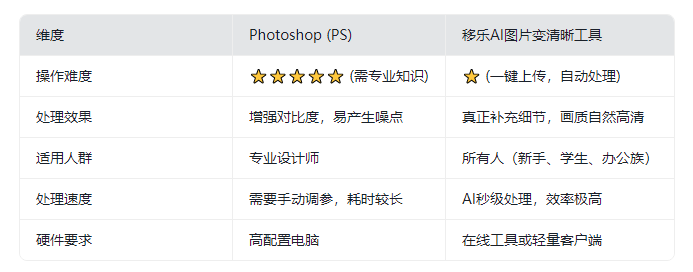
使用移乐AI图片变清晰工具,你不再需要研究ps怎么让图片变清晰中的那些复杂参数,只需要上传图片,点击“开始处理”,几秒钟后,你就能得到一张细节丰富、边缘锐利的高清图片。
3. 移乐AI图片变清晰工具修复图片的实操步骤
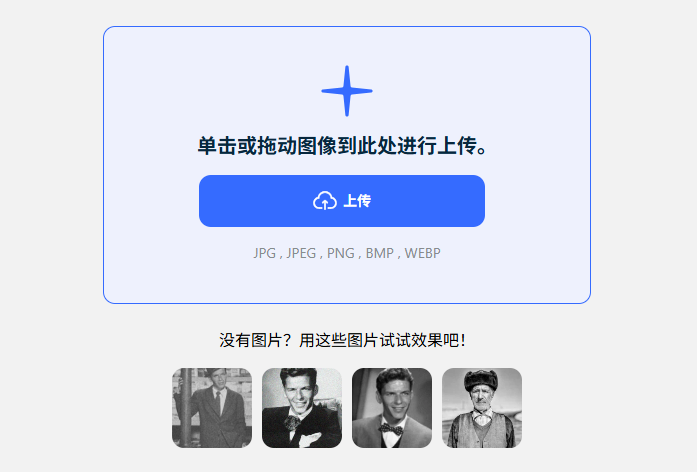
1、上传图片:点“上传图片”按钮,或直接把照片拖进框里,等两秒加载完成。
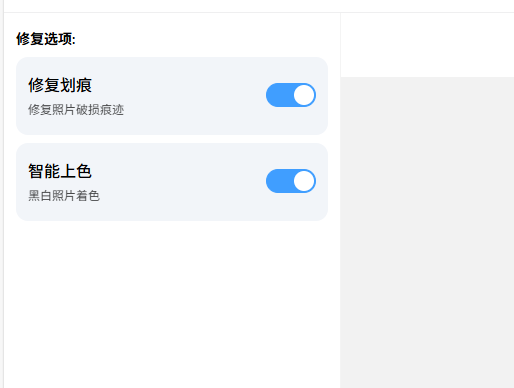
2、确认选项:默认勾选“修复划痕”和“智能上色”,如果只想单修划痕,关闭智能上色即可。
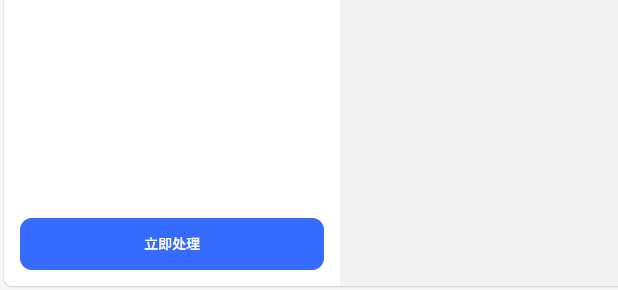
3、几秒出片:点“立即处理”,进度条走完后,原图和修复图会左右对比,满意就点“下载”保存。
七、PS和AI工具怎么选择?
面对不同的清晰化需求,ps怎么让图片变清晰的答案也因人而异。这里给出一份实用决策建议:
什么时候选PS?
✔ 专业设计师/摄影师:需要精细控制每一处细节,对输出质量有极致要求
✔ 有充足时间:愿意投入时间学习参数,追求“亲手调出理想效果”
✔ 需要综合处理:除了清晰化,还要进行调色、合成等复杂操作
✔ 已订阅Adobe套餐:不增加额外成本
什么时候选移乐AI?
✔ 新手小白:不想学习复杂参数,希望“傻瓜式”操作
✔ 急用场景:领导/客户催着要图,需要快速出片
✔ 批量轻度需求:多张模糊图片需要统一处理
✔ 预算有限:不想花几千元订阅PS
✔ 老照片修复:特别是需要上色的黑白照片
八、全文小结
今天我们分享了PS怎么让图片变清晰的多种方法,从USM锐化到AI超分辨率放大,掌握了PS的多种工具和技巧后,我们可以有效地提升图片的清晰度。然而,PS仍然有其局限性,尤其是无法恢复低像素图片的细节。如果你想要更简便的解决方案,可以考虑使用AI图片变清晰工具。

 AI视频生成为什么总翻车?六大误区与破解思路
- AI生图到底是怎么“画”出图像的?一文讲清背后的逻辑
- 如何写出专业级AI生图描述词?AI生图效果术语全解析
- 如何提升AI视频画面质感?这5个技巧立竿见影
- 好用的文生视频的AI工具有哪些?五款热门软件深度测评
- AI生图哪个工具好用?2026主流AI生图工具盘点(新手向)
- 自己如何制作动漫短视频?7款受欢迎AI视频制作软件深度测评
- AI生图工具,到底强在哪?AI生图从入门到精通
- ai文生视频提示词怎么写?一文分享五大场景模板
- AI生图文生图如何快速上手?从输入到出图的全流程指南
- 图生视频AI工具怎么选?这款宝藏工具,一键生成视频真香!
- 如何用AI文生图软件生成高质量图片?AI文生图新手教程
- 国产ai视频生成器哪个好用?分享6款ai视频生成神器
- 用AI做视频怎么操作的?手把手教你制作AI短视频
- 2026年有哪些好用的AI生图模型?AI生图模型术语解读
- 2026年,文生视频的AI软件有哪些?五款海内外热门工具深度测评
- 零基础学设计:选AI生图还是PS?一文告诉你
- 如何用照片生成视频?三步搞定动态大片(保姆级教程)