

ps中如何抠图?从入门到精通的完整指南,附AI智能抠图新方案
Photoshop(简称PS)作为行业内最主流、功能最强大的图像编辑软件,凭借其丰富的抠图工具和灵活的操作方式,成为绝大多数人学习抠图、使用抠图功能的首选工具。但对于新手而言,可能不知道在ps中如何抠图。所以,本文从基础知识入手,逐步拆解PS抠图的工具、技巧、常见问题及解决方案,让新手能从零学会ps中如何抠图,让有基础的使用者能进一步提升抠图效率和精度。同时,考虑到不同用户的需求差异,本文还将对比其他抠图软件,一起来看看吧!
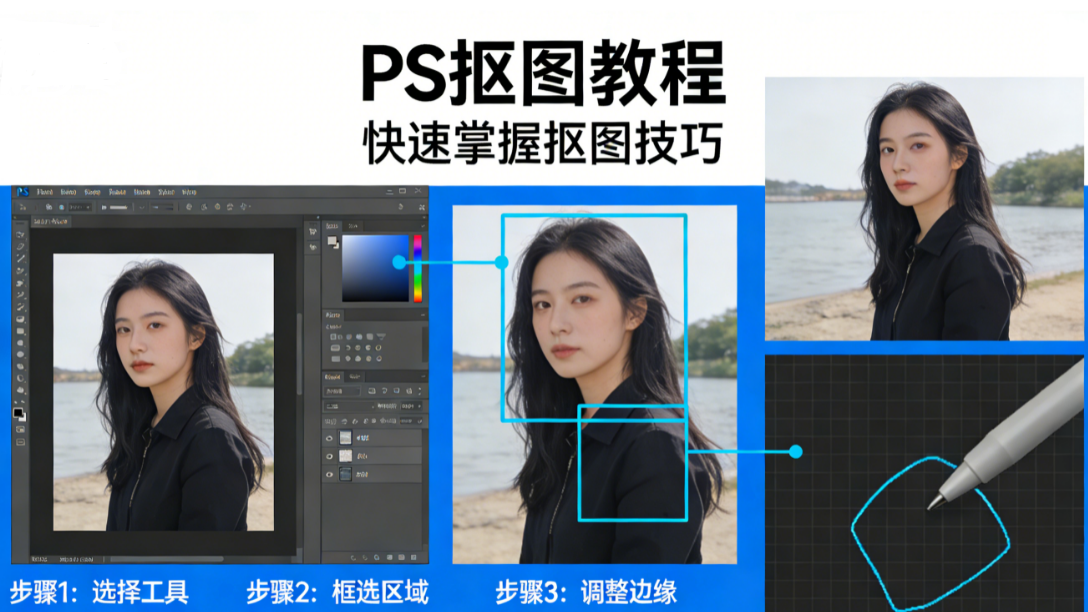
一、Photoshop抠图的基础知识
首先,我们需要厘清一些基本概念。理解这些基础知识,是后续能够灵活运用各种工具的前提。很多初学者之所以在研究ps中如何抠图时频频碰壁,往往是因为忽略了底层的逻辑。
1. 抠图的定义与用途
简单来说,抠图就是利用图像编辑软件,将图片中的特定部分(即主体)与背景分离开来,使其成为独立的图层,或者将其放置在新的背景中。在探讨ps中如何抠图的定义时,我们可以将其理解为一种“视觉的提取”。抠图在图像编辑中有着极其广泛的用途。例如,在电商设计中,需要将产品图从灰暗的背景中抠出来,换成纯白背景以符合平台规范;在人像摄影后期,为了通过虚化背景或更换场景来突出人物,也必须掌握ps中如何抠图的技术。
2. Photoshop的抠图流程概述
无论使用哪种工具,ps中如何抠图的基本流程通常都遵循以下三个核心步骤:
选择:这是ps中如何抠图的第一步,也是最关键的一步。利用各种工具建立选区,告诉软件哪些部分是你想要保留的,哪些是需要删除的。选区的精准度直接决定了抠图的质量。
细化:初步建立选区后,边缘往往比较生硬,或者会有遗漏的背景杂质。这一步在ps抠图中主要用于优化选区的边缘,使其更加柔和、自然。例如,处理头发丝、宠物毛发等细节时,细化步骤尤为重要。
输出:当选区完美后,最后一步就是执行抠图操作。这通常通过添加图层蒙版来实现,因为蒙版是一种非破坏性的编辑方式,让你随时可以修改ps抠图的结果,而不是直接永久删除像素。
理解了这一流程,我们在实际操作ps中如何抠图时,就能更有条理地选择合适的工具和策略。
二、PS常用的抠图工具和技巧
Photoshop提供了丰富的工具来应对不同场景下的抠图需求。对于想要精通ps抠图的用户来说,熟练掌握以下工具是必不可少的。
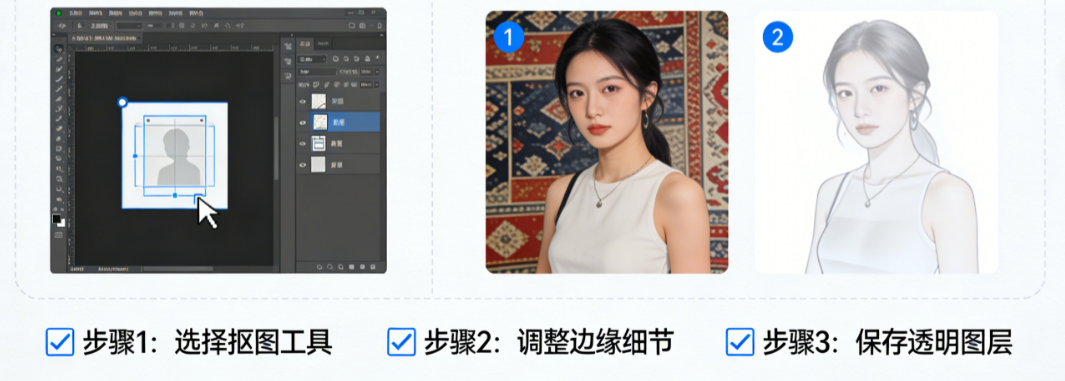
工具1. 选择工具的使用
在学习ps抠图的初期,最常接触到的是基础选择工具。这包括矩形选框工具、椭圆选框工具、套索工具(多边形套索、磁性套索)以及魔棒工具。
矩形选框与套索工具:这些工具主要依靠手动绘制选区。当我们在处理ps抠图的任务,且主体边缘比较规则(如方形的产品包装)时,矩形选框工具非常快捷。而套索工具则更适合勾勒不规则形状,但在处理精细度要求较高的任务时,手抖会导致边缘不平滑。
魔棒工具:魔棒工具是基于颜色容差来建立选区的。它非常适合背景颜色单一、与主体反差大的图片。点击背景即可选中,然后反选即可得到主体。但是,如果背景颜色复杂,魔棒工具就容易选中不该选的区域。
工具2. 快速选择工具和前景选择工具
随着Photoshop版本的更新,智能化的选择工具让ps抠图变得更加简单。
快速选择工具:这就像是一支会自动识别边界的画笔。你只需在主体上涂抹,软件就会根据纹理和颜色对比自动向外扩展选区。对于初学者,快速选择工具往往是最佳答案。
前景选择工具:这是一个非常有趣的工具。当你用它在主体上画一个粗糙的矩形覆盖框后,软件会自动计算并紧贴主体边缘生成精确的选区。它处理轮廓清晰、背景不杂乱的图片效果惊人,堪称“一键抠图”的雏形。
工具3. 使用“选择和蒙版”功能
这是ps抠图技术中的一个里程碑式功能,极大地降低了复杂边缘抠图的难度。
详细步骤:建立初步选区后,点击属性栏上的“选择并蒙版”按钮,就进入了专门的工作区。在这里,我们可以使用一系列调整滑块和工具来完善抠图的效果。
核心技巧:
在“选择并蒙版”工作区中,有两个调整边缘的画笔非常关键:“调整边缘画笔工具”和“净化颜色”。在处理ps抠图中最为头疼的头发丝问题时,使用调整边缘画笔工具涂抹头发与背景交界处,软件会自动识别并隐藏背景,只保留发丝。此外,通过调整“半径”、“平滑”、“羽化”等滑块,可以进一步优化边缘质量。
三、PS常见抠图问题及解决方案
在抠图过程中,常常会遇到一些难题,下面将探讨这些问题并给出解决方案。
1. 羽化边缘处理
抠图后有时会发现边缘很粗糙,显得不自然。这时可以利用“羽化”功能来解决。羽化效果可以使边缘逐渐过渡,减少生硬感。操作步骤如下:
在选区中右键选择“羽化”,设置羽化半径。
使用“选择和蒙版”功能再次细化边缘,确保过渡自然。
2. 背景容易干扰
在复杂背景中进行抠图时,背景的干扰也常常是一个难点。为了解决这个问题,可以尝试以下方法:
使用“色彩范围”选择工具,选择背景颜色。
调整选择的反向,利用背景橡皮擦工具进一步清理干扰部分。
3. 色差与混淆
在抠图时,由于不同光线和对比度造成的色差,常常导致边缘部分与背景融合。这时可以应用以下技巧:
调整图层的亮度和对比度,使主体与背景的色差加大。
使用“阴影/高光”功能,增强主体立体感,进一步分离主体与背景。
四、替代工具与AI抠图推荐
虽然Photoshop功能强大,但学习ps中如何抠图毕竟需要一定的时间成本和电脑配置。对于追求效率的电商卖家或自媒体运营者来说,有没有更简单的方法呢?现代替代方案——AI智能抠图。
移乐AI抠图工具是当前市场上领先的AI抠图解决方案之一。它通过深度学习算法能够快速识别图片中的物体并精确分离背景,不仅适合简单背景的图像,还能够应对复杂背景和细节丰富的场景。
自动识别与高精度分离:AI工具能够通过深度学习算法自动识别图片中的主体,并精确地分离出背景。
一键抠图,省时省力:只需上传图片,AI工具便可在几秒钟内完成抠图,大大提高了效率。
支持复杂背景与细节处理:即使是复杂背景,AI工具也能够有效处理,确保抠图质量。
下面,就是这款工具一键抠图的图文操作步骤。演示一下:
1. 打开网站:打开移乐AI网站,选择“AI一键抠图”工具。
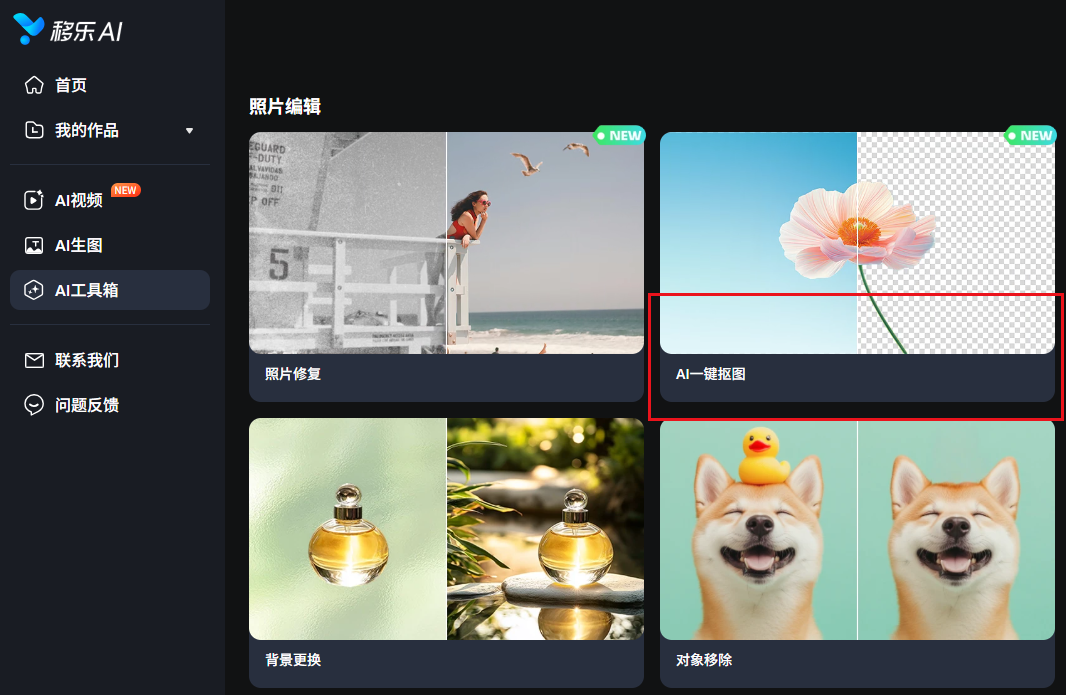
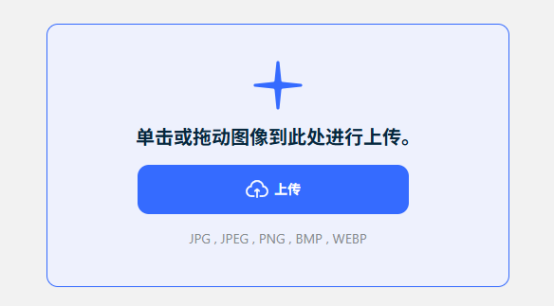
2. 上传图片:点击“上传”按钮,选择所需的图片文件(支持JPG, JPEG, PNG, BMP, WEBP等格式)。
3. AI抠图:工具将自动对图片进行分析,保留主体,同时去除背景。
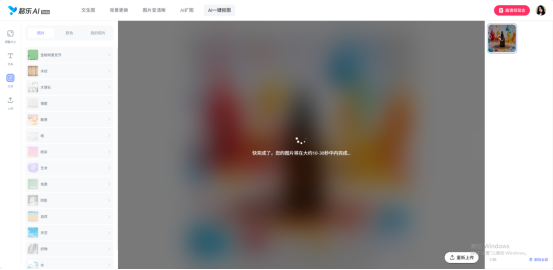
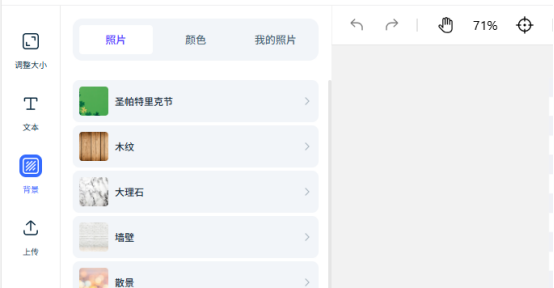
4. 功能使用:
调整大小:选择合适的尺寸或自定义大小,确保图像适应需要。
文本添加:点击“添加文本”,输入需要的内容,调整字体及样式。
背景设置:选择图片、颜色或上传新的背景图片,点击即可替换。
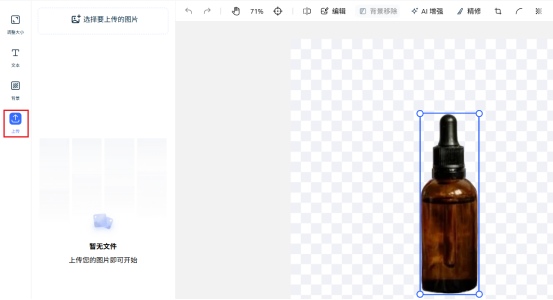
5. 上传和优化:若需添加更多图片,使用“上传功能”,然后在横排导航条中进行精细调整,如背景移除、裁剪等。
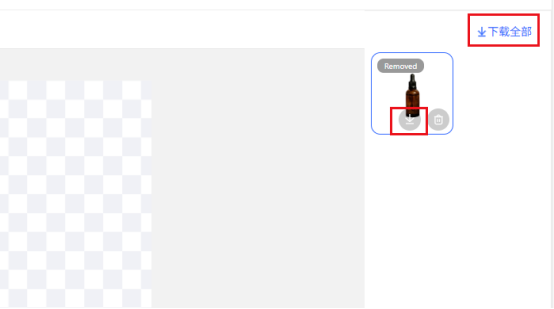
6. 保存与导出:编辑完成后,点击保存,将生成的图片下载到本地。
五、全文小结
ps中如何抠图?针对这个问题,本文详细介绍了PS抠图的相关知识,从基础概念到实际操作,再到常见问题的解决方式,为读者提供了一站式的参考指南。掌握Photoshop的各类抠图工具和技巧,能够有效提升图像编辑的效率和质量。同时,随着AI技术的发展,借助AI抠图工具也能提升工作效率,减少不必要的后期修图工作。希望本文能够帮助每位读者在抠图上取得更好的成果!

 好用的文生视频的AI工具有哪些?五款热门软件深度测评
- AI生图哪个工具好用?2026主流AI生图工具盘点(新手向)
- 自己如何制作动漫短视频?7款受欢迎AI视频制作软件深度测评
- AI生图工具,到底强在哪?AI生图从入门到精通
- ai文生视频提示词怎么写?一文分享五大场景模板
- AI生图文生图如何快速上手?从输入到出图的全流程指南
- 图生视频AI工具怎么选?这款宝藏工具,一键生成视频真香!
- 如何用AI文生图软件生成高质量图片?AI文生图新手教程
- 国产ai视频生成器哪个好用?分享6款ai视频生成神器
- 用AI做视频怎么操作的?手把手教你制作AI短视频
- 2026年有哪些好用的AI生图模型?AI生图模型术语解读
- 2026年,文生视频的AI软件有哪些?五款海内外热门工具深度测评
- 零基础学设计:选AI生图还是PS?一文告诉你
- 如何用照片生成视频?三步搞定动态大片(保姆级教程)
- 怎么用图生图模式?AI生图图生图模式用法大全
- 如何用ai生成心仪图片?一文掌握AI生图核心指令术语
- 文生视频提示词怎么写?2026年AI文生视频提示词大全
- 做视频的AI工具哪个好用?提示词秘籍+工具推荐(新手必看!)