

换底色证件照全攻略:标准、方法与技巧,帮你轻松应对各种证件要求
我们日常生活中常常需要使用证件照,不论是办理护照、签证,还是制作身份证、社保卡等。然而,不同的证件会有不同的背景色要求,许多人常在换底色证件照时感到困惑,不知道该选择什么颜色。本文将帮助你全面了解证件照的背景色标准及应用场景,并提供实用的换底色方法,不论你是需要快速一键更换,还是希望进行专业修图,都能找到合适的解决方案。
一、证件照底色标准与应用场景
在动手操作前,首先需要搞清楚一个问题:你到底需要什么底色的照片?不同证件和场合对背景色有明确的规定,选错底色可能导致报名被拒或审核不通过。
(1)白色背景:最通用的官方底色
白色背景是适用范围最广的证件照底色,主要用于证明个人身份的官方证件。
标准RGB数值:R:255 G:255 B:255
适用场景:
- 身份证(二代身份证必须为白底)
- 护照、签证(各国通用标准)
- 驾驶证、行驶证
- 社保卡、医保卡
- 港澳通行证、台湾通行证
- 黑白证件照(部分考试报名)
白色背景的特点是干净、正式,能够清晰突出人物轮廓,因此被绝大多数官方机构采用。如果你不确定该用什么底色,选择白色通常是最稳妥的方案。
(2)蓝色背景:求职求学的主力底色
蓝色背景多用于证明自身能力特点的场合,是求职者和学生最常接触的底色。
标准RGB数值:R:67 G:142 B:219 (部分资料显示为R:0 G:191 B:243,不同机构略有差异,建议以具体用途要求为准)
适用场景:
- 毕业证、学位证(高校统一规定)
- 工作证、工牌
- 简历照片(求职通用标准)
- 各类考试报名:教师资格证、大学英语四六级、考研、公务员考试
- 职称评审材料
蓝色背景给人以冷静、专业的视觉感受,因此在职场和学术场景中被广泛使用。很多企业在招聘时明确要求简历照片为蓝底,以体现求职者的职业素养。
(3)红色背景:生活类证件的专属底色
红色背景多用于生活类和喜庆场合,具有鲜明的识别度。
标准RGB数值:R:255 G:0 B:0
适用场景:
- 结婚登记照(必须为红底)
- 保险证件、暂住证
- IC卡、居住证
- 部分党建材料和政审材料
- 某些地区的医保卡
红色背景象征着喜庆和正式,因此在婚姻登记等场合成为法定标准。需要注意的是,红色背景对服装颜色有特殊要求,通常建议穿着深色或白色上衣,避免与背景融为一体。
注意!注意!先确认用途,再动手换底
在进行换底色证件照操作之前,务必先确认照片的具体用途。不同机构、不同地区对底色可能有细微差异,例如同样是蓝底,考研报名和教师资格证考试要求的RGB值可能不同。建议在官方通知中查找具体要求,或直接咨询相关机构,确保一次通过审核。
二、使用手机APP一键更换(随时随地换,便捷)
随着手机影像技术的发展,现在我们完全可以利用手机APP来快速完成换底色证件照。这种方法简单快捷,随时随地都能操作,特别适合急需使用证件照的用户。
1. 工具推荐:
目前市面上有很多支持换底色证件照的APP,功能大同小异,大家可以根据自己的习惯选择。
美图秀秀:老牌修图软件,功能强大,操作简单,其“证件照”功能深受用户喜爱。
智能证件照:专门针对证件照设计的APP,抠图精度较高,支持多种尺寸和底色。
微信小程序:想下载APP,微信搜索“证件照”相关的小程序也是一个不错的选择。
2. 操作步骤:
以“美图秀秀”为例,为大家演示换底色证件照的具体步骤:
第一步:打开软件并选择功能。打开美图秀秀APP,在首页找到并点击“证件照”图标。如果没有在首页看到,可以在“更多工具”中查找。
第二步:导入照片。点击“拍摄/上传”,你可以现场拍摄一张新的证件照,也可以从相册中选择一张现有的照片进行换底色证件照。建议选择背景相对简单、光线均匀的照片,这样AI抠图效果更好。
第三步:自动抠图与底色选择。软件会自动识别照片中的人物并进行抠图处理。处理完成后,界面下方会出现“底色”选项。点击进入,你会看到白、蓝、红三种标准底色。
第四步:更换底色。点击你需要的底色(例如蓝色),软件会实时预览换底色证件照的效果。如果你对自动抠图的细节不满意,比如头发边缘有点毛糙,可以使用“美化”或“抠图”功能进行微调。
第五步:保存电子版。确认效果无误后,点击“保存电子照”,一张全新的证件照就完成了。
三、使用Photoshop专业换底(高质量,专业)
虽然手机APP很方便,但在处理一些复杂背景或者对细节要求极高的证件照时,APP的抠图效果往往不够完美,容易出现边缘锯齿或背景残留。这时候,使用Adobe Photoshop(PS)进行换底色证件照就是专业且高质量的选择。PS能够实现像素级的精细调整,确保换底后的照片边缘平滑自然。
1. 核心操作:
在PS中,换底色证件照的核心在于“抠图”和“填充”。我们将使用“魔棒工具”或“快速选择工具”配合“调整边缘”功能,来实现精准换底。
2. 步骤详解:
第一步:导入照片并解锁。打开Photoshop,将需要处理的照片拖入工作区。在图层面板中,双击背景图层的小锁图标,将其解锁为“图层0”。
第二步:建立选区。在左侧工具栏中选择“快速选择工具”(或按W键),鼠标变成圆圈后,在人物背景区域涂抹。软件会自动识别并选中背景。如果背景颜色比较统一,也可以使用“魔棒工具”点击背景,快速选中背景区域。
第三步:调整边缘(关键步骤)。选区建立后,点击上方属性栏中的“选择并遮住”(旧版本叫“调整边缘”)。在弹出的面板中,调整“平滑”和“羽化”参数,让人物边缘过渡更自然。特别是头发丝边缘,可以使用“调整半径画笔”进行涂抹,让换底色证件照的效果更加逼真,避免出现“白边”。
第四步:反选与填充。调整好边缘后,点击“确定”。此时如果我们选中的是背景,需要按“Ctrl+Shift+I”进行反选,选中人物。然后按“Ctrl+J”复制人物图层,这样人物就被单独抠出来了。
第五步:填充新底色。在人物图层下方新建一个图层(Ctrl+Shift+N),并将其填充为你需要的颜色。例如需要蓝底,就设置前景色为R:0 G:191 B:243,然后按“Alt+Delete”填充前景色。这一步是换底色证件照最核心的视觉呈现步骤。
第六步:微调与保存。检查照片细节,如果发现边缘有杂色,可以使用橡皮擦工具轻轻擦拭。最后,点击“文件”->“存储为”,选择JPG格式保存。这样,一张高质量的换底色证件照就制作完成了。
四、在线网站无痕处理(无需安装,办公首选)
对于上班族或者不想在手机、电脑上安装过多软件的用户来说,使用在线网站进行换底色证件照是最佳选择。无需安装,只要有一台能上网的电脑或手机,打开浏览器就能操作。
1. 工具推荐:
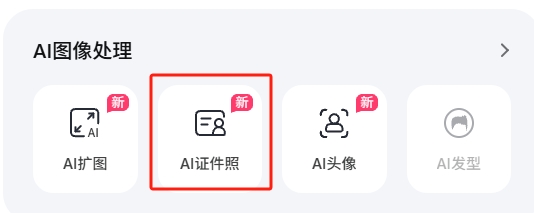
这里推荐“移乐AI证件照工具”等在线平台。这类平台通常基于AI智能算法,能够一键完成抠图和换底,效率极高。
2. 步骤详解:
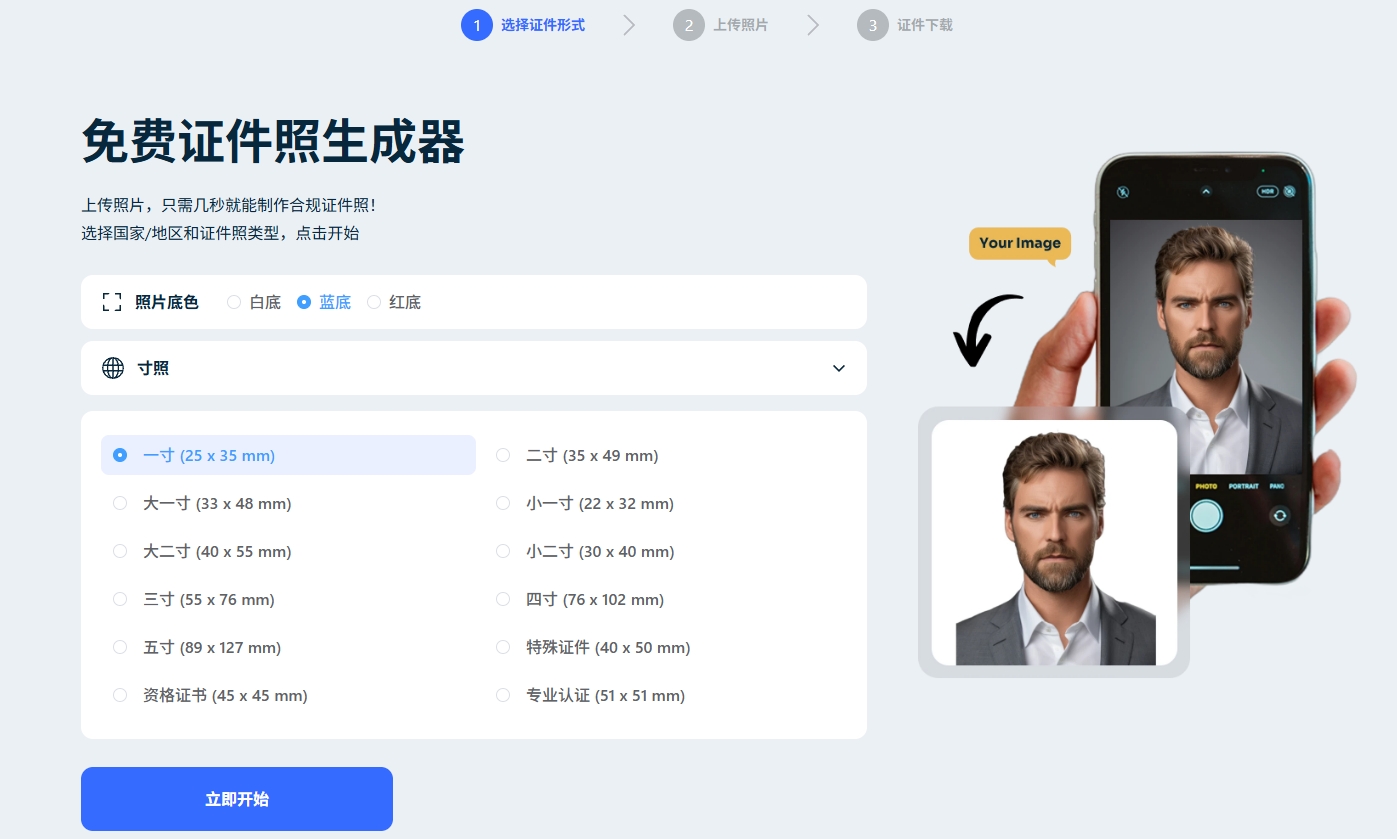
1.选择证件类型:打开移乐AI证件照,点击选择所需的照片底色,再按需求选择国家/地区(如中国、美国)和证件类型(护照//身份证等),然后再选择你需要的尺寸,选好之后,点击“立即开始”。
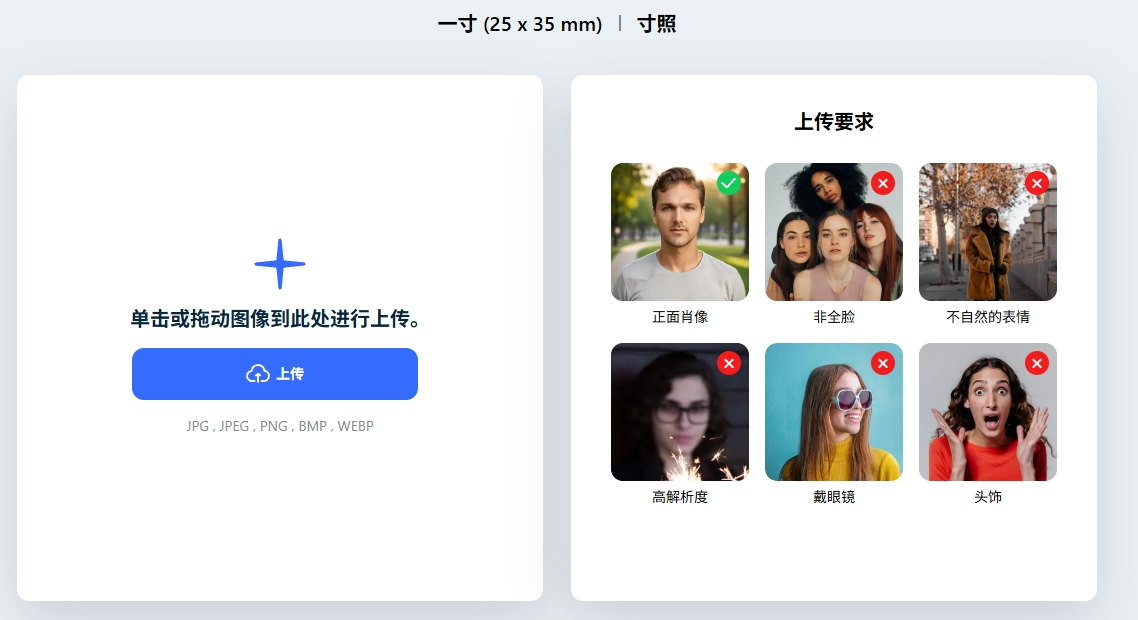
2.上传照片:拖拽或上传一张清晰的正面肖像,上传后点击“生成”。注意:不要选择模糊照片、非全脸、不自然的表情等照片,以免影响效果。
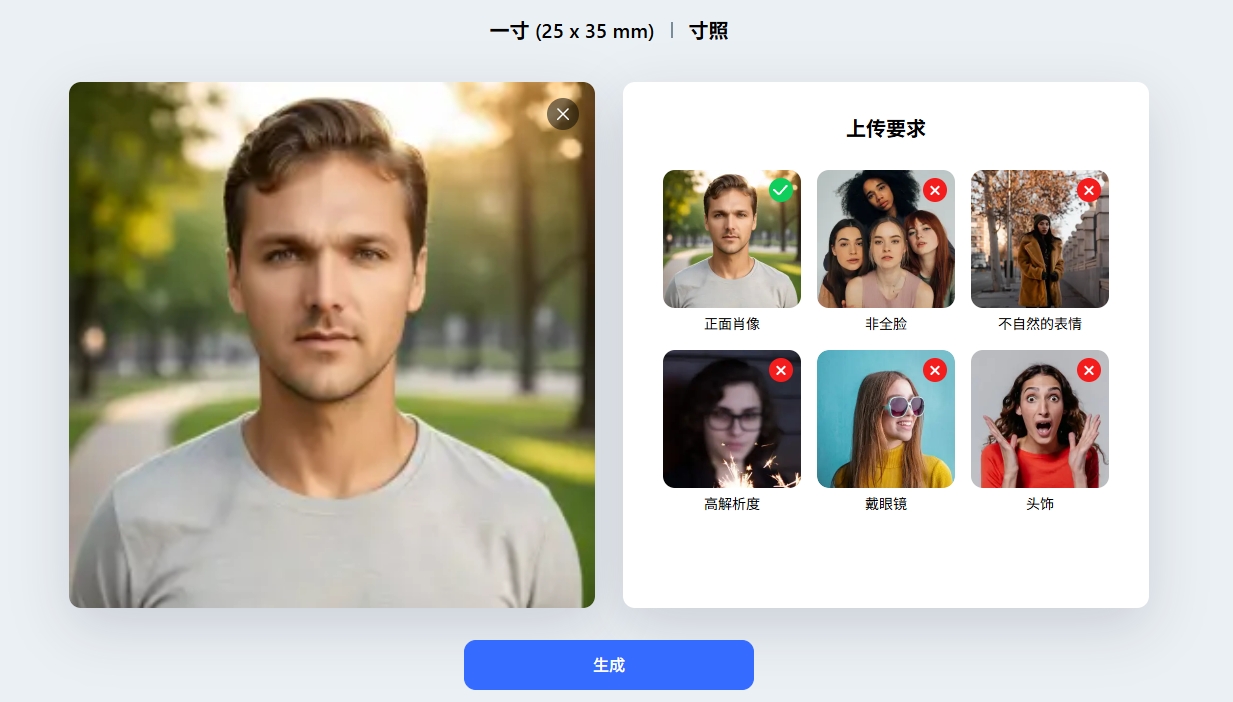
3.预览与下载:等待一会儿,AI就会生成符合标准的证件照。预览满意后,点击“下载数位照片”或“下载可打印的照片”按钮,即可免费下载照片。

五、如何确保证件照符合标准要求
学会换底色证件照只是第一步,确保最终照片符合官方标准才是关键。很多用户照片被退回,往往不是因为底色不对,而是其他细节不达标。
1:证件照的基本要求
背景要求:纯色无渐变,无阴影、无杂物;背景与服装颜色明显区分(如白底不穿白衣)
光线要求:照明光线均匀,面部无高光、无光斑;无阴影、无红眼;避免阴阳脸(半边亮半边暗)
着装要求:穿着有领深色上衣(深蓝、黑色为佳);不得穿白色、红色(与背景冲突)、制式服装(警服、护士服);不得穿背心、吊带、高领紧裹衣物
仪容要求:头发梳理整齐,露出双耳、额头、眉毛;不得佩戴发卡、头花、发带;素颜或仅化淡妆,禁用美瞳、浓妆;不得使用美颜滤镜、瘦脸功能
尺寸要求:一寸标准:2.5cm × 3.5cm(电子版480×640像素,300dpi);头部占比约2/3,头顶留白适当;JPG格式,文件大小通常20KB-5M不等
2:常见错误和注意事项
错误一:背景不均匀
现象:换底后出现色块差异、边缘有原底色残留
解决:使用专业工具或PS精细处理边缘
错误二:色差过大
现象:新底色与官方要求RGB值偏差大
解决:输入精确RGB数值,而非肉眼选色
错误三:裁剪不合适
现象:头部过大或过小,不符合比例要求
解决:使用证件照专用工具,选择标准尺寸模板
错误四:特殊场景的严格规定
特别注意:考研报名等官方渠道对照片有极其严格的要求。长安大学2026年硕士研究生招生网上确认通知中明确:照片必须为白色背景,不得做任何修改,不得对人像特征(如伤疤、痣、发型)进行技术处理,否则将影响毕业及学位授予 。这类场景下,换底色证件照仅允许更换背景色,严禁修改人像本身。
六、全文小结
无论你是需要一键更换底色,还是希望进行专业的修图,选择适合自己的方法都能轻松完成换底色证件照。记得在进行换底色操作时,确认证件照的具体用途和要求,确保最终的照片符合相关标准。通过本文提供的三种方法,你可以根据需求快速、便捷地完成证件照背景色的更换,轻松应对各种场合。

 AI视频生成为什么总翻车?六大误区与破解思路
- AI生图到底是怎么“画”出图像的?一文讲清背后的逻辑
- 如何写出专业级AI生图描述词?AI生图效果术语全解析
- 如何提升AI视频画面质感?这5个技巧立竿见影
- 好用的文生视频的AI工具有哪些?五款热门软件深度测评
- AI生图哪个工具好用?2026主流AI生图工具盘点(新手向)
- 自己如何制作动漫短视频?7款受欢迎AI视频制作软件深度测评
- AI生图工具,到底强在哪?AI生图从入门到精通
- ai文生视频提示词怎么写?一文分享五大场景模板
- AI生图文生图如何快速上手?从输入到出图的全流程指南
- 图生视频AI工具怎么选?这款宝藏工具,一键生成视频真香!
- 如何用AI文生图软件生成高质量图片?AI文生图新手教程
- 国产ai视频生成器哪个好用?分享6款ai视频生成神器
- 用AI做视频怎么操作的?手把手教你制作AI短视频
- 2026年有哪些好用的AI生图模型?AI生图模型术语解读
- 2026年,文生视频的AI软件有哪些?五款海内外热门工具深度测评
- 零基础学设计:选AI生图还是PS?一文告诉你
- 如何用照片生成视频?三步搞定动态大片(保姆级教程)