
有时,我们需要将低分辨率的图片进行放大,来满足印刷、展示等需求。然而,如何在放大的同时保留图片的细节和清晰度却成了一个难题。好在 Photoshop 提供了扩图功能,它能够帮助我们在一定程度上解决这一问题。但是,ps扩图功能在哪?别着急,本文将分享详细的ps扩图操作步骤,告诉你如何使用,以及其局限性。同时,我们也会为你介绍一款新兴的AI扩图工具——移乐AI,为你的扩图工作提供更多选择。
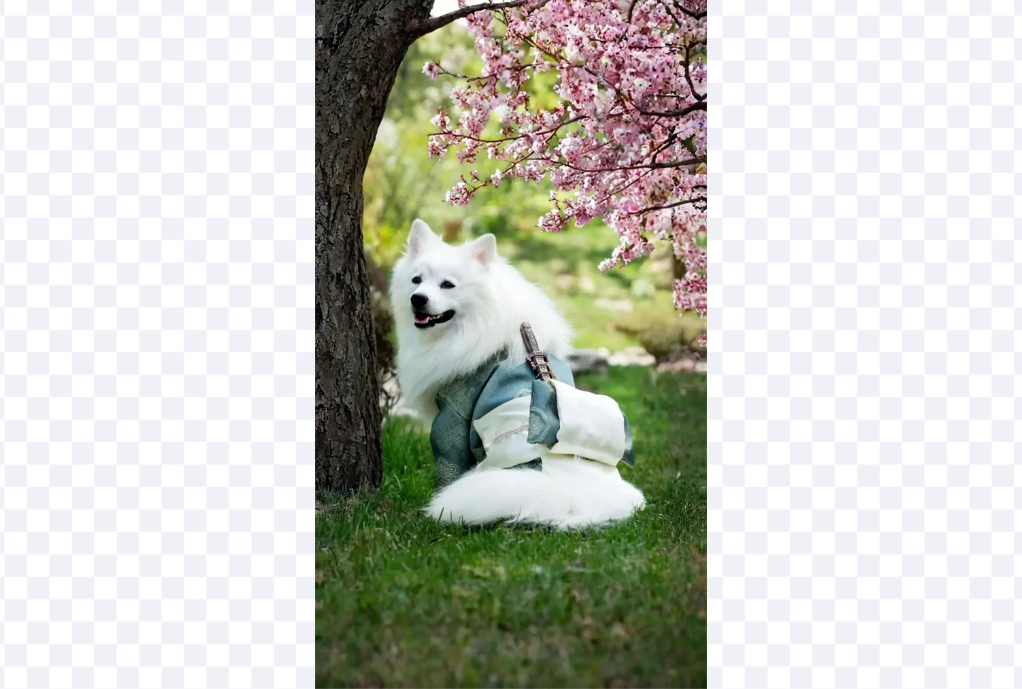
一、PS 扩图功能概述:是什么?有什么作用?
1)PS扩图功能是什么?
在深入探讨“ps扩图功能在哪”之前,我们首先要明确“扩图”这一概念。在数字图像处理中,“扩图”通常包含两个层面的意思:
增加画布尺寸:指在保持原图像素不变的情况下,扩大图像的画布,新增的部分会以特定颜色(如白色、黑色)或透明填充。这好比给一幅画加一个更大的画框。
增加图像尺寸(放大):指通过算法增加图像的像素总量,让图像本身变得更大。这个过程涉及到“插值”,即软件根据现有像素信息,智能地“猜测”并创造出新的像素,以填充更大的空间。
大多数用户寻找“ps扩图功能在哪”,其真实需求是后者——即无损或低损地放大图像,提升分辨率,以适应更大的显示或打印需求。
2)PS扩图功能的作用与局限性
Photoshop作为图像处理领域的强者,其扩图功能自然有其独到之处。
优势:PS提供了多种先进的插值算法,尤其是近年来引入的“保留细节 2.0”放大功能,在放大照片时能够相对较好地保留边缘的锐度和细节,相比简单的邻近或双线性插值有了质的飞跃。对于小幅度的放大(如200%以内),其效果在多数情况下是可接受的。
局限性:不过,我们也必须清醒地认识到,任何传统插值算法都存在一定的局限性。它们本质上是在“无中生有”,无法凭空创造出原图中完全不存在的信息。因此,当进行大幅度放大时(如超过300%或更高),PS的扩图功能依然会暴露出其固有的问题:
细节损失与模糊:图像的精细纹理会变得模糊,仿佛蒙上了一层雾。
边缘伪影:物体的边缘可能出现不自然的锐化或“塑料感”。
质感失真:皮肤的质感、布料的纹理等会变得平滑,失去真实感。
了解这些局限性,是我们使用ps扩图工具前,必须建立的心理预期。
二、如何使用PS扩图功能?
ps扩图功能在哪?别着急,现在,就让我们来看看如何找到并掌握PS的核心扩图功能。
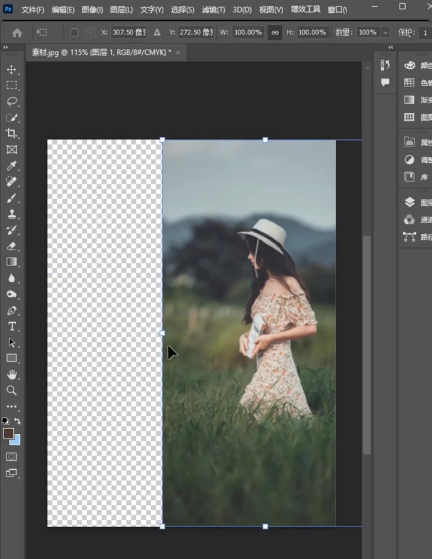
打开图像并进入扩图功能
这个问题的答案,就藏在Photoshop最核心的菜单之一。具体步骤如下:
1、启动Photoshop:打开您的Photoshop软件。
2、打开图像:点击菜单栏的“文件”>“打开”,选择您需要扩大的图片。
3、找到功能入口:找到ps扩图功能在哪图这个问题的答案,关键在于顶部菜单栏的“图像”选项。点击“图像”,在下拉菜单中选择“图像大小…”。(快捷键是 Alt+Ctrl+I)
PS扩图详细操作方法
进入“图像大小”对话框后,您会看到一系列参数,正确设置它们是实现高质量扩图的关键。
1、查看当前信息:对话框顶部会显示图像当前的“像素大小”和“文档大小”。
2、设置新尺寸:在“像素大小”区域,输入您期望的“宽度”和“高度”数值。您可以选择像素或百分比作为单位。请确保勾选了“约束比例”,这样只需修改一个维度,另一个维度会自动按比例缩放,避免图像变形。
3、【核心步骤】选择插值方法:在对话框底部,找到“重新采样”下拉菜单。这里就是ps扩图功能在哪图这个问题的核心所在。请展开菜单,选择 “保留细节 2.0 (放大)” 或 “自动插值…”(如果选择自动,PS通常也会在放大时智能选择保留细节)。
4、微调参数:当您选择“保留细节 2.0”后,会出现一个“减少杂色”滑块。在放大图像的过程中,算法有时会放大噪点,适当向右拖动此滑块可以平滑掉这些噪点,但切忌过度,否则会损失细节。
5、预览与确认:对话框左下角有一个预览窗口,您可以拖动它查看图像不同部分的放大效果。调整满意后,点击“确定”即可。
注意事项
解决了“ps扩图功能在哪”这个问题后,我们在使用的过程中,请务必注意以下几点:
避免过度放大:任何扩图都有极限。一般建议将放大比例控制在200%以内,以获得最佳效果。超过这个范围,图像质量的下降会变得肉眼可见。
先处理,后扩图:如果您的图像还需要进行调色、修复等操作,建议先完成这些步骤,最后再进行扩图。这样可以避免在已经损失细节的图像上进行二次操作。
备份原文件:在进行任何不可逆操作前,保存一个PSD或JPEG副本作为备份,是一个良好的习惯。
三、PS扩图的效果评估
找到ps扩图功能在哪只是第一步,了解其实际效果同样重要。Photoshop传统扩图功能的效果取决于多个因素:原始图像质量、放大倍数、选择的算法以及图像内容本身。
一般来说,对于线条清晰、色彩过渡平滑的图形和插图,Photoshop的扩图效果较为理想。使用"保留细节2.0"算法,可以将这类图像放大至200-300%而仍保持可接受的质量。然而,对于细节丰富、纹理复杂的摄影图像,即使是最高级的算法也难以避免细节损失和模糊现象。
一般来说,评估扩图效果时,建议使用100%视图仔细检查以下关键区域:
- 边缘和轮廓线:是否保持清晰,还是出现了锯齿或模糊
- 纹理细节:皮肤纹理、织物质感等是否保留
- 色彩过渡:是否平滑自然,有无出现色带或伪像
- 噪点水平:原有噪点是否被放大,或出现了新的数字噪点
了解ps扩图功能在哪的用户通常会尝试不同算法对比效果。"保留细节2.0"通常在大多数情况下表现最佳,但特定情况下其他算法可能更合适——比如"两次立方较平滑"适合人像皮肤处理,"邻近"算法则适合像素艺术。
四、更简单的选择:AI一键扩图,选“移乐AI”
如果你觉得PS的AI扩图流程依然繁琐,或者你只是偶尔需要扩图,不想为此付出高昂的订阅费,那么一个更轻量、更高效的工具 ——“移乐 AI”,或许正是你的理想选择。
当您还在纠结ps扩图功能在哪图,并为其复杂的效果而烦恼时,AI技术的发展已经为我们提供了更优的答案。移乐AI,正是这样一款专注于“智能扩图”的在线工具,它提供的AI扩图工具,不同于传统的扩图工具,可一键进行扩图。其主要优势在于:
简单易用:只需上传图片,点击一键放大,AI智能处理即可。
高效精准:移乐AI通过深度学习技术,可以在不丢失细节的情况下进行图像放大,效果显著优于传统的扩图方法。
节省成本:相比 Photoshop 的高昂订阅费用,移乐AI提供了更加经济的使用方式,因为它完全免费。
多场景适配:社交媒体配图、电商产品图、老照片修复等场景全覆盖。
移乐AI扩图工具的操作演示流程:
第一步:访问并上传图片。打开浏览器,进入移乐AI官网,找到“AI扩图”功能入口。点击上传按钮,选择你需要进行图片扩展的图片。

第二步:设置扩展参数。上传后,你可以根据需求选择扩展目标的画幅比例(如16:9, 4:3)。移乐AI的图片扩展选项非常直观。
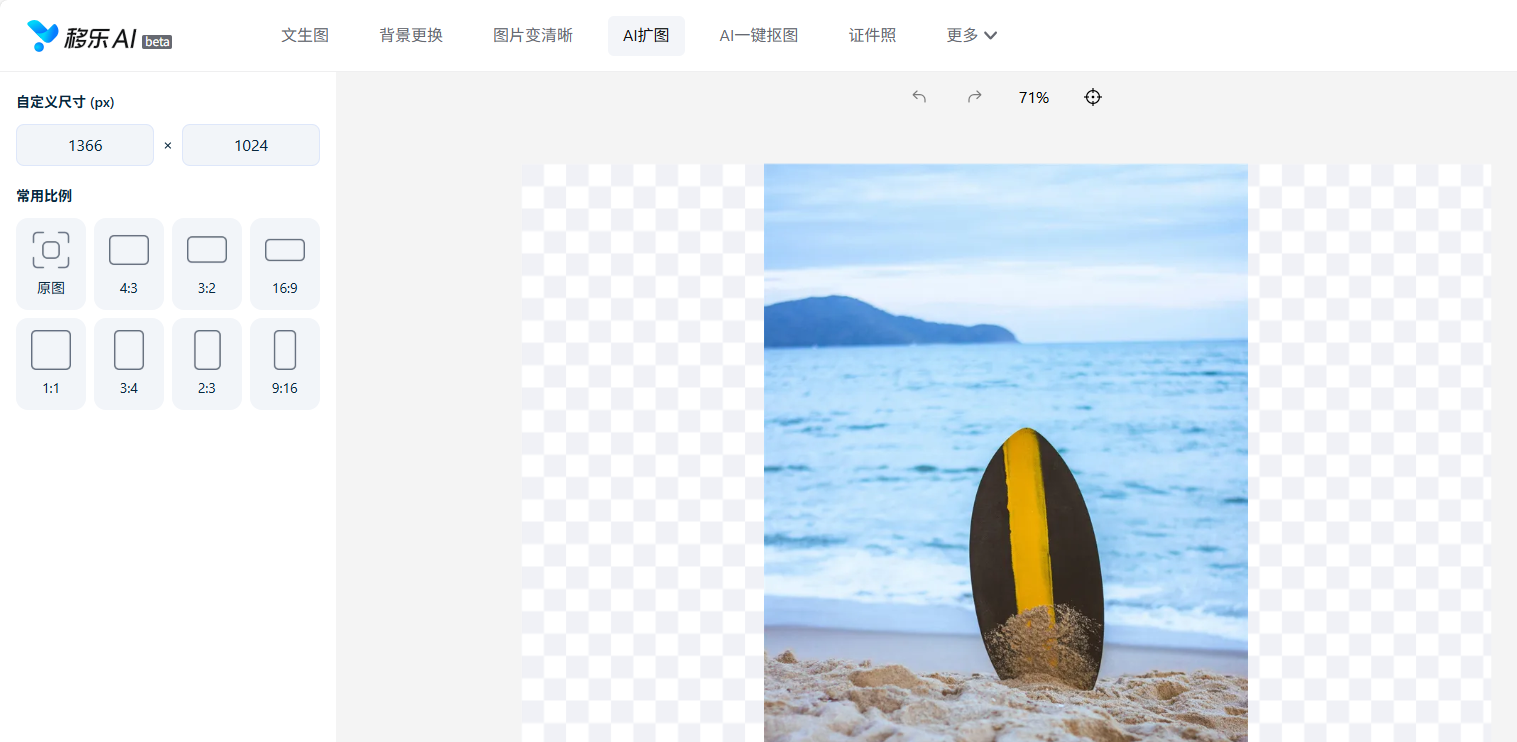
第三步:一键生成并下载。点击“生成”按钮,等待几秒钟,AI就会完成图片扩展。你可以在右侧预览对比图,满意后,即可免费下载高清无水印的成品图片。
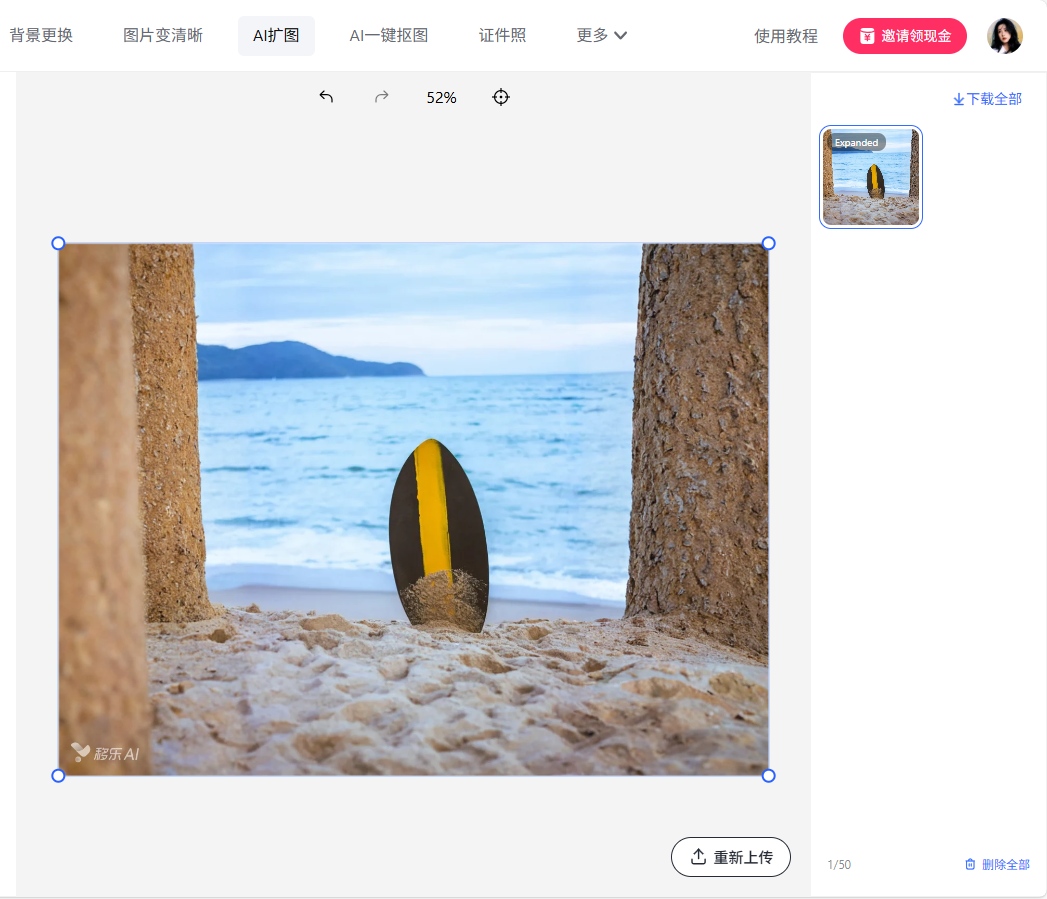
五、扩图场景对比与总结
我该用哪个?PS vs. 移乐AI,场景化选择指南
了解了ps扩图功能在哪和移乐AI后,如何在实际工作中选择最合适的工具?以下对比表格清晰地展示了两者的差异:
| 特性 | Photoshop | 移乐AI |
|---|---|---|
| 核心优势 | 功能全面,与设计工作流无缝集成 | 专注AI扩图,效果惊艳,操作极简 |
| 操作复杂度 | 复杂,需学习插值原理与参数设置 | 极简,一键完成,零门槛 |
| 扩图效果 | 小幅放大效果好,大幅放大细节损失严重 | 大幅放大效果优异,细节生成能力强 |
| 成本 | 昂贵的Adobe Creative Cloud订阅 | 灵活使用,完全免费,性价比高 |
| 设备要求 | 需要高性能电脑,本地处理 | PC端都可使用,不要求高性能电脑 |
| 推荐场景 | 专业设计师,需进行综合图像处理 | 摄影爱好者、电商、新媒体、普通用户快速出图 |
根据上述对比,可以得出以下选择建议:
选择Photoshop的情况:您已经是熟练用户,清楚ps扩图功能在哪;需要进行小幅度放大;同时需要完成其他复杂编辑;对处理过程要求完全控制。
选择移乐AI的情况:需要大幅度放大图像;追求效率和简便性;不希望支付高昂订阅费。
值得注意的是,两种方案并非互斥。专业用户可以先使用移乐AI进行高质量放大,再导入Photoshop进行精细调整,结合两者的优势达到最佳效果。
六、小结
通过本文的讲解,相信你已经了解了 PS 扩图功能在哪图,以及如何使用 Photoshop 扩展图像的大小和分辨率。同时,我们也介绍了移乐AI这一创新的扩图工具,帮助你在不使用 Photoshop 的情况下,轻松实现高质量的图像放大。根据不同的需求,你可以选择最合适的扩图方法,既能保证图像质量,又能提高工作效率。