

图片怎么换背景图?学会这3招,效果超你预期!
在这个视觉为王的时代,一张图片胜过千言万语。然而,很多时候我们找到的、拍摄的或者下载的图片背景都不是很满意,这时候可能需要更换背景。那么,图片怎么换背景图?很多人面对此需求,要么不知道怎么工具,要么觉得操作太复杂,要么试了之后又不满意效果......如果你也是这样,那么这篇文章正是为你准备的。我们将提供全面的操作指南,让你从零基础也能做出专业效果。
e67dc72ae3430079069d06e282dbe95def0e378f.jpg)
一、图片换背景图的高频痛点
不会抠图:对于新手而言,往往在抠图这步就遇到了麻烦。要么完全不会抠图,要么面对五花八门的工具无从下手。
工具操作太复杂:专业图像处理软件虽然功能强大,但操作难度也相对较高,需要花大量时间学习和掌握,新手很难短时间上手。
边缘处理难题:对于复杂场景,如头发丝、透明物体、婚纱、毛绒玩具等复杂边缘抠不干净。
融合不自然:新背景与原主体光影、色调、分辨率等不匹配,看起来像“贴上去的”。
批量处理效率低:需要换大量图片时,手工逐张处理耗时严重。
成本和效果难以平衡:免费工具功能有限,复杂一点的背景就做不到,付费工具动辄几十上百,对于偶尔使用的用户有点不划算。
找不到素材:不知道去哪里找和主体适配的背景,有时可能需要大量时间,甚至可能找不到。
二、图片换背景图的核心逻辑与成功前提
背景替换的意思是将图片中的主体(人物、产品等)与原始背景分离,然后将其置于新的背景之上换背景,看似只是“去掉旧的、贴上新的”,实际上没那么简单,需要注意下面几个关键点,才能确保融合得更自然。
对比明显:主体和背景颜色对比明显,会使边缘识别更加精确。
图片分辨率足够:图片应足够清晰,主体边缘也要足够清晰。
光线均匀,边缘清晰:主体受光均匀,避免复杂阴影重叠在主体边缘,造成抠图困难。
简单背景:背景尽量简洁、纯净,最好是纯色(如白墙),且没有与主体交错的复杂物体。
三、自我诊断清单
1.评估自身需求
在图片换背景前,要先明确换背景的目的,是用在什么地方。如果是用于商业广告,重点突出主体,对图片的清晰度、专业度与产品的契合度要求更高,不能随意选择夸张、或者奇怪的背景。
2.评估技能水平
评估技能水平是选择合适换背景方法的重要依据。若您对图片处理软件很熟练,能处理复杂的图片换背景任务,那么可以使用这类工具;如果你完全不懂软件操作,可使用AI工具一键更换背景。
3.审查原始图片质量
图片是否清晰、对焦准确?主体与背景颜色对比是否明显?背景是否相对简洁,没有复杂的东西?如果都满足,AI工具足够;如果其中一点不满足,有条件的话重新拍摄,没条件的话考虑专业手动精修。
4.判断主体复杂程度
主体轮廓是否清晰、平滑?是否需要处理发丝、毛发、羽毛、半透明物这些复杂边缘?这将决定你是否需要半自动/手动精修。
四、图片怎么换背景图
面对不同的场景和设备条件,选择合适的背景替换方法至关重要。以下将详细介绍3种解决方案,从全自动AI工具到专业级软件,助你找到最适合的方案。
方法1:在线工具
如果你不希望安装任何软件,或者需要在不同设备间灵活处理图片,那么基于网页的在线工具是最佳选择。它们平衡了专业性与便捷性,且通常拥有更强大的云端算力。
移乐AI背景更换是一款在线AI工具,主打高效、精准和零门槛,提供多种背景风格,无论你是换背景图片,还是换背景底色,它都支持。其操作简单到只需将图片拖拽到网页中,AI便能在数秒内完成去背,并直接提供透明背景的PNG图片下载。对于快速处理单张图片的临时需求来说,用它准没错。除此之外,它还支持文生背景,您只需用文字(如“赛博朋克都市夜景”)描述你想要的背景,AI会据此生成全新背景,让您的想象落地。
使用移乐AI,图片怎么换背景图的步骤如下:
1.上传图片:将需要进行背景更换的图片上传到指定区域。
图片格式:JPG、JPEG、PNG、BMP、WEBP
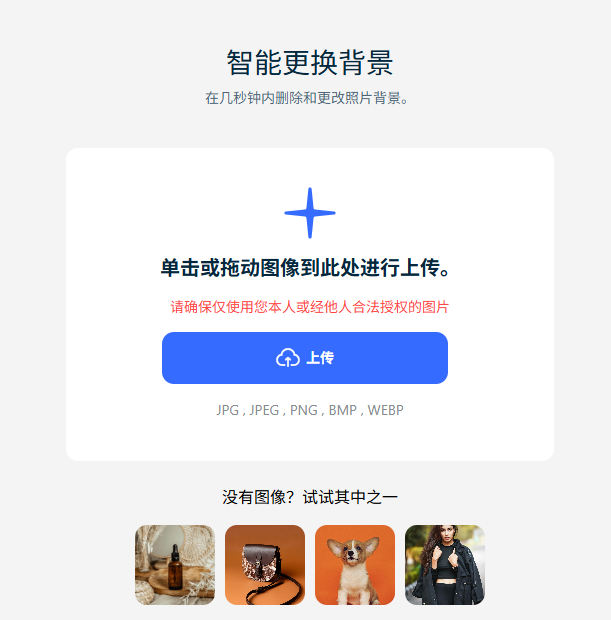
2.移除背景:AI工具自动检测并移除图片背景,界面展示一个干净透明的图片。
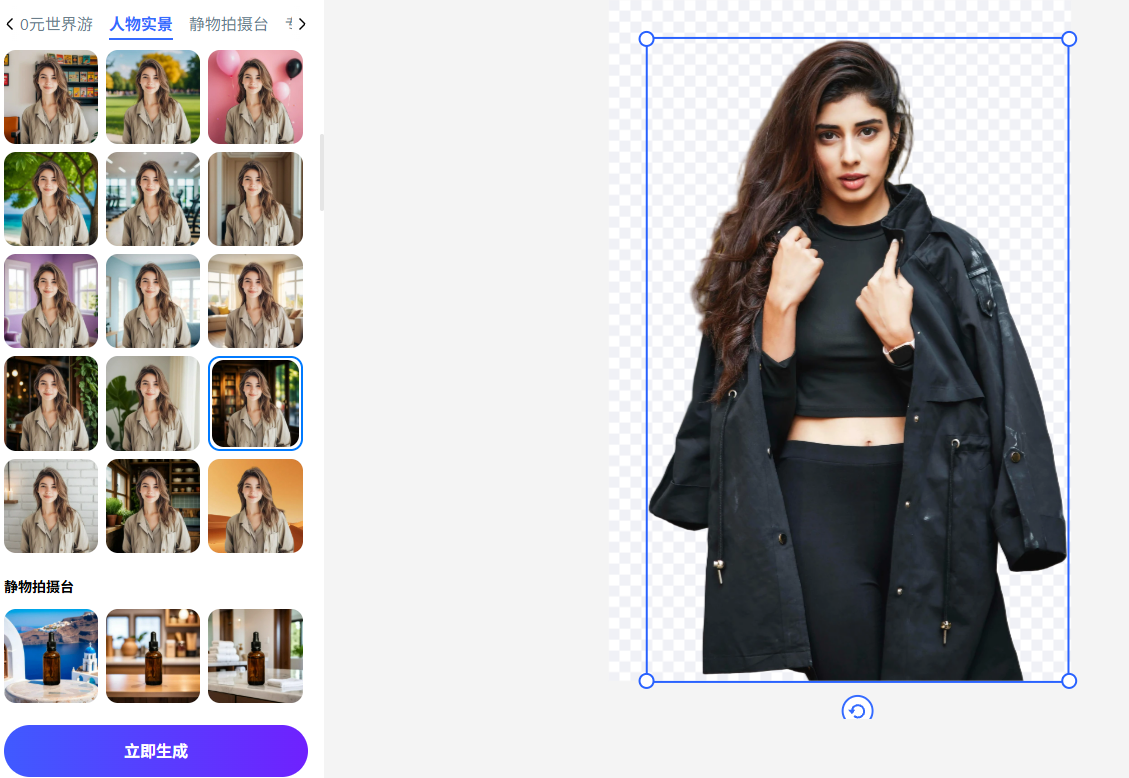
3.选择背景并生成:在页面上方 “预设背景” 模块中,先点击 “纯色背景板” 选项—— 这里直接提供证件照常用的白底、蓝底、红底(精准匹配前文证件照规范的 RGB 值),点击对应颜色就能快速应用。选好后点击 “立即生成”,右侧 “生成记录” 会实时预览效果,不满意可重新选择背景再次生成;确认无误后,点击“下载”即可。
方法2:手机端APP
手机端是最适合新手的,操作简单、无需专业知识,而且随时随地都能做,缺点是复杂场景(大面积毛发、玻璃)抠图精准度有限。重点推荐3个工具:醒图、美图秀秀、Canva可画,日常简单更换图片背景,它们能满足。以美图秀秀为例:
1.打开美图秀秀APP,点击首页“图片美化”,导入需要换背景的图片。
2.点击底部工具栏“抠图”,选择“人像抠图”(人物照)或“物品抠图”(物体照),美图秀秀会自动抠图,抠完后点击“边缘调整”进行调整。
3.点击底部“背景替换”,可以选择自带的背景模板,也可以导入自定义背景图,调整背景的大小和位置,适配主体。
4.最后,点击底部“调色”,统一主体和背景的色调,避免色调冲突,也可以点击“锐化”,让主体边缘更清晰。
5.导出图片,点击右上角“保存”,选择高清格式导出。
方法3:专业软件
当对图片质量、合成细节和创意自由度有最高要求时,专业软件依然是不可替代的终极武器。它们虽然学习曲线较陡峭,但提供了无与伦比的控制精度,适合摄影师、专业设计师和高端商业应用。以Adobe Photoshop为例:
1.打开图片,复制背景图层。
2.根据主体特点选择合适的抠图工具建立选区。
3.进入“选择并遮住”工作区,细化边缘细节。
4.删除或隐藏原始背景。
5.导入新背景图片,调整图层顺序,然后调整一下色彩、光影,使合成更自然。
五、结论
图片怎么换背景图?掌握本文的流程、方法与技巧,并根据自我诊断清单选择合适路径,你就能轻松应对各种换背景任务。如果你是新手/求快捷,优先选择AI工具;对于专业需求,还是使用专业软件更好。

 怎么用AI做短视频赚钱?一套完整的AI工作流(含关键提示词)
- 国内AI视频生成软件哪个好用?这6款AI工具真卷爆了!(附教程)
- OpenAI宣布Sora将关闭!Sora 关停怎么继续做 AI 视频?这个平替方案超好用
- AI 短视频制作3步实操,小白10分出片
- 2026主流AI视频工具横向测评:3分钟选对工具,告别纠结
- 解决AI视频跳帧问题办法+时序一致性优化技巧:3招让视频秒变丝滑
- AI视频画质增强方法攻略:3种技巧修复视频画质
- 爆款AI视频拆解全攻略:如何用AI工具制作爆款视频?
- 营销视频AI生成方案闭眼冲!10分钟产出高转化视频!
- 个人创作者如何靠 AI 视频月入过万?分享6个最赚钱的赛道和实操技巧
- AI视频质量提升技巧:从提示词优化到稳定流畅的生成路径
- 零基础入局:新手如何快速入门AI视频生成全攻略
- 新手如何快速入门 AI 视频?3步实操,新手10分钟就能出片
- 商业广告类AI视频制作技巧:从“随机生成”到“精准控制”详解
- AI视频生成怎么控制视频元素一致性?从原理到实操的系统指南
- 不同场景AI视频工具选型指南:3分钟找到最适合你的“本命工具”
- AI视频生成常见问题:画面不连贯/角色扭曲修复技巧
- 如何高效优化AI视频Prompt?本文的Prompt优化技巧很详细