

怎么扩大图片?5种方法实操,移乐AI扩图工具最快10秒无损扩图
我们常常会遇到这样的困扰:下载的素材图尺寸太小,放大后模糊失真;手机拍摄的照片想打印成海报,尺寸不足导致细节丢失;设计时需要适配不同平台尺寸,原图扩大后出现锯齿感……其实,这些问题都能通过“图片扩图”技术轻松解决。本文将详细拆解怎么扩大图片,从基础概念、核心原理,到多种实操方法,一站式帮你掌握无损扩图技巧,新手也能快速上手。

一、什么是图片扩图?
图片扩图,通俗来讲,就是通过技术手段放大图片的尺寸,同时尽可能保留图片原有清晰度、细节和色彩,避免出现模糊、锯齿、失真等问题的图像处理方式。很多人误以为“扩图”就是简单拉伸图片,其实这是误区——普通拉伸只是强行扩大像素间距,会导致画面模糊、边缘生硬,而专业扩图则是通过算法补充缺失像素,实现“扩尺不扩糊”。
图片扩图的应用场景十分广泛:电商卖家将产品图扩大,用于详情页展示,提升转化;设计师扩图适配海报、展板等不同尺寸需求;自媒体创作者优化封面图,适配抖音、小红书等平台比例;普通人将老照片、生活照扩图,用于打印、装裱;网页运营者优化图片尺寸,兼顾加载速度与视觉效果。随着AI技术的发展,扩图已经从专业领域走向大众,无需专业技能,也能实现高质量无损扩图。
二、多种图片扩图方法实操
结合不同用户的需求(新手/专业、电脑/手机、免费/付费),下面整理了4种常用的图片扩图方法,附详细操作步骤,手把手教你怎么扩大图片,按需选择即可。
方法1:PS扩图(专业级,适合电脑端、精细处理)
Photoshop是专业的图像处理软件,支持传统插值与AI扩图两种模式,适合对画质要求高、需要精细调整的用户,比如设计师、电商运营者,操作步骤如下:
1. 打开PS软件,导入需要扩图的图片,点击顶部菜单栏“图像”→“图像大小”;
2. 在弹出的窗口中,取消勾选“约束比例”,输入目标宽度和高度,分辨率设置为72或300;
3. 点击“重新采样”,在下拉菜单中选择扩图算法:普通扩图选“双三次”,无损扩图选“保留细节2.0(AI)”;
4. 勾选“锐化细节”,调整锐化数量,点击“确定”完成扩图;
5. 若扩图后有轻微模糊,可点击“滤镜”→“锐化”→“USM锐化”,微调参数,优化细节后保存图片即可。
优点:画质可控、能精细调整,支持批量扩图;缺点:操作稍复杂,新手需要适应,部分AI功能需高版本PS。
方法2:改图鸭(手机/电脑通用,新手免费首选)
改图鸭是一款免费的在线+APP图像处理工具,操作简单,无需安装,支持AI无损扩图,适合新手、普通人,能快速解决日常扩图需求,步骤如下:
1. 电脑端:打开改图鸭网页版,搜索“改图鸭”进入官网,找到“AI无损放大”功能;手机端:下载改图鸭APP,首页点击“照片修复”→“无损放大”;
2. 上传需要扩图的图片;
3. 选择放大倍数,人像图可勾选“人物增强”,风景图勾选“风景增强”;
4. 点击“开始处理”,等待10-15秒,处理完成后可预览原图与扩图对比效果;
5. 若满意,点击“保存”,电脑端可直接下载,手机端自动保存到相册,支持一键分享。
优点:零门槛、免费无水印,手机电脑通用,处理速度快;缺点:免费版放大倍数最高4x,批量处理数量有限。
方法3:Canva可画(在线协作,适合设计场景)
Canva可画是常用的在线设计工具,不仅支持扩图,还能同步调整图片布局、添加元素,适合需要适配设计场景的用户,操作步骤如下:
1. 打开Canva可画官网(canva.cn),登录账号;
2. 点击左上角“创建新设计”,选择“自定义尺寸”,输入目标扩图尺寸;
3. 点击左侧“上传”→“电脑上传”,导入需要扩图的图片,拖拽图片至画布中央;
4. 右键点击图片,选择“调整大小”,输入目标像素值,或直接拖拽图片边缘放大,Canva会自动用AI补充细节,避免模糊;
5. 若扩图后边缘有空白,可添加背景、元素填充,调整完成后点击右上角“下载”,选择PNG/JPG格式保存即可。
优点:支持设计+扩图一站式操作,适合适配多场景设计需求;缺点:免费版部分功能受限,高清下载需会员。
方法4:Topaz Gigapixel AI(专业级AI扩图,适合极致无损需求)
Topaz Gigapixel AI是专业的AI扩图软件,专注于无损扩图,支持最高8x放大,能修复老照片、模糊图片,适合摄影爱好者、专业设计师,步骤如下:
1. 官网下载Topaz Gigapixel AI,安装后打开,首次使用需加载AI模型;
2. 点击“Open”按钮,导入需要扩图的图片;
3. 选择AI引擎:照片扩图选“AI Enlarger”,插画扩图选“Real-ESRGAN”,需要添加艺术风格选“Style Transfer”;
4. 设置放大倍数,调整降噪强度;
5. 点击右下角“Start”,开始AI处理;
6. 处理完成后,左侧查看原图,右侧查看扩图效果,用放大镜对比细节,满意后点击“Save As”保存高清图片。
优点:画质极致无损,支持高倍数放大,能修复图片瑕疵;缺点:收费软件,操作稍复杂,对电脑配置有要求。
三、最新移乐AI扩图实操,快速高效,新手首选
前面介绍的方法各有优势,但对于大多数新手来说,最需要的是“快速、零门槛、高质量”的扩图工具,而最新的移乐AI扩图,正是满足这些需求的首选——它基于新一代AI扩散模型,无需专业技能,3步就能完成无损扩图,高清无水印下载,个人与商业用途均可,下面附上详细操作步骤。
1、移乐AI扩图核心优势
1. AI智能无缝融合:深度学习数百万张图像数据,无论风景、人像、商品图还是插画,都能生成与原图风格匹配、逻辑自洽的扩展区域,彻底告别拉伸变形;
2.全场景比例适配:提供1:1、16:9、9:16、4:3等常用预设比例,还支持自定义尺寸,完美适配抖音、小红书、海报、壁纸、电商详情页等多元场景;
3.极速高效处理:三步操作,即使扩展至4K宽幅,也仅需10秒左右出图,效率碾压传统PS手动修图,适合批量处理。
2、移乐AI扩图详细操作步骤
移乐AI扩图工具操作极简,无需任何技术,上传图片,仅需最快10秒就能快速完成扩图。
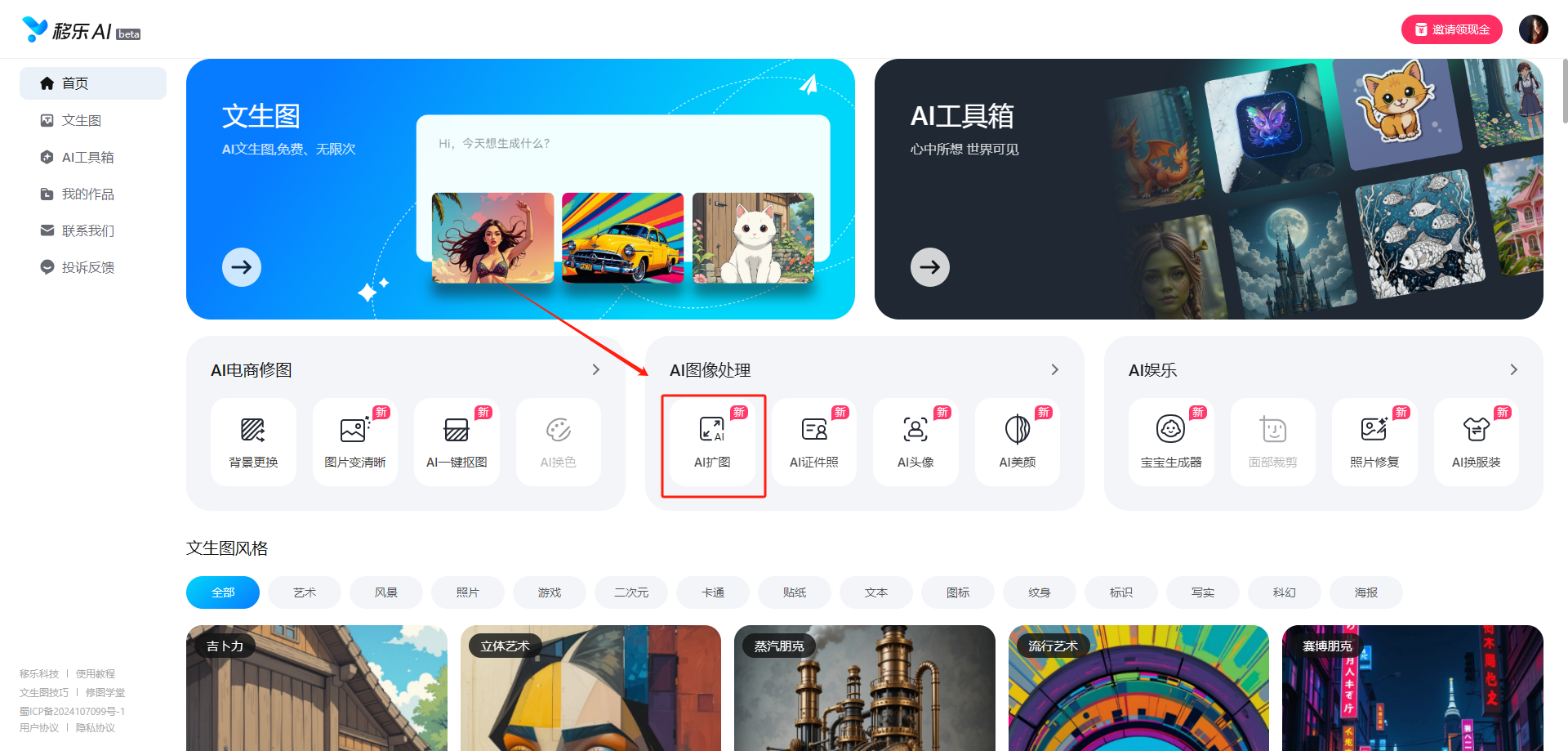
步骤1.网页搜索打开“移乐AI网站”,首页选择“AI扩图”进入;或直接点击“移乐AI扩图”进入。
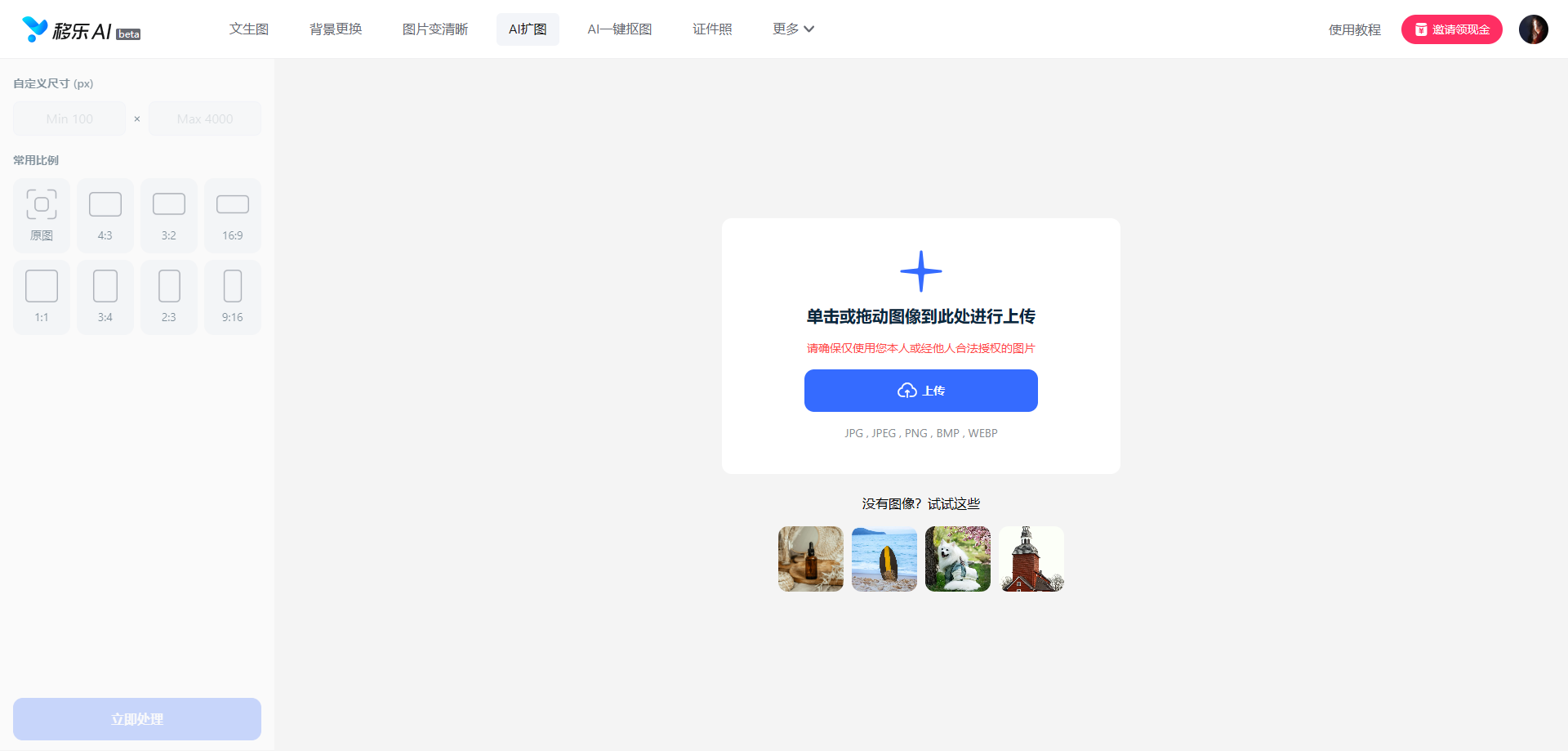
步骤2.点击“上传图片”选择需要处理的原图(支持JPG/JPEG/PNG/BMP/WEBP格式)。
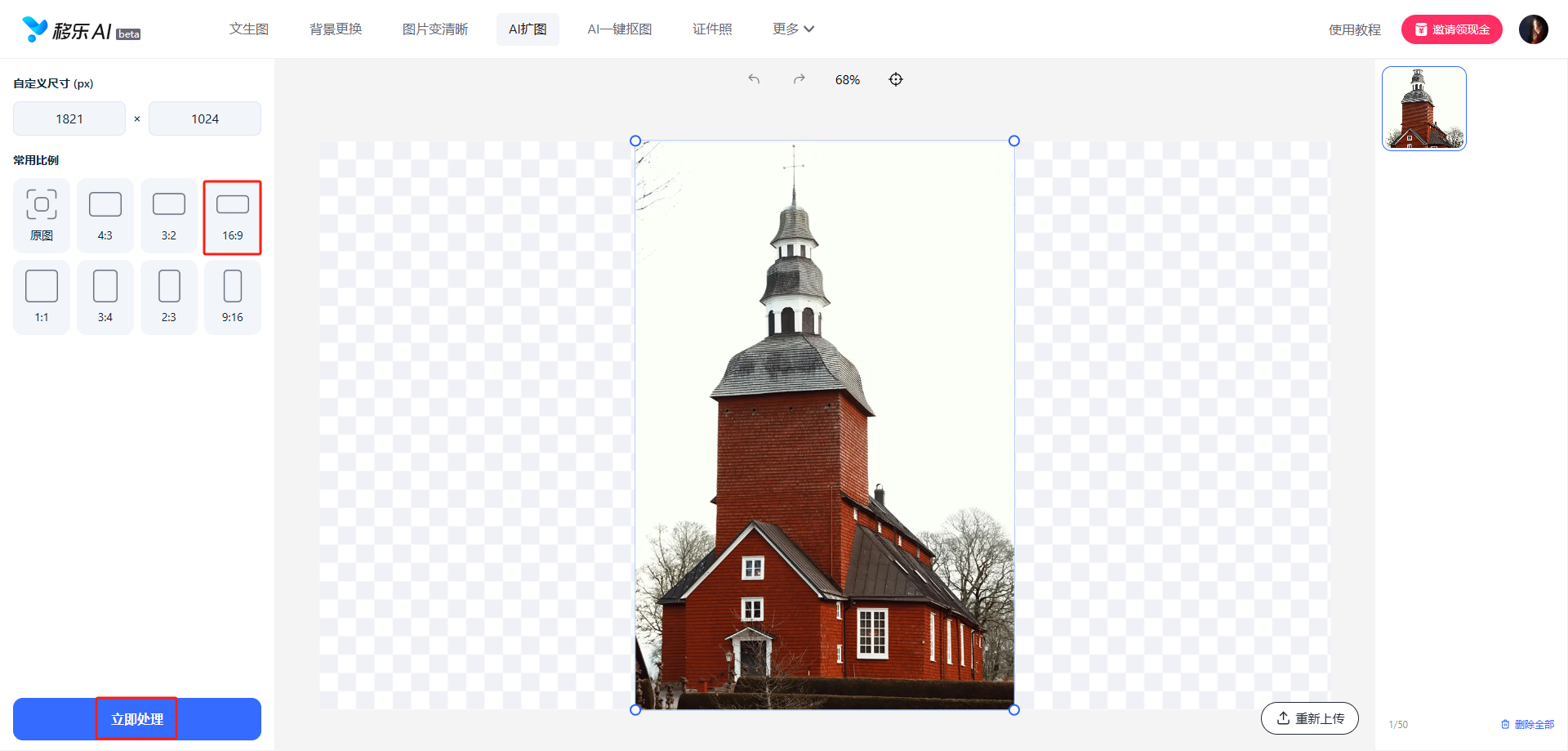
步骤3.在右侧参数栏选择预设尺寸比例,或手动输入宽度、高度像素自定义尺寸比例。
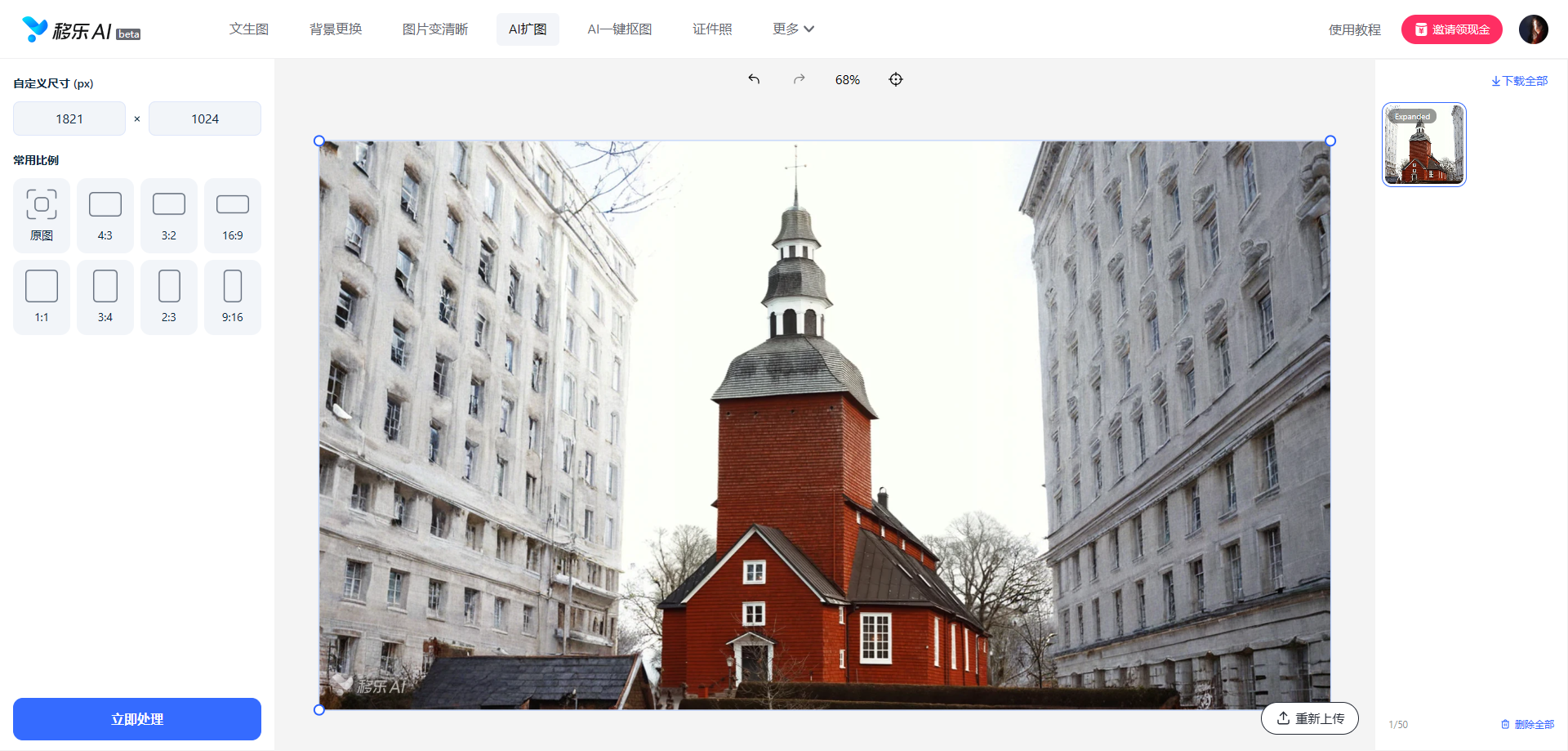
步骤4.设置尺寸后点击“立即处理”,10秒左右图片背景便扩大完成,无问题直接下载高清图片。
四、图片扩图注意事项,避坑指南必看
无论使用哪种方法扩图,都需要注意以下几点,才能避免出现模糊、失真、色彩偏差等问题,确保扩图效果最佳:
- 优先选用高清原图,低清模糊图可先做基础降噪、锐化,避免扩图后瑕疵放大。
- 控制扩图倍数,2x-4x最稳妥,超过4x建议分步扩图,减少细节失真。
- 按需选工具/算法,日常用改图鸭、移乐AI扩图,专业处理用PS、Topaz,不盲目追求专业工具。
- 适配用途设参数:网页图72分辨率、JPG格式;打印图300分辨率、PNG格式。
- AI扩图后需预览检查,重点核对边缘、文字细节,及时修正偏差元素。
- 避免同一张图片反复扩图保存,防止像素损耗、画质下降,一次性确定目标尺寸。
五、文章总结
看完本文,相信你已经彻底掌握“怎么扩大图片”的全部技巧——图片扩图不是简单拉伸,而是通过科学的算法补充像素,实现无损放大。传统方法适合专业场景,而最新的移乐AI扩图,凭借零门槛、高效、高质量的优势,成为大多数人的首选。
无论是日常扩图、设计创作,还是电商运营、老照片修复,只要选择合适的方法,避开常见坑,就能轻松实现“扩尺不扩糊”。赶紧拿起你的图片,用移乐AI扩图试一次,3步就能get高清扩图,解锁更多图片使用可能。

 好用的文生视频的AI工具有哪些?五款热门软件深度测评
- AI生图哪个工具好用?2026主流AI生图工具盘点(新手向)
- 自己如何制作动漫短视频?7款受欢迎AI视频制作软件深度测评
- AI生图工具,到底强在哪?AI生图从入门到精通
- ai文生视频提示词怎么写?一文分享五大场景模板
- AI生图文生图如何快速上手?从输入到出图的全流程指南
- 图生视频AI工具怎么选?这款宝藏工具,一键生成视频真香!
- 如何用AI文生图软件生成高质量图片?AI文生图新手教程
- 国产ai视频生成器哪个好用?分享6款ai视频生成神器
- 用AI做视频怎么操作的?手把手教你制作AI短视频
- 2026年有哪些好用的AI生图模型?AI生图模型术语解读
- 2026年,文生视频的AI软件有哪些?五款海内外热门工具深度测评
- 零基础学设计:选AI生图还是PS?一文告诉你
- 如何用照片生成视频?三步搞定动态大片(保姆级教程)
- 怎么用图生图模式?AI生图图生图模式用法大全
- 如何用ai生成心仪图片?一文掌握AI生图核心指令术语
- 文生视频提示词怎么写?2026年AI文生视频提示词大全
- 做视频的AI工具哪个好用?提示词秘籍+工具推荐(新手必看!)