
模糊的照片往往让人感到遗憾,特别是当你拍摄了珍贵的时刻,却因为各种原因导致照片不够清晰。这时,你或许会想到使用图像编辑软件如Photoshop(PS),它可以帮助我们修复模糊的照片。但是,ps怎么把模糊的照片变清晰呢?别急,本文将详细介绍如何使用PS把模糊的照片变清晰,解答你关于如何提高照片清晰度的各种疑问。
在学习这些技巧之前,我们需要首先了解一下模糊的类型和原因。模糊的照片可能有很多种类型,比如运动模糊、焦点模糊、光照不足等,每一种模糊类型的修复方法都不同。接下来,我们将通过具体步骤和技巧来详细讲解如何在PS中修复这些模糊问题。
一、了解常见的模糊类型
在开始修复模糊之前,首先要弄清楚照片模糊的类型。不同类型的模糊会使用不同的方法来修复。
运动模糊:通常是拍照时相机未对准目标,或者拍摄物体快速移动导致的模糊。此类模糊通常有明显的方向性。
焦点模糊:焦点没有正确对准目标,导致整个照片看起来模糊。通常这种模糊没有明显的方向感。
镜头模糊:由于镜头本身的问题,导致照片出现不清晰或模糊的情况。
光照不足:拍摄环境光线太差,ISO过高或者快门速度过慢导致的模糊。
大致判断出照片属于哪种模糊后,我们在后续的修复过程中才方便选择到最合适的“武器”,高效地解决ps怎么把模糊的照片变清晰的难题。
二、ps怎么把模糊的照片变清晰?工具全介绍
对于大多数模糊的照片,PS内置的工具已经足够应对。它们是解决ps怎么把模糊的照片变清晰问题最直接、最快速的手段。下面,来详细的看一看:
工具1:基础“锐化”滤镜(一键式快速修复)
ps怎么把模糊的照片变清晰?这是最简单的方法,适合快速预览效果或处理要求不高的图片。步骤说明:
1、打开模糊的照片。
2、为了保护原图,按下 Ctrl + J (Windows) / Cmd + J (Mac) 复制一个新的图层。我们所有的操作都在这个新图层上进行。
3、在顶部菜单栏选择“滤镜” > “锐化” > “锐化”。
4、PS会自动对图像进行一次锐化处理。你可以按 Ctrl + F (Windows) / Cmd + F (Mac) 多次重复执行,直到满意为止。
注意事项:
优点:极其简单,一键完成。
缺点:非常粗暴,无法控制强度,容易过度处理,导致边缘出现白边(光晕)和噪点加剧。它只适合作为最基础的应急方案。
工具2:“USM锐化”(专业摄影师的首选)
USM锐化(Unsharp Mask,反锐化遮罩)是PS中最经典、最强大的锐化工具,也是回答ps怎么把模糊的照片变清晰这个问题的核心答案之一。它通过精细的参数控制,能实现非常自然的效果。步骤说明:
1、同样,先复制一个新图层 (Ctrl + J / Cmd + J),选择“滤镜” > “锐化” > “USM锐化”。
2、你会看到三个核心参数,理解它们是精通此方法的关键:
数量:控制锐化的强度,即边缘对比度的增强程度。数值越大,效果越强烈。通常设置在 80% - 150% 之间。
半径:控制锐化影响的范围,即边缘两侧的像素宽度。数值越大,被锐化的边缘线条越粗。对于普通照片,建议设置在 1.0 - 2.0 像素之间。分辨率高的图片可以适当增加。
阈值:控制锐化的触发条件。只有相邻像素的亮度差大于此阈值时,才会被锐化。设置一个较小的阈值(如 0 - 10)可以避免平滑区域(如皮肤、天空)的噪点被锐化。
注意事项:
参数组合建议:一个通用的起点是“数量:100,半径:1.0,阈值:2”。你可以基于此进行微调。
观察预览:务必勾选“预览”,并在图像中放大到100%查看细节,特别是人物的边缘和纹理区域。
宁欠勿过:锐化过度比锐化不足更难修复。请以保守为原则。
工具3:“Camera Raw滤镜”(较全能修复)
对于较新版本的PS用户,Camera Raw滤镜是处理ps怎么把模糊的照片变清晰问题的更优选择。它提供了更直观、更强大的控制,并且是非破坏性的。步骤说明:
1、复制新图层 (Ctrl + J / Cmd + J),选择“滤镜” > “Camera Raw滤镜”。
2、在右侧的调整面板中,找到“基本”面板,重点关注以下三个滑块:
纹理:主要用于增强中等大小的细节,如皮肤、岩石、织物的纹理。向右滑动能让细节更立体。
清晰度:这是增强“清晰感”的主力。它通过增加局部对比度来让图像看起来更锐利,效果非常显著。但请谨慎使用,过度会导致画面“脏”和“硬”。
去除薄雾:这个滑块不仅能去除雾霭,向右滑动也能显著提升整体的对比度和清晰度,对灰蒙蒙的照片效果奇佳。
注意事项:
组合使用:通常建议先微调“纹理”,再适度增加“清晰度”,最后用“去除薄雾”做整体提升。
非破坏性优势:所有调整都可以随时返回修改,对原图毫无损伤,这是它优于传统滤镜的地方。
三、PS进阶篇——高反差保留与防抖滤镜
当基础锐化无法满足需求时,我们需要更高级的技巧来挑战ps怎么把模糊的照片变清晰的极限。
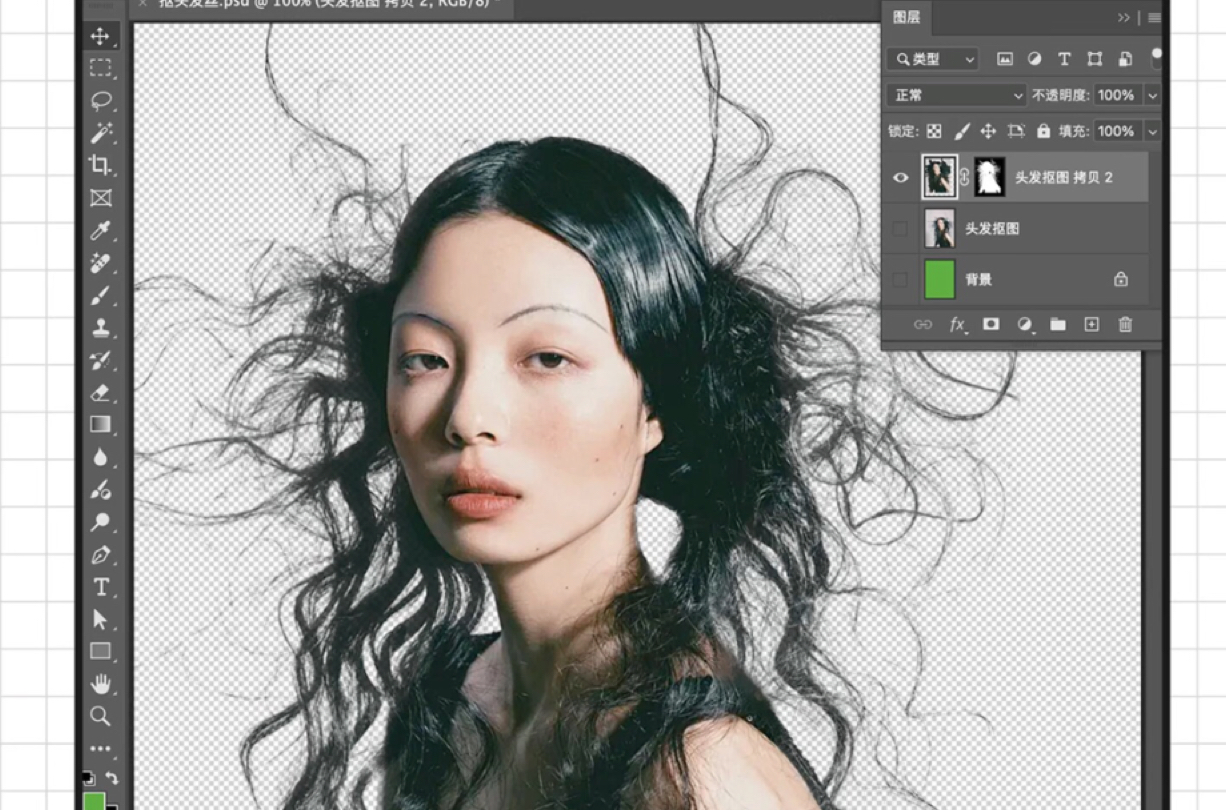
方案1:“高反差保留”叠加(精准控制边缘锐化)
这是专业后期中非常流行的一种锐化技术,它只对图像的边缘进行处理,能最大程度地避免噪点问题,效果细腻而高级。步骤说明:
1、复制两个新图层。选中上面的图层1,按下 Ctrl + I (Windows) / Cmd + I (Mac) 将其反相。
2、将图层1的混合模式从“正常”改为“颜色”。这一步的目的是将下方图层的色彩信息分离出来,避免后续锐化影响颜色。
3、选中中间的图层0,将其混合模式改为“叠加”或“柔光”。此时画面会变得对比强烈。
4、在选中图层0的情况下,选择“滤镜” > “其它” > “高反差保留”。
5、调整“半径”像素。关键在于,拖动滑块直到图像中物体的边缘轮廓刚刚变得清晰可见即可,通常在 1.0 - 5.0 像素之间。半径太小效果不明显,太大会出现黑边。
6、调整完毕后,你还可以通过降低图层0的“不透明度”来减弱锐化强度,直到达到最自然的效果。
注意事项:
这个方法虽然步骤多,但控制力极强,是追求画质的用户的必修课。
“叠加”模式效果更强,“柔光”模式更柔和,可以交替尝试。
方案2:“防抖”滤镜(修复运动模糊)
这是PS专门为修复轻微运动模糊而设计的“黑科技”,它通过分析模糊轨迹来反向还原。步骤说明:
1、复制新图层,选择“滤镜” > “锐化” > “防抖”。
2、PS会自动分析模糊方向和距离,并进行初步修复。你可以在右侧的“模糊描摹”区域看到它分析出的模糊路径。
3、你可以微调“模糊描摹边界”的细节,并调整“伪像抑制”滑块来减少可能产生的奇怪光晕。
注意事项:
性能消耗大:此滤镜非常消耗计算资源,处理大尺寸高分辨率图片时可能需要很长时间。
适用范围有限:仅对方向性明确的轻微运动模糊有效。对于失焦模糊或严重模糊,效果不佳,甚至可能产生奇怪的结果。
四、高效替代:认识AI智能的图像增强工具
虽然PS功能强大,能解决大部分模糊照片的修复问题,但在面对“极度模糊”“低分辨率放大”“批量处理”等场景时,操作流程相对繁琐,且难以补充丢失的像素细节。这时,AI图像增强工具提供了高效替代方案,它们能智能分析图像内容并进行精准增强。
近年来,多款AI图像增强工具崭露头角,它们通常具备以下优势:
- 一键操作:无需复杂参数调整,AI自动分析并优化图像。
- 智能识别:能区分主体与背景、纹理与平滑区域,进行针对性增强。
在众多选择中,移乐AI的图片变清晰工具也值得关注。它运用先进的深度学习算法,能智能识别图像中的模糊区域,精准增强细节而不过度锐化,特别适合处理老照片修复、低分辨率放大和运动模糊校正等。
与Photoshop相比,移乐AI的图片变清晰工具的优势在于:
- 更短的学习曲线:用户无需掌握复杂的Photoshop技巧。
- 更快的处理速度:AI算法能在几秒内完成分析和增强。
- 针对性优化:对特定类型图像(如人像、风景)有专门优化。
下面,我们可以看看移乐AI的图片变清晰工具的实用流程,步骤如图下:
步骤1:浏览器访问移乐AI首页,点击“图片变清晰”功能。

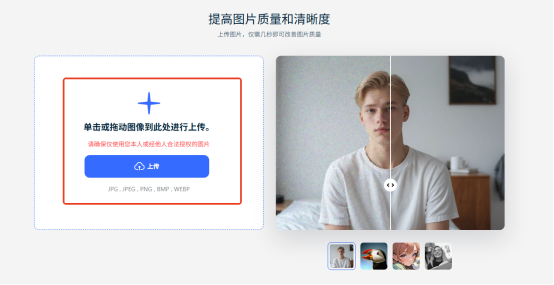
步骤2:在图片上传窗口中,单击或将图片拖拽到窗口中进行上传。
步骤3:根据图片类型选择适合的模型。例如日常生活照可选择“常规形象”,黑白照可选择“着色”。如果图片中包含真实人脸,建议勾选位“面部增强”选项,以获得更好的人像处理效果。
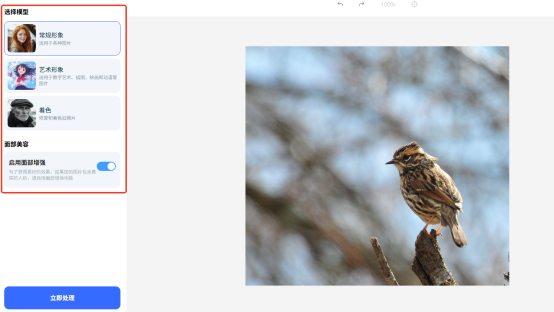
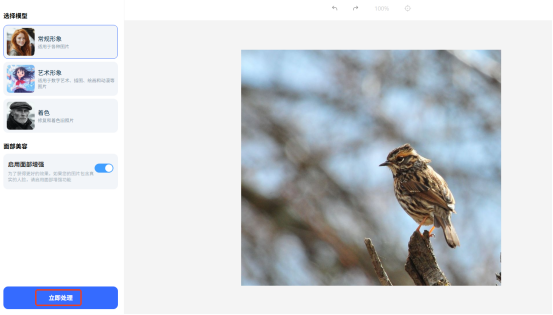
步骤4:点击“立即处理”按钮,AI会开始自动处理图片,此时无需进行任何额外操作,只需耐心等待大约3-10秒钟,即可完成图片的清晰化处理。
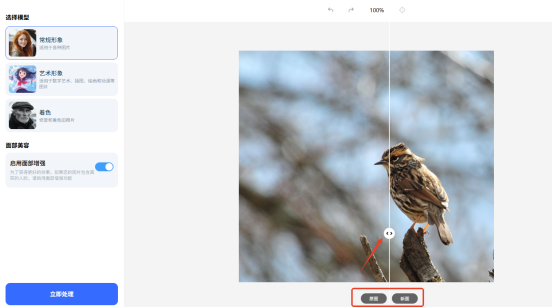
步骤5:当图片处理完成后,页面会呈现出“原图”和“新图”的对比效果。用户可以通过拖动页面中间的“对比滑杆”,左右滑动来仔细查看原图与处理后的新图之间的差异。
步骤6:最后,如果对处理后的图片效果满意,点击“下载全部”按钮,即可将处理后的高清图片免费保存到电脑中。
需要强调的是,移乐AI并非替代PS,而是作为“快速修复”或“极端场景补充”的工具。日常精细修复、专业创作场景中,PS的可控性和专业性仍不可替代;而应急处理、批量优化、低清图片修复等场景,移乐AI能显著提升效率,两者结合可覆盖更多清晰化需求。
五、小结
在本文中,我们详细探讨了ps怎么把模糊的照片变清晰的方法步骤,介绍了从“智能锐化”、“去噪”到“高反差保留”等多种技巧,帮助大家逐步提高照片的清晰度。无论是焦点模糊、运动模糊,还是由于光照不足导致的模糊,PS都能提供多种有效的解决方案。
同时,随着AI技术的发展,像移乐AI这种工具的出现,让照片修复变得更加快捷和高效。你只需上传模糊照片,AI就能自动修复,效果显著,值得一试。