
在图像编辑领域,抠图是一个至关重要的步骤。传统的图像抠图技术中,Photoshop(简称PS)一直是业内公认的强大工具。PS套索工具是其中最常用的抠图工具之一。但是,ps套索工具怎么抠图?今天,我们就来详细地讲解一下如何使用PS套索工具进行抠图,帮助你提升图像处理的效率与精度。同时,我们也将介绍随着技术发展而兴起的AI抠图工具,看看它们如何改变了抠图的方式。
一、什么是PS套索工具?新手必知的基础知识
要真正掌握ps套索工具怎么抠图,我们必须先从根源上理解它是什么,它能做什么。PS套索工具是Photoshop中最基础、最直观的选区工具之一,它的核心功能就是允许用户通过鼠标或数位板手动绘制不规则形状的选区,从而精确地选中图像中的特定部分,为后续的复制、删除、调色等操作奠定基础。理解ps套索工具怎么抠图的第一步,就是认识到它本质上是“画”一个选区,而非“点”一个选区。
套索工具的种类
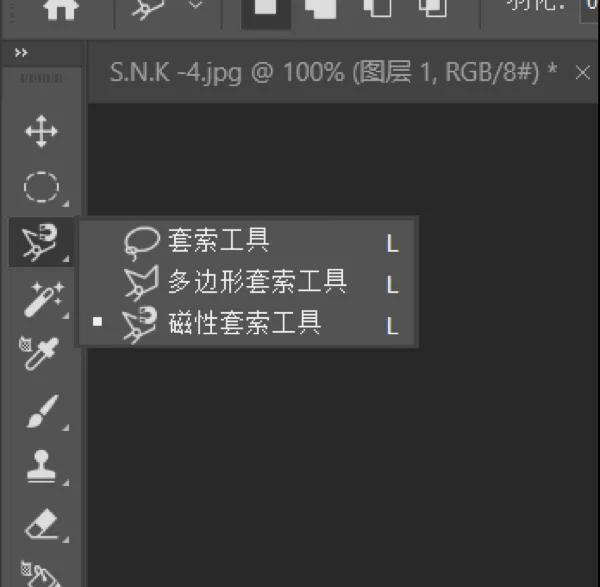
PS套索工具并非只有一种,而是有多个版本,分别适用于不同的场景和需求。下面是套索工具的几种常见类型:
1)自由套索工具:
这是最基础的套索,允许您像用铅笔一样自由地绘制选区。它的优点是极度自由,可以勾勒任何形状。但缺点也同样明显:非常考验手部的稳定性,稍有不慎就会画歪。因此,自由套索通常只用于创建非常粗略、不规则的选区,或者需要快速圈选一个大概范围时使用。
2)多边形套索工具:
这个工具专为直线而生。它通过连续的点击来创建多边形的顶点,最后闭合形成选区。当您思考ps套索工具怎么抠图才能处理边缘是直线的物体时,比如盒子、建筑、书本等,多边形套索就是不二之选。它精准、可控,每个点都由您精确控制,非常适合处理几何图形的抠图任务。
3)磁性套索工具:
这是套索家族中最智能、最受欢迎的成员,也是解答ps套索工具怎么抠图这个问题的核心答案。它能够自动检测图像中物体的边缘,并像磁铁一样吸附上去,您只需沿着物体轮廓大致移动鼠标即可。它极大地降低了手动绘制的难度,是处理边缘清晰、与背景对比强烈的图像的利器。
PS套索工具适用场景PS套索工具最适合处理那些边缘明确、形状较为规则的图像,尤其是当背景和前景有明显对比时。常见的适用场景包括:
人物抠图:在抠取人物或动物图像时,PS套索工具能够精确地选择人物或动物的边缘,尤其是在背景较简单时。
物体抠图:对于那些具有明显边缘的物体,如家具、商品或建筑物,套索工具的效果往往比其他抠图工具更加直观和精细。
简单背景:当图像的背景较为单一或者与目标物体有明显的色差时,PS套索工具能够轻松应对。
二、如何使用PS套索工具抠图(方法步骤介绍)
理论了解清楚后,实操才是掌握ps套索工具怎么抠图的核心。以下将针对三类典型场景,结合具体案例详解操作步骤,所有操作基于Photoshop 2023版本,低版本功能位置基本一致,新手可直接跟着练。
【通用准备】:无论用哪种套索工具,抠图前都建议执行“复制图层”操作(快捷键Ctrl+J),将素材复制到新图层,隐藏原图层。这样做能避免操作失误破坏原图,是ps套索工具怎么抠图的基础安全保障。
1、打开图片:启动Photoshop,打开需要进行抠图的图片。
2、选择套索工具:在工具栏中找到“套索工具”(快捷键L),点击选择。如果需要切换不同种类的套索工具,可以右键点击套索工具图标,然后选择合适的套索工具(自由套索、多边形套索或磁性套索)。
3、开始选取区域:使用鼠标点击图像的起点,沿着目标物体的边缘绘制。自由套索工具可以随意画出线条,而多边形套索工具则需要通过点击多个点来完成。对于磁性套索工具,点击图像边缘后,工具会自动“吸附”到边缘上。
4、闭合路径:完成选取后,确保选区路径是闭合的。如果使用的是自由套索工具,最后需要连接起点与终点,形成完整的选区。
5、调整选区:如果选区不够精确,可以使用PS的“选区”工具(如“选择和蒙版”功能)进行微调,完善选区边缘。
6、复制或删除背景:在选区完成后,你可以选择复制选中的部分到新图层,或者直接删除背景。通过Ctrl+C复制,Ctrl+V粘贴,或者使用删除键去除背景。
7、保存文件:最后,保存你的工作,可以选择PSD格式保存以便后续编辑,或者选择PNG格式保存透明背景的抠图图像。
三、PS套索工具的优缺点
尽管我们已经详细学习了ps套索工具怎么抠图,但任何工具都有其两面性。客观分析其优缺点,有助于我们更好地选择工具。
优点:
自由度高:套索工具给予了用户极大的控制权,可以处理任何不规则形状,这是许多自动化工具无法比拟的。
对于简单的抠图任务非常高效:当面对一个背景纯净、边缘清晰的苹果时,使用磁性套索可能只需要十几秒,效率极高。
无需额外插件:作为PS内置功能,无需下载任何第三方软件,即开即用。
缺点:
操作需要耐心,尤其是在处理复杂图像时:ps套索工具怎么抠图的答案里,永远少不了“耐心”二字。面对毛发、半透明物体,即使是高手也需要花费大量时间反复调整。
对新手来说,抠图效果不易精细,需要不断调整:新手往往难以掌握“选择并遮住”中的各项参数,导致抠出的图边缘生硬或有白边,效果不尽如人意。
效率瓶颈:当需要处理大量图片时,手动ps套索工具怎么抠图的流程会成为巨大的效率瓶颈,耗时耗力。
四、替代方法:移乐AI抠图工具
正是因为套索工具存在上述缺点,尤其是在复杂抠图场景下的低效与低精度,随着人工智能技术的发展,AI抠图工具逐渐成为主流替代方案。当你在纠结ps套索工具怎么抠图才能又快又好时,移乐AI抠图工具已经能实现“1秒精准抠图”,彻底解决套索工具的痛点。
移乐AI抠图工具介绍
在众多AI工具中,移乐AI的AI抠图功能表现尤为出色。它是一个专注于AI图像处理的在线平台,其抠图工具通过先进的机器学习模型,能够快速且准确地进行自动化抠图。用户无需任何PS基础,只需上传图片,AI就能在几秒钟内完成精准的识别和分离。
与PS套索工具的对比
让我们将传统的ps套索工具怎么抠图的流程与移乐AI的流程进行对比:
操作方式:PS套索需要手动选择、调整、优化,整个过程涉及多个步骤和参数。而移乐AI的AI抠图工具能够通过机器学习技术,自动识别图片中的前景和背景,精确快速地抠图,用户只需点击一下。
效率对比:处理一张复杂人像,PS套索可能需要10-30分钟,而移乐AI只需要3-5秒。在面对批量处理任务时,这种效率差异是压倒性的。
难度对比:ps套索工具怎么抠图的学习曲线陡峭,需要大量练习。而移乐AI的AI抠图工具几乎没有学习成本,真正做到了“零门槛”。
效果对比:对于头发丝等复杂细节,经验不足的用户使用PS套索很难处理好,而移乐AI的AI抠图工具经过海量数据训练,处理这类细节的效果往往比新手更好、更稳定。
如何使用移乐AI抠图工具
使用移乐AI的体验,完美诠释了什么叫“简单”:
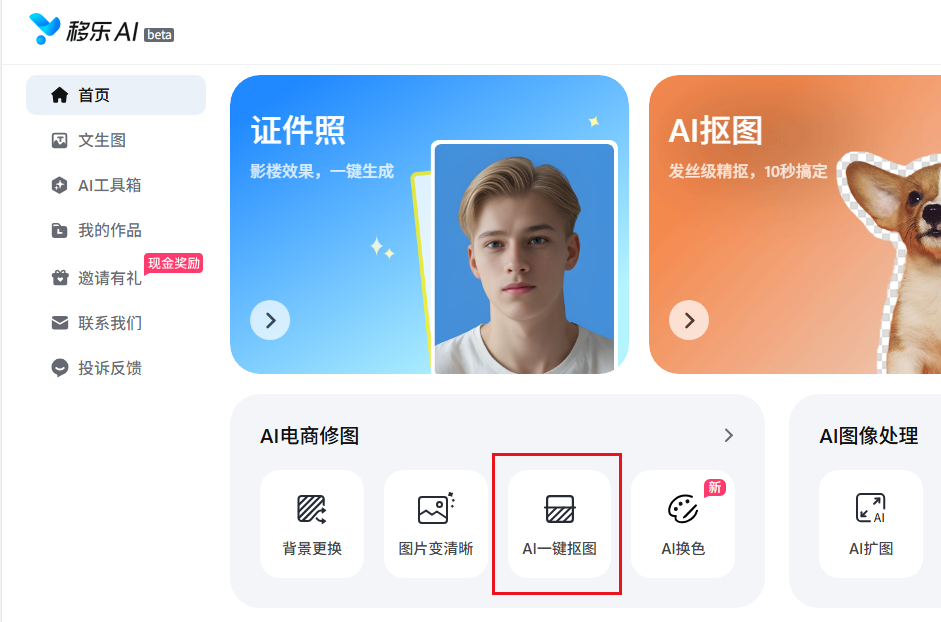
第1步:打开移乐AI网站,找到“AI 一键抠图”,点击进入功能页面;
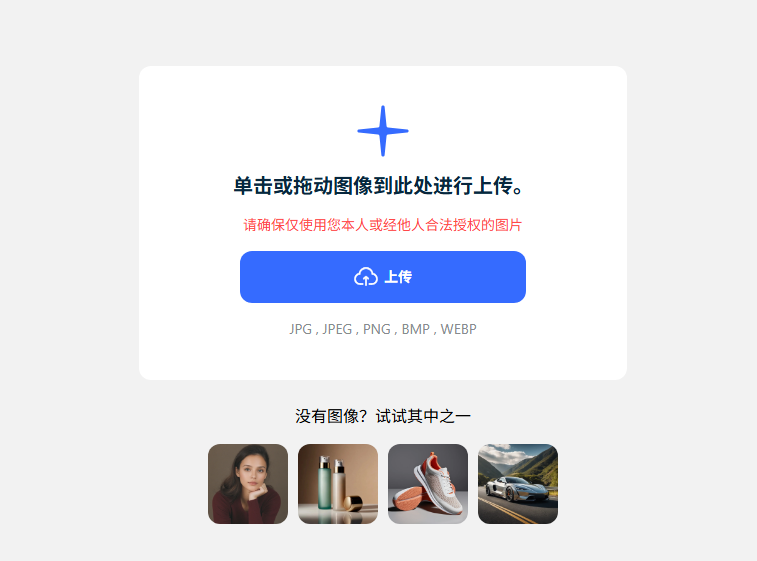
第2步:点击“上传图片”,支持 JPG、JPEG、PNG、BMP、WEBP 等常见格式,不管是手机拍的照片,还是电脑里的产品图,都能直接上传;
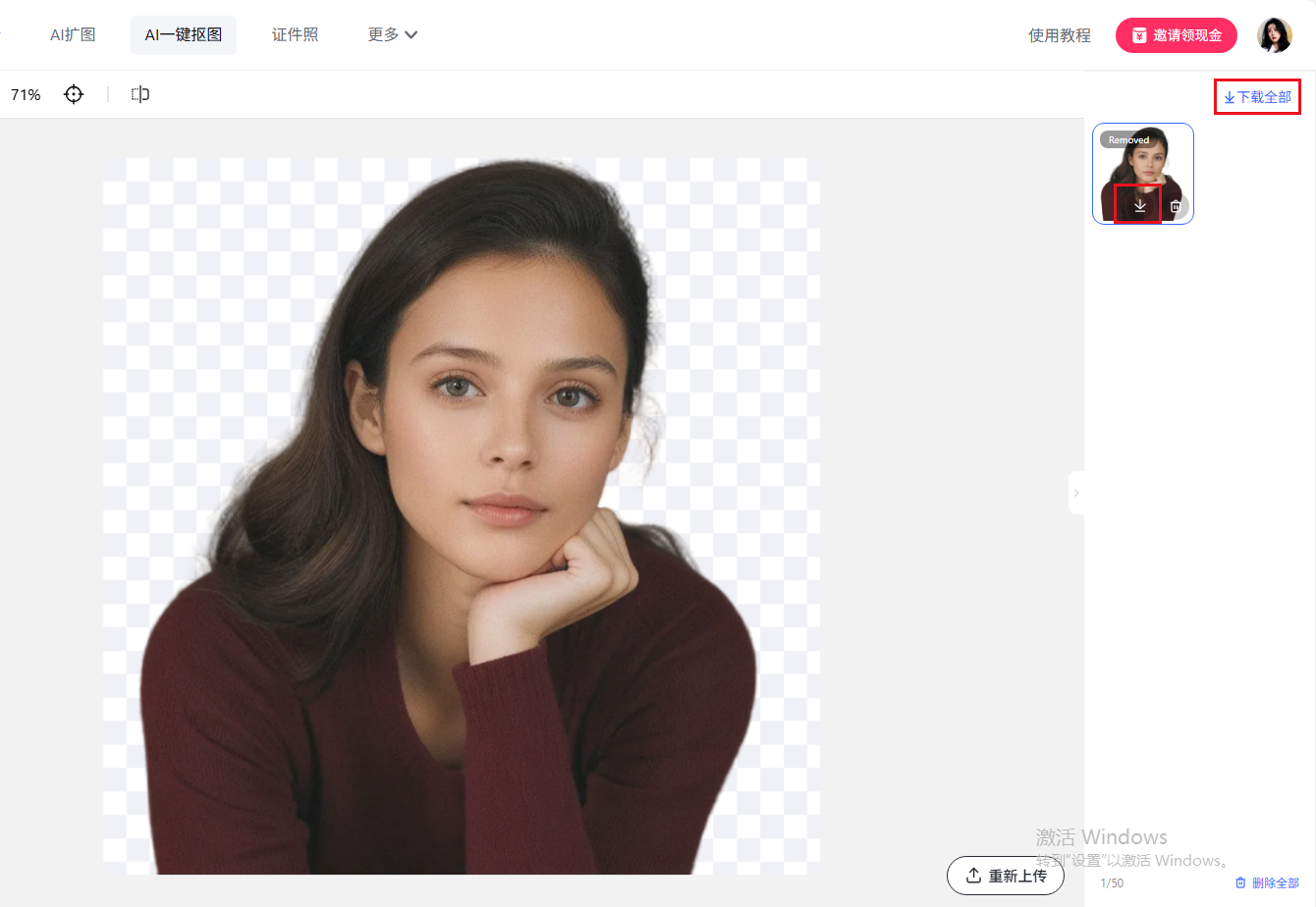
第3步:上传完成后,AI 会自动开始抠图,10 秒左右就能把主体从背景里“分离”出来,之后你就可以自由用 “调整大小”“文本添加”“背景”“上传”功能修图。
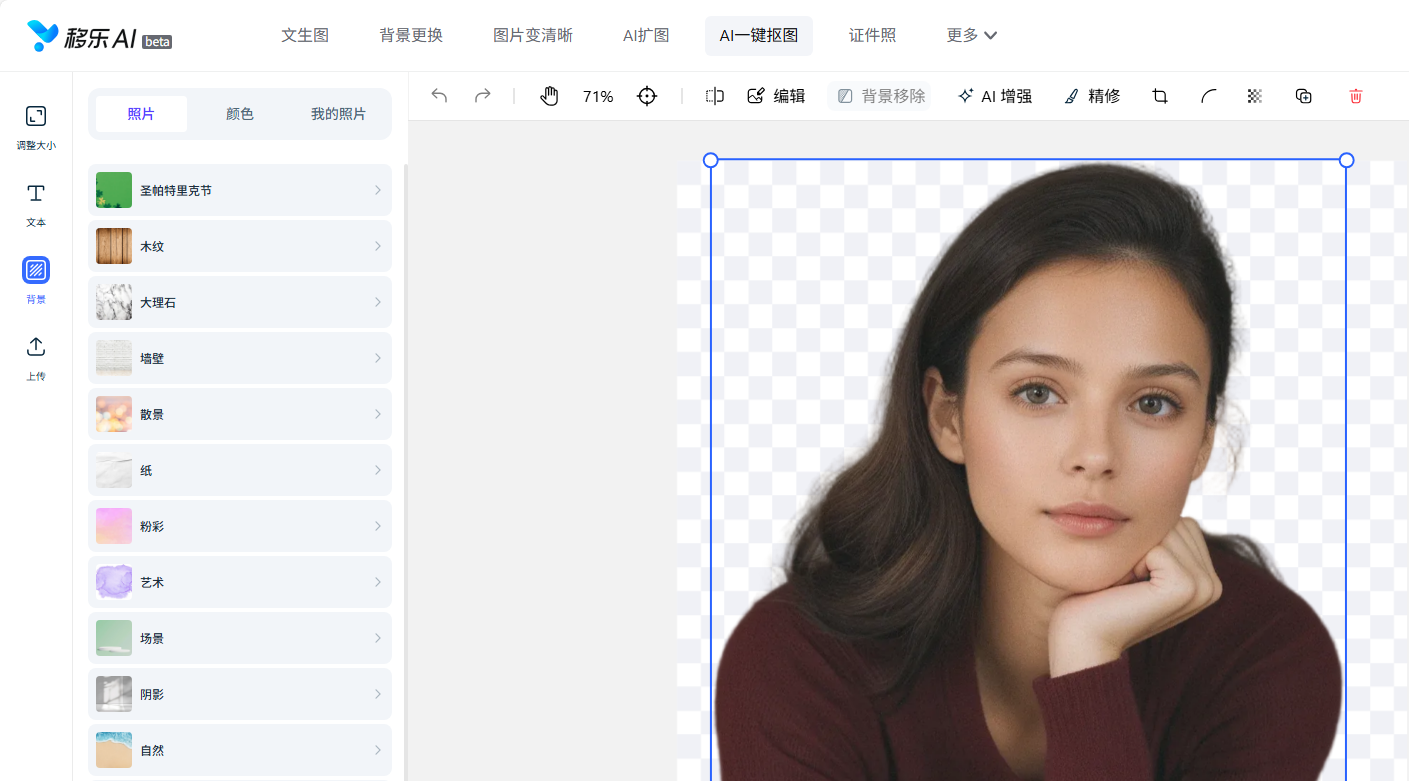
第4步:编辑完成后,点击保存,将生成的图片下载到本地。
五、全文小结
通过本文的介绍,相信你已经掌握了“ps套索工具怎么抠图”的基本技巧。除了ps抠图,我们还可以通过ai工具进行快速抠图,比如本文提到的移乐ai抠图工具,不仅操作简单,而且抠图迅速哦!