

白底证件照怎么换成蓝底?6种方法对比,这款AI工具一键换底色简直太好用!
在日常工作、学习和生活中,证件照是不可或缺的重要材料,而不同场景对证件照底色的要求往往不同,比如身份证、护照需要白底,简历、毕业证则要求蓝底。很多人手中只有现成的白底证件照,却面临着急需蓝底的紧急情况,在没有时间重新拍摄的情况下,将白底证件照直接换成蓝底是最为简单的方法,那么白底证件照怎么换成蓝底?本文分享多种白底换蓝底的实用方法,并重点介绍移乐AI证件照的一键免费换底优势,帮你轻松解决证件照底色以及制作证件照难题。
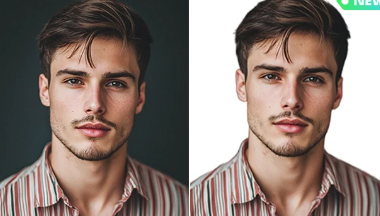
一、证件照常见底色及应用场景详解
证件照的底色选择并非随意而定,而是与使用场景的官方要求、识别技术需求密切相关。目前主流的证件照底色为白色、蓝色、红色三种,每种底色都有明确的适用范围,2025年随着AI人脸审核技术的普及,底色规范也更加严格。
白色背景:官方证件与考试的首选
白色背景以其简洁纯净的特点,成为最具通用性的证件照底色,核心优势是便于人脸识别系统提取人物特征,减少背景干扰。
- 国家法定证件:身份证、护照、驾驶证、社保卡、港澳通行证、退役军人优待证等,均强制要求白色背景,且需保证背景无杂色、无渐变。
- 各类考试报名:考研、公务员考试、教师资格证、英语四六级、计算机二级、普通话水平测试等全国统一考试,报名系统普遍指定白底证件照,要求分辨率不低于300dpi。
- 国际证件应用:大部分国家的签证申请(如美国、加拿大、欧盟成员国)均接受白底证件照,部分国家虽允许蓝底,但白底通过率更高。
蓝色背景:职业与教育场景的主流选择
蓝色背景兼具正式感与专业性,视觉效果温和不刺眼,是职业场景和教育相关证件的常用底色,2025年政务类报名对蓝底色值有了更明确的标准(推荐RGB值:67,144,238)。
- 职业相关材料:简历、工作证、入职登记表、职业资格证书(如记者证、导游证、船员证)等,企业HR和行业主管部门更倾向于蓝底照片,能凸显专业形象。
- 教育相关证件:大学生图像信息采集、毕业证、学位证、学籍卡、入学证等,教育系统统一要求蓝底证件照,用于学籍档案存档和学历认证。
- 特定考试与申请:司法考试、事业单位招聘、雅思、托福、GRE等语言类国际考试,部分要求蓝底证件照,需提前核对报名公告中的具体规定。
- 日常实用场景:健身房会员卡、图书馆借阅证、俱乐部会员证等,蓝底照片在卡片印刷中色彩还原度更高,人物轮廓更清晰。
红色背景:喜庆与特定正式场景专用
红色背景象征庄重与喜庆,适用场景相对集中,多与重要生活节点或特殊正式场合相关。
- 生活类证件:结婚证、医保材料、IC卡、暂住证等,结婚证选用红底寓意婚姻美满,医保和IC卡用红底便于快速识别持卡人信息。
- 荣誉与资质场景:竞赛报名、荣誉证书、光荣榜展示、入党申请材料等,红色背景能凸显荣誉感和严肃性。
- 特殊行业需求:部分传统行业的从业资格证、宗教相关证件等,会指定红色背景,具体需遵循行业主管部门要求。
了解不同底色的应用场景后,当手中只有白底证件照却需要蓝底时,无需重新拍摄,通过以下方法即可快速转换,满足各类场景需求。
二、白底证件照换蓝底的多种方法步骤
从专业工具到新手友好型APP,从电脑端到手机端,以下6种方法覆盖不同用户需求,详细步骤+注意事项帮你一次成功换底,适配2025年AI审核标准。
方法1:Photoshop专业换底
Photoshop(简称PS)是专业图像处理工具,适合对照片质量要求高、需要精准调整的用户,换底效果自然,能应对复杂边缘处理(如细碎头发丝)。
1.准备工作:打开PS软件,导入需要转换的白底证件照,建议选择高清原图(像素不低于1000×1500),避免模糊照片影响效果。
2.精准抠图:选择左侧工具栏中的【快速选择工具】,点击人物区域进行框选,若边缘不够精准,可调整工具大小(快捷键“[”“]”)。框选完成后,点击顶部“选择并遮住”,勾选“平滑”(数值2-3)和“净化颜色”(数值10-15),优化人物边缘,避免残留白底。
3.更换蓝底:按“Ctrl+Shift+I”反选背景区域,新建图层(快捷键“Ctrl+Shift+N”),设置前景色为标准证件照蓝色(RGB值67,144,238),按“Alt+Delete”填充前景色,隐藏原背景图层。
4.细节调整:放大照片检查人物边缘是否有杂色,用【修复画笔工具】处理残留白点,调整图层亮度和对比度(快捷键“Ctrl+M”),确保蓝底均匀无渐变。
5.规格导出:点击“图像→图像大小”,设置分辨率300dpi,尺寸根据需求调整(一寸2.5×3.5cm,二寸3.5×4.9cm),按“Ctrl+Shift+Alt+S”存储为JPG格式,控制文件大小在20KB-100KB之间。
注意事项:保留PSD源文件便于后续调整,避免过度磨皮或修改五官,否则可能无法通过AI人脸审核。
方法2:手机自带相册编辑
大部分智能手机的自带相册都具备基础修图功能,无需下载额外软件,适合应急场景,操作简单但精度有限。
1.打开照片:在手机相册中找到需要转换的白底证件照,点击“编辑”进入修图模式。
2.选择抠图功能:不同品牌手机功能名称不同(如华为“抠图”、苹果“主体”、小米“人像分离”),找到并点击该功能,系统会自动分离人物与背景。
3.添加蓝底:抠图完成后,点击“背景”选项,选择纯色背景,找到蓝色(部分手机支持自定义色值,可输入RGB:67,144,238)。
4.裁剪保存:调整人物位置,确保头部占比70%-80%,头顶留空≤10%,裁剪至所需尺寸(一寸/二寸),点击保存即可。
注意事项:该方法适合边缘清晰的照片,若头发丝较多或衣物颜色接近白色,可能出现抠图不完整,需手动修补。
方法3:在线免费工具换底
在线工具无需下载软件,通过浏览器即可操作,适合临时使用或电脑配置较低的用户,推荐2个稳定工具:
工具1:美图秀秀在线版
1.打开浏览器,搜索“美图秀秀在线版”,进入官网后点击“图片编辑”,上传白底证件照。
2.点击左侧“抠图”→“人像抠图”,系统自动完成抠图,扣除原白底。
3.点击“背景”→“纯色背景”,选择蓝色,可调整背景亮度和饱和度。
4.点击“裁剪”,选择证件照尺寸模板(一寸/二寸/自定义),完成后点击“保存图片”。
工具2:醒图在线版
1.进入醒图在线版官网,上传照片后,点击“人像”→“抠图”,选择“智能抠图”。
2.抠图完成后,点击“背景”,选择“蓝色”,可添加轻微阴影增强立体感。
3.调整照片比例,满足尺寸要求后,点击“导出”,选择JPG格式保存。
注意事项:在线工具可能存在广告弹窗,建议选择官网使用,避免泄露隐私;部分工具高清导出需付费,普通需求免费版足够。
方法4:专业证件照APP换底
专业证件照APP整合了换底、改尺寸、换装等功能,操作简单且效果达标,适合频繁需要证件照的用户,推荐两款常用APP:
APP1:最美证件照
1.下载并打开APP,点击首页“换底色”,上传白底证件照。
2.系统自动抠图后,在底部颜色栏选择“蓝色”,支持深蓝、浅蓝两种常用色。
3.点击“尺寸”,选择所需规格(如“简历专用”“毕业证专用”),APP会自动调整比例和分辨率。
4.可使用“美颜”功能轻微修饰面部瑕疵(如油光、黑眼圈),点击“保存”导出高清照片。
APP2:证件照随拍
1.打开APP,选择“照片换底”,上传图片后,AI自动优化边缘。
2.选择蓝色背景,可自定义调整背景色深浅,预览效果。
3.点击“规格”,支持一寸、二寸、自定义尺寸,满足不同场景需求。
4.保存时可选择“打印版”(300dpi)或“网申版”(200dpi),按需导出。
注意事项:部分APP免费版导出照片带有水印,可通过完成任务(如分享)去除,或选择付费解锁无水印版。
方法5:微信/支付宝小程序
小程序无需安装,随用随走,整合了AI抠图技术,换底速度快,适合手机端快速操作,推荐两款实用小程序:
小程序1:夸兔证件照
1.打开微信/支付宝,搜索“夸兔证件照”,进入小程序。
2.点击首页“照片换底色”,上传白底证件照,上传速度快,秒级识别。
3.底部选择“蓝色”背景,支持多种蓝色调选择,AI自动优化抠图边缘,连头发丝都能精准识别。
4.预览照片,检查边缘是否有残留白底,确认无误后点击“保存到相册”,高清无水印照片即刻到手。
小程序2:证件照小助手
1.搜索进入小程序,点击“换底色”,上传图片后选择“蓝底”。
2.可使用“换装”功能更换正装(适合原照片穿着随意的情况),支持男女装、童装多种款式。
3.调整照片尺寸后,点击“保存”,可选择免费导出(低清)或付费导出(高清)。
注意事项:小程序需授权相册权限,建议选择正规平台开发的小程序,保护隐私安全;免费版导出文件大小可能较小,网申前需检查是否符合要求。
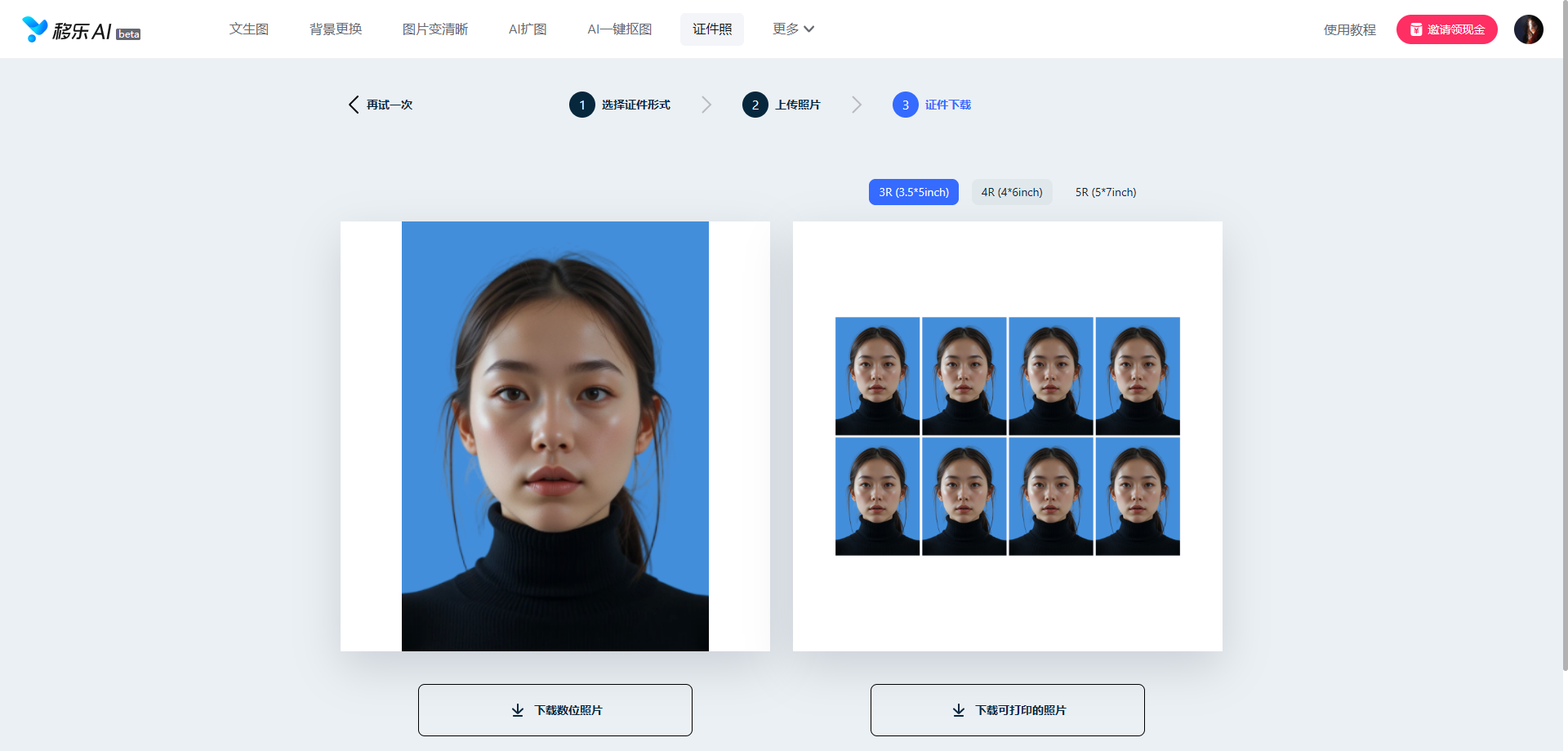
方法6:移乐AI证件照
移乐AI证件照作为专注证件照制作处理的智能工具,凭借AI核心技术,实现“一键操作、秒级出图、合规达标”,完美解决传统方法操作复杂、效果不佳的问题,是白底换蓝底的最优选择。
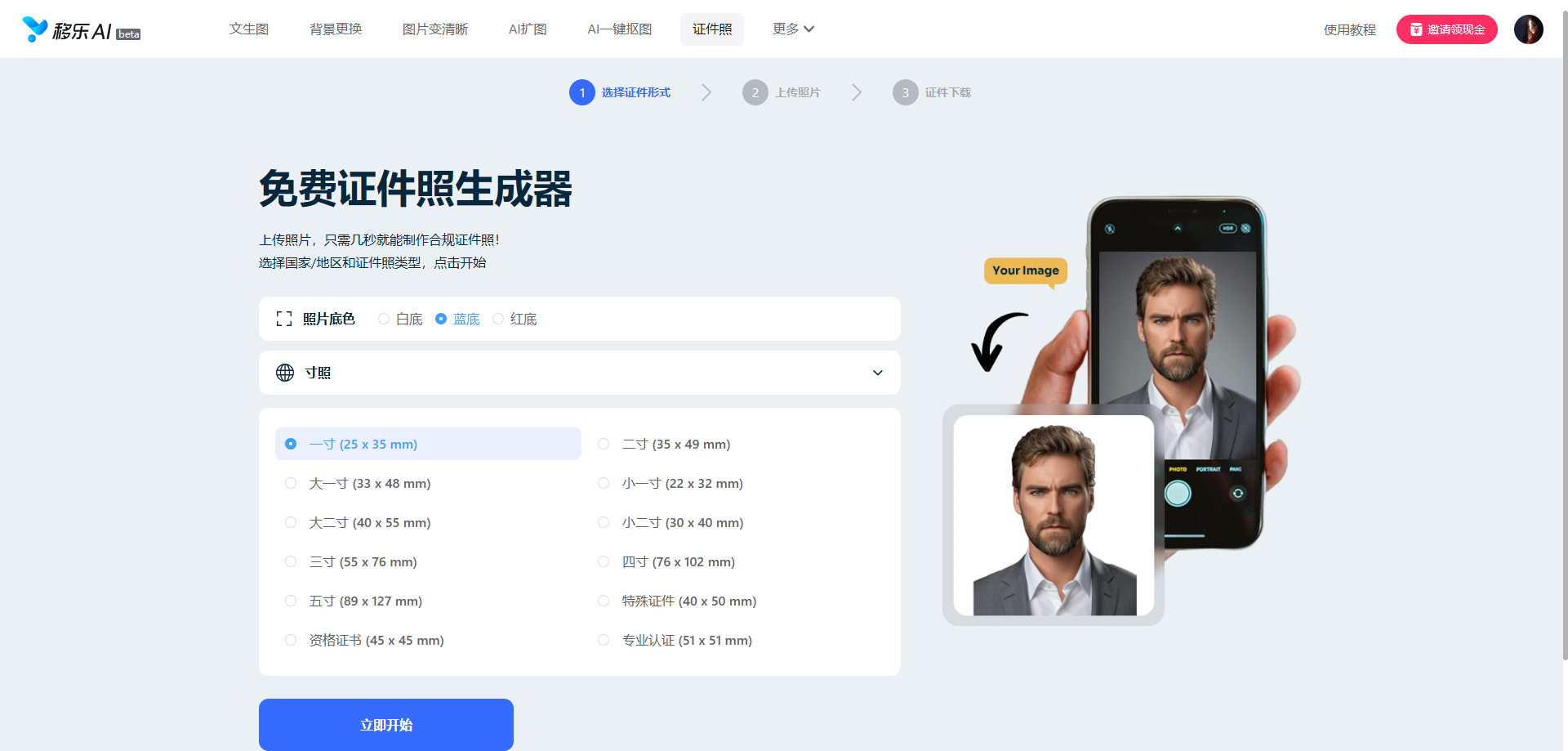
1.点击“移乐AI证件照”进入工具,根据自己的实际需求,选择蓝底及照片尺寸规格。
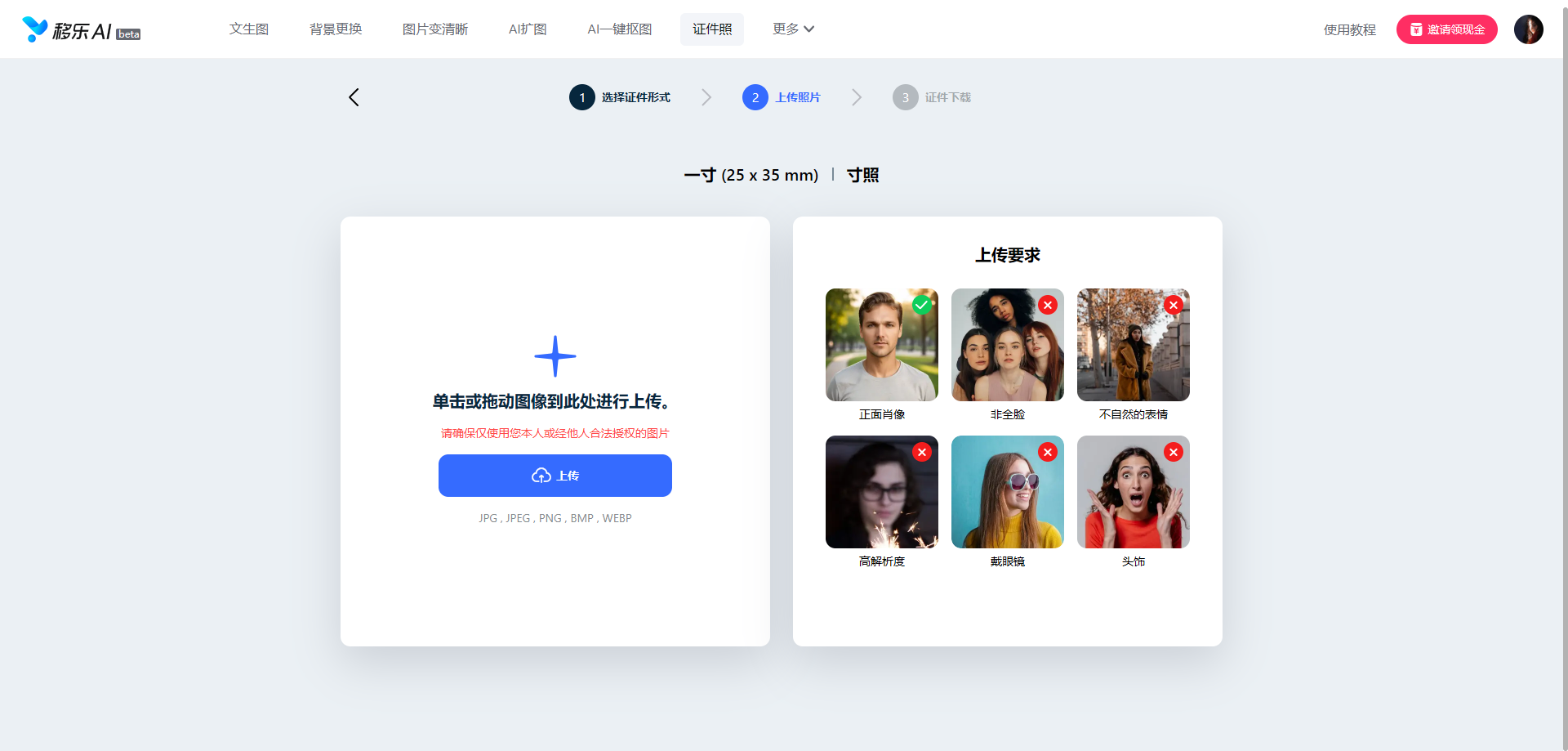
2.点击“上传”,选择白色的证件照上传(支持JPG/JPEG/PNG/BMP/WEBP格式),当然也可以选择其它正面肖像照。
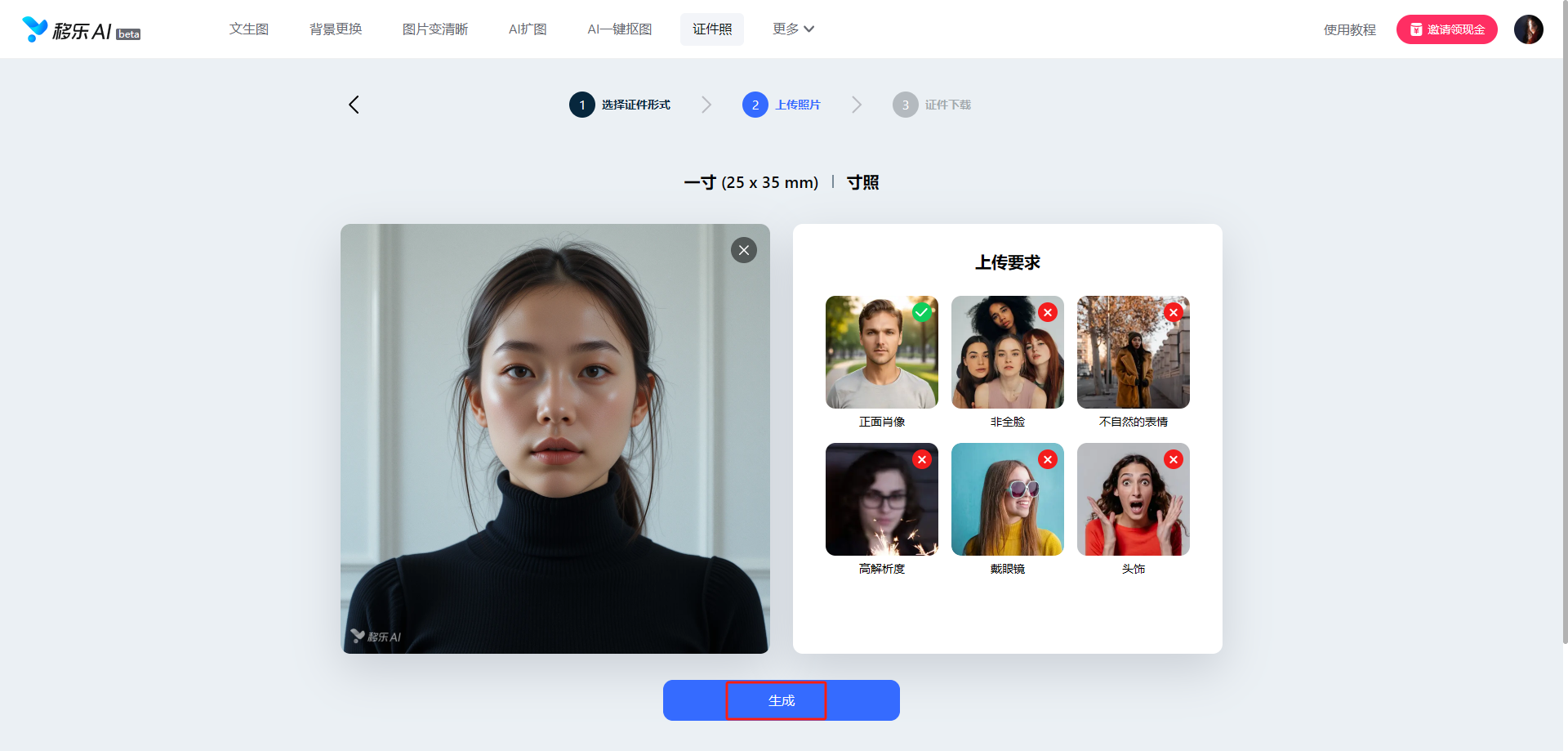
3.点击“生成”,大约10秒AI即可一键生成证件照,可直接下载。
三、移乐AI证件照核心优势
在众多换底方法中,移乐AI证件照凭借技术创新和用户体验优化,脱颖而出,尤其适合新手、职场人士、学生党等群体,核心优势体现在以下5个方面:
1. 一键操作,零门槛上手
无需学习PS技巧,不用手动抠图或调整参数,全程只需3步,选择蓝底、尺寸→上传白底照片→导出照片,1分钟内即可完成换底。即使是完全没有修图经验的新手,也能秒级掌握,告别复杂操作和反复试错。
2. AI精准抠图,边缘自然无瑕疵
采用2025最新AI抠图算法,能精准识别人物轮廓,包括细碎头发丝、眼镜边框、衣领褶皱等细节,避免传统工具出现的边缘模糊、残留底色、人物与背景脱节等问题。换底后头发丝根根分明,背景蓝色均匀无渐变,效果堪比影楼精修,完全满足AI人脸审核对边缘精度的要求。
3. 标准底色适配,合规率100%
内置官方认可的标准蓝底色值(RGB:67,144,238),同时提供浅蓝、深蓝两种备选,适配简历、毕业证、考试报名、工作证等不同场景的要求。无需手动调整色值,避免因底色不符合标准导致的网申驳回,2025年已适配全国多省市教育考试院、政务服务平台的审核标准。
4. 多功能整合,一站式解决需求
移乐AI证件照除了换底色,更大的功能是证件照制作,用户只需选择红白蓝任一底色,及内置的多种尺寸,上传自己的正面照,就能生成合规证件照。此外,移乐AI的美颜工具还能对人物面部进行磨皮美颜,使得证件照看上去更加完善。
5. 隐私保障+免费无套路
采用本地AI处理技术,照片不上传第三方服务器,有效保护个人隐私,避免照片泄露风险。制作证件照、换底功能完全免费,无广告弹窗、无强制分享、无隐形消费,高清导出也无需付费,学生党和上班族可放心使用,真正实现证件照换底自由及制作只有。
四、证件照换底避坑指南+实用技巧
1. 2025年AI审核避坑要点
随着AI人脸比对技术在各类报名系统中的普及,证件照不合规的驳回率大幅提升,换底后需重点检查以下几点:
- 底色要求:必须纯色无渐变、无杂色,蓝底避免过深或过浅,否则可能无法通过颜色识别。
- 人物规范:面部完整无遮挡(耳朵可见、双眼睁开),头部占比70%-80%,头顶留空≤10%,避免佩戴饰品、化浓妆。
- 照片质量:分辨率不低于300dpi,文件大小20KB-100KB,格式为JPG/PNG,避免模糊、反光、翻拍照片。
- 精修限制:可轻微修饰面部瑕疵,禁止过度磨皮、改变五官特征、虚拟背景,否则会被判定为“P图失真”。
2. 底色搭配与服装选择技巧
蓝底证件照适合搭配深色服装(黑色、藏青色、深灰色),避免穿浅色或蓝色衣服,否则人物与背景会“融为一体”,影响视觉效果。
若原白底照片穿着浅色衣服,可使用“移乐AI换服装” 功能,一键更换深色正装,无需重新拍摄。
肤色较浅的人建议选择标准蓝或深蓝,肤色较深的人适合浅蓝,能提升照片整体协调度。
3. 证件照保存与复用建议
保存高清原图:换底后导出高清版本,存储在手机相册和云端(如百度云、微信收藏),便于后续调整尺寸或更换底色。
分类命名:按“姓名+场景+底色+尺寸”命名(如“张三_简历_蓝底_一寸”),方便快速查找。
定期更新:证件照建议1-2年更新一次,避免因外貌变化导致AI审核不通过,尤其是用于身份证、护照等长期有效证件的照片。
五、文章总结
白底证件照怎么换成蓝底?白底证件照换蓝底无需重新拍摄,通过PS、手机相册、在线工具、专业APP 等多种方法均可实现,不同方法各有优劣:PS适合高精度需求,手机相册和在线工具适合应急,而移乐AI证件照则凭借“一键操作、精准高效、多功能整合、合规保障”的核心优势,成为2025年最值得推荐的选择。
无论是学生党办理毕业证、上班族投递简历,还是考公考研报名、办理职业资格证,移乐AI证件照都能快速满足蓝底证件照需求,同时解决尺寸调整、正装换装、面部精修等衍生问题,让证件照处理变得简单高效,告别反复修改和审核驳回的烦恼。如果还在为证件照底色不符或制作证件照而发愁,不妨试试移乐AI证件照,体验智能换底和制作证件照的便捷与高效!

 AI视频生成为什么总翻车?六大误区与破解思路
- AI生图到底是怎么“画”出图像的?一文讲清背后的逻辑
- 如何写出专业级AI生图描述词?AI生图效果术语全解析
- 如何提升AI视频画面质感?这5个技巧立竿见影
- 好用的文生视频的AI工具有哪些?五款热门软件深度测评
- AI生图哪个工具好用?2026主流AI生图工具盘点(新手向)
- 自己如何制作动漫短视频?7款受欢迎AI视频制作软件深度测评
- AI生图工具,到底强在哪?AI生图从入门到精通
- ai文生视频提示词怎么写?一文分享五大场景模板
- AI生图文生图如何快速上手?从输入到出图的全流程指南
- 图生视频AI工具怎么选?这款宝藏工具,一键生成视频真香!
- 如何用AI文生图软件生成高质量图片?AI文生图新手教程
- 国产ai视频生成器哪个好用?分享6款ai视频生成神器
- 用AI做视频怎么操作的?手把手教你制作AI短视频
- 2026年有哪些好用的AI生图模型?AI生图模型术语解读
- 2026年,文生视频的AI软件有哪些?五款海内外热门工具深度测评
- 零基础学设计:选AI生图还是PS?一文告诉你
- 如何用照片生成视频?三步搞定动态大片(保姆级教程)