
无论是给证件照换底、统一电商产品图背景,还是创作令人惊叹的社交媒体创意,都离不开换背景。然而,许多人尝试自己换背景时,往往陷入"一看就会,一学就废"的困境。其实换背景并没有你想象的那么复杂,今天小编就来教你怎么给照片换背景的技巧,分分钟上手!
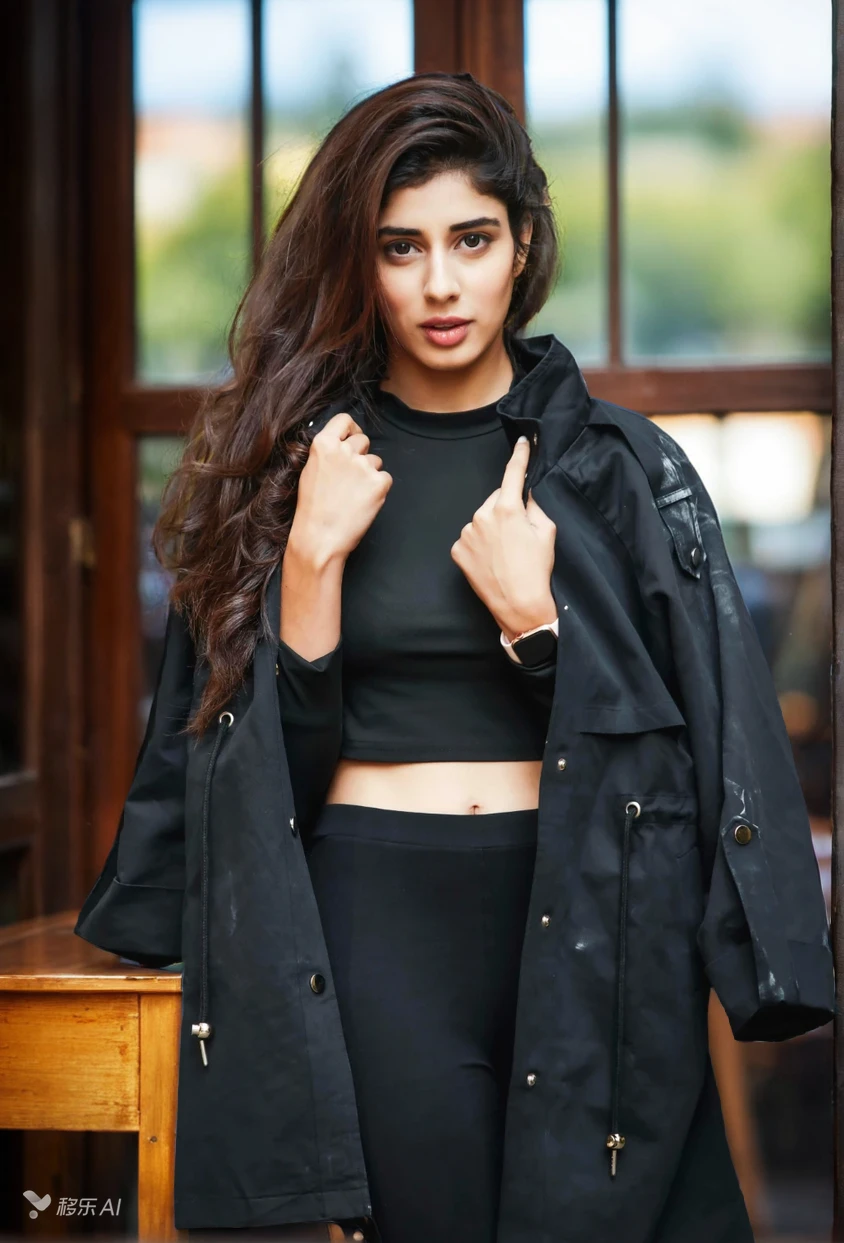
一、更换照片背景核心原理:到底在"改"什么?
很多人觉得换背景就是“删除旧背景,插入新背景”,难怪换好的图一看就很假。其实专业换背景的核心逻辑是“主体分离—背景替换—融合优化”三步法:
1. 抠出主体
这可谓是最关键的一步,也是第一步。首先把照片中“需要保留的主体”(比如人像、产品)从原图中精准提取出来,实现主体和背景的精准分离。
2. 替换背景
新背景不是“随便找一张图”就行的,而是要匹配主体的“环境逻辑”。什么意思呢?很好理解,比如主体是冷色调,那么背景不能是暖色调,否则会很假。
3. 融合调整
这是最关键的一步,需要新背景要和主体在光影、色调、透视、景深上自然融合:
光影匹配:给主体加和背景一致的阴影、高光;
色调统一:调整主体的色相、饱和度,让它和背景的色调“同频”;
透视一致性:主体与背景的空间比例、景深效果需要自然融合。
二、为什么自己换的背景“假”?
许多人在尝试更换照片背景后,总觉得不协调、不自然。以下是导致“假感”的常见原因:
1. 抠图处理不好
新手常依赖自动抠图工具完成初步主体分离,但未处理边缘细节,导致便于那有杂色残留,或者丢失毛发、蕾丝等边缘细节,出现“毛边”或“断层”。
2.光影逻辑不统一
每一张照片都是在特定光线环境下拍摄的,而你的新背景也有自己的光源。如果光线方向相反(比如一左一右)、软硬不符(阴天和雨天拍摄)、高光和阴影强度不匹配等,都会让照片看起来像是"贴"在背景上,而不是自然拍摄的。
3.透视关系错误
这是很多人都会忽略的问题。若是主体与背景的透视角度不一致,让照片看起来像是"贴"在背景上。
4.背景处理粗糙
盲目拉伸变形:为适配主体尺寸,强行拉伸背景;
分辨率不匹配:用低清模糊背景搭配高清主体,或反之;
风格错位:新背景与主体风格不匹配,比如电商产品图换卡通背景。
三、给照片换背景前必做的几件事
在开始换背景之前,做好以下准备可以避免返工,让你的照片更显专业和提升质感。
1.选择高质量的原图
选择主体和背景对比度高的原图一般来说,主体与背景的色差越大,抠图越容易。若原图对比度低,可通过“色阶”或“曲线”工具提前强化。同时,确保主体完整且清晰,避免使用低分辨率、模糊或过曝的照片。
2. 明确新背景需求
纯色背景:证件照、电商主图(需符合平台规范)。
创意合成(如人物融入海报)、产品展示(如宣传手册)。
透明背景:PNG格式用于网页设计或视频叠加。
3.新背景选择
选择新背景时,避免只关注"好不好看",而应优先考虑与主体的匹配度,可从四个维度评估:
场景匹配:不同的使用场景应该对应不同的背景(如身份证用白色背景)。
光照匹配:观察主体面部高光和阴影方向,选择光源方向一致的背景。
分辨率匹配:新背景分辨率不应低于原图,避免拉伸导致的模糊;背景尺寸应略大于原图,方便后期调整构图。
风格统一:主体和背景风格不要相差,比如古风人物不宜搭配现代背景。
4.备份原始文件
因为换上背景后,原图就已经被编辑了,所以要提前备份原图,避免处理过程中误操作导致文件丢失。
四、怎么给照片换背景
根据不同需求和使用场景,我们提供2类主流解决方案,从新手到专业都能用。、
方法1:基础用AI背景更换工具
随着AI技术的发展,选择有了智能换背景工具,简化了换背景的操作步骤,并且通过算法优化头发丝、婚纱蕾丝等细节,比手动抠图效率更高,适配中小商家、自媒体等多元需求。
在众多AI换背景工具中,移乐AI背景更换工具值得一试,它提供的背景模板很多、操作很简单,尤其适合新手、电商商家和自媒体创作者,下面详细拆解其优势与实操流程:
操作简单:操作界面是中文显示,很容易看懂,整个过程仅需三步:上传图片、选择或描述背景、点击生成,无需任何专业基础。
功能强大:提供预设模板和文字描述生成背景两种模式,尤其“文生背景”模式能让用户通过输入如“一只毛茸茸的大眼睛,在草坪上打滚的橘色小猫”等文字描述来生成个性化背景,创意空间大。
处理精准:AI抠图算法能智能处理人像发丝、婚纱透明薄纱等复杂细节,实现高质量抠图。
免费使用:可免费无限次使用,无隐藏收费或会员限制。
怎么给照片换背景的流程如下:
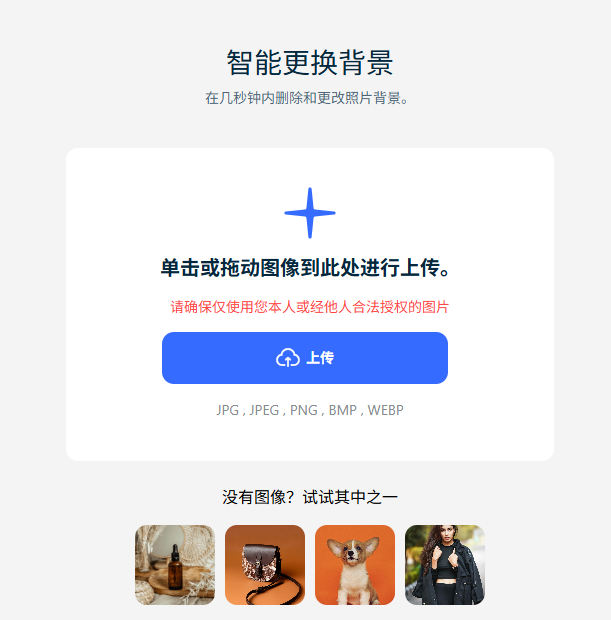
1.上传图片:将需要进行背景更换的图片上传到指定区域。
图片格式:JPG、JPEG、PNG、BMP、WEBP
2.移除背景:AI工具自动检测并移除图片背景,界面展示一个干净透明的图片。
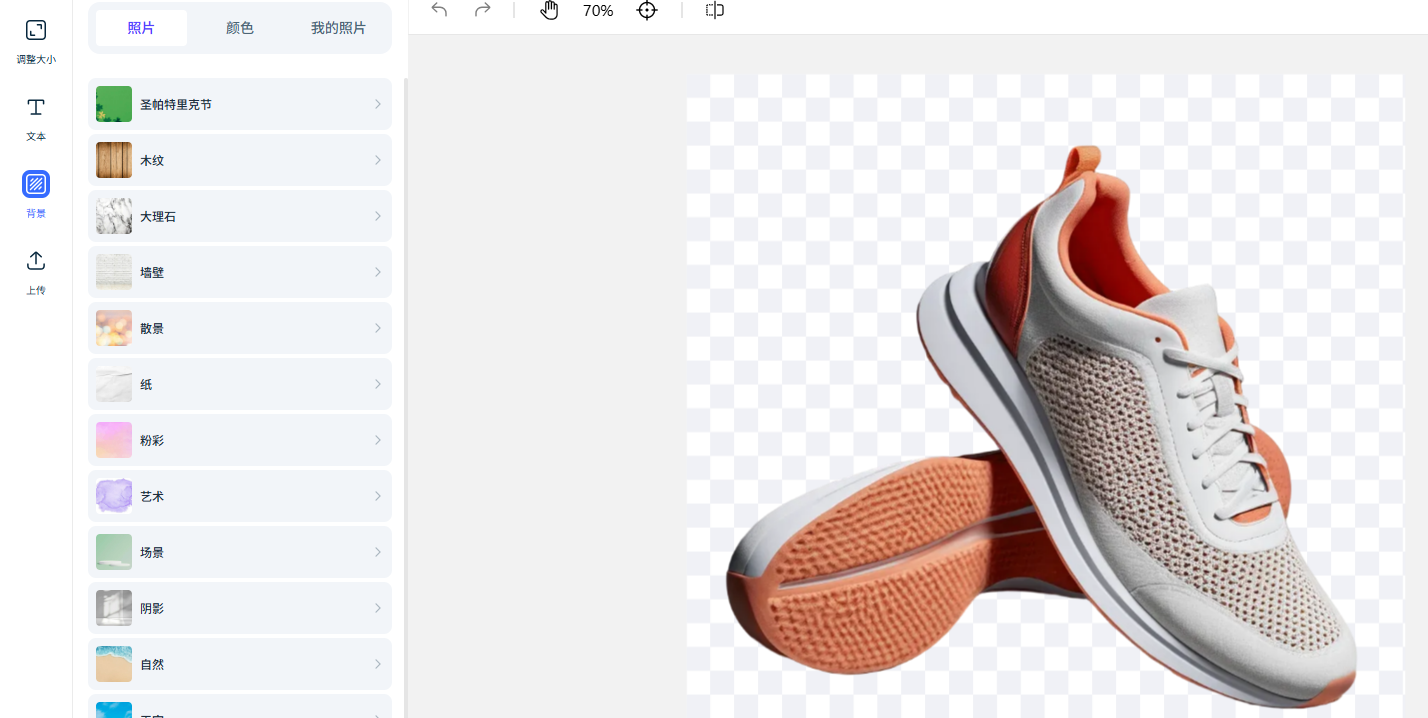
3.选择背景并生成:在页面上方 “预设背景” 模块中,先点击 “纯色背景板” 选项—— 这里直接提供证件照常用的白底、蓝底、红底(精准匹配前文证件照规范的 RGB 值),点击对应颜色就能快速应用。选好后点击 “立即生成”,右侧 “生成记录” 会实时预览效果,不满意可重新选择背景再次生成;确认无误后,点击“下载”即可。
方法2:进阶用专业图片编辑软件
当你需要处理复杂背景或追求商业级品质时,PS是无可替代的选择。它可以全程控制,边缘精度可达专业水准,适合正式场合使用。但缺点也很米昂新,需基础PS操作知识,对于普通用户不友好,而且即便是专业修图师,对于复杂的背景更换图,也需要耗费半小时甚至几小时时间。下面简单介绍一下操作步骤:
1.打开 PS→导入人像照片→复制图层。
2.用“钢笔工具”(P)沿着人像边缘画路径(头发丝用 “快速选择工具”+“调整边缘”),右键“建立选区”(羽化 1-2 像素,让边缘柔和)。
3.按 Ctrl+J 复制选区,得到“主体图层”。
4.拖入背景照片,放在“主体图层”下方。
5.根据需要调整光影、色调等,比如光影:点击 “主体图层”→右键 “混合选项”→勾选 “投影”(调整角度,和背景光源一致;调整距离,模拟真实影子)。
6.最后,你可对细节进行优化,让边缘更融合,效果满意的话,按Ctrl+S保存为JPG或PNG。
五、避坑指南
错误1:批量处理参数不一致
用支持批量处理的工具,并且统一光照、色调等参数。
错误2:过度依赖AI自动抠图
AI并非万能,复杂边缘仍需人工干预。AI初步抠图后,可使用专业软件的"边缘细化"功能,或选择能处理复杂边缘的AI工具,特别是头发、透明物体等复杂区域。
错误3:保存格式错误
格式的选择很重要,如果后续还要编辑,建议保存为PSD格式;若是有透明背景需求,保存为PNG格式。
六、总结
怎么给照片换背景?其实并不难,通过掌握核心原理和正确方法,任何人都能获得专业级的效果。根据您的具体需求,可以选择AI换背景工具,如移乐AI背景更换;也可以选择专业软件,如PS。