
在数字图像处理中,抠图是一个基础而重要的技能。无论是电商商品图片处理、社交媒体封面设计,还是广告宣传海报的制作,抠图都扮演着不可或缺的角色。特别是在使用Adobe Photoshop这一图像处理软件时,掌握抠图的技巧,可以显著提升工作效率和作品的专业度。那么,photoshop如何抠图呢?本文将详细介绍Photoshop常见的抠图工具与技巧,并向大家推荐一款AI抠图工具来进一步提升抠图效率。
一、什么是抠图?
抠图是指从一张图片中提取出某个特定物体或人物,并将其从原背景中分离出来的过程。通常,这个过程要求能够精确选择图像中的目标区域,并去除多余的背景部分。在Photoshop中,抠图不仅是一个简单的选择过程,还涉及到很多技巧和方法,以确保最终的效果看起来自然、真实。
抠图的应用非常广泛,例如,将一张人物照片从背景中抠出来用于合成新的场景,或将商品从繁杂的背景中提取出来,用于电商平台展示。优秀的抠图效果不仅能够使作品更具视觉吸引力,还能帮助用户节省时间,提高整体设计效率。
二、常用抠图工具介绍
Photoshop为用户提供了多种抠图工具,每种工具都有其独特的优势和适用场景。接下来,我们将介绍几种常用的抠图工具。
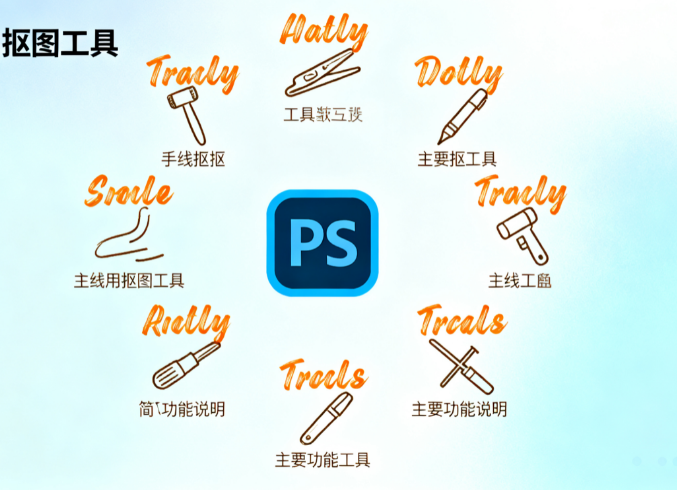
1. 魔棒工具
魔棒工具(Magic Wand Tool)是Photoshop中最常用的抠图工具之一,适合简单背景的抠图。它的工作原理是通过自动识别颜色相似的区域,将其选中。这使得抠图过程变得非常高效,尤其在处理背景较为单一且颜色均匀的图像时,魔棒工具能够快速完成任务。
适用场景:适用于背景简单、颜色一致的图像。
2. 套索工具
套索工具(Lasso Tool)允许用户手绘选区,适合在背景复杂的情况下进行抠图。使用者可以自由地绘制选区,适合需要精确控制抠图边缘的场景。套索工具有三种模式:普通套索工具、磁性套索工具和多边形套索工具,用户可以根据实际需求选择不同模式。
适用场景:复杂背景或不规则物体的抠图。
3. 钢笔工具
钢笔工具(Pen Tool)是Photoshop中最精确的工具之一,它通过绘制路径来创建选区,适用于高精度的抠图,尤其是边缘复杂的物体。钢笔工具能够精确控制路径的曲线和直线,使得抠图后的物体边缘清晰自然。
适用场景:需要高精度控制的抠图,尤其是复杂轮廓或细节丰富的物体。
4. 快速选择工具
快速选择工具(Quick Selection Tool)是结合了智能选区与羽化效果的工具,适用于快速抠图。它通过自动识别物体的边缘来创建选区,用户只需在物体上涂抹即可选中。快速选择工具在处理简单到中等复杂度的抠图时表现出色。
适用场景:快速处理较为简单的抠图任务,特别适合需要处理大量图像的用户。
三、Photoshop抠图技巧与实用方法
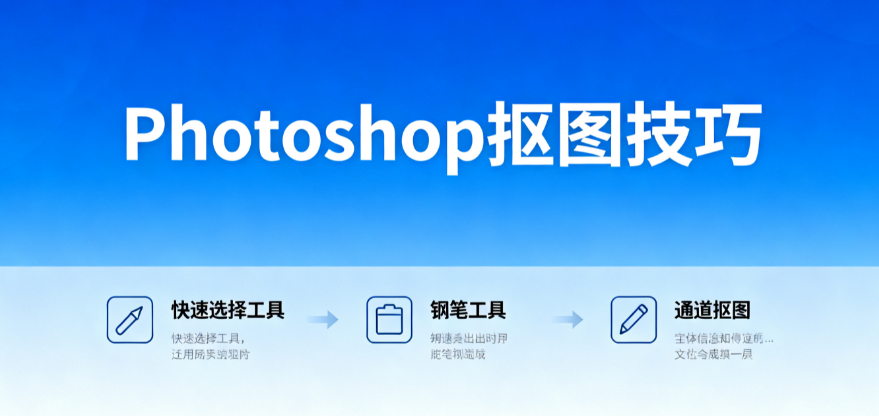
技巧1:快速选择工具的精准运用
选择工具后调整画笔大小(Alt+右键+拖动),确保覆盖主体边缘;
按住Alt键进行“减选”,避免背景区域被误选;
配合“选择并遮住”功能(Shift+Ctrl+Alt+R),通过“智能半径”“平滑”“羽化”滑块优化边缘细节;
输出时选择“新建图层带图层蒙版”,保留原始图层便于后续调整。
技巧2:钢笔工具的精细抠图流程
新建路径层,沿主体边缘依次添加锚点,通过“转换点工具”调整曲线弧度;
闭合路径后按Ctrl+Enter转换为选区,反选背景并删除;
对毛发、烟雾等细节区域,使用“路径选择工具”微调锚点,配合“橡皮擦”进行局部柔化;
保存路径为“工作路径”,便于后续批量处理时快速调用。
技巧3:边缘处理的进阶技巧
羽化:通过“羽化半径”(通常1-5像素)使边缘与背景自然融合,避免生硬过渡;
平滑:使用“平滑”功能(选择并遮住中的“平滑”滑块)减少边缘锯齿;
调整边缘硬度:通过“硬度”参数控制画笔边缘的软硬程度,适应不同材质(如金属、布料)的抠图需求。
四、如何提高Photoshop抠图效率?
我们学习了多种photoshop如何抠图的方法,从快速选择到钢笔工具,再到选择并遮住,它们共同构成了PS强大的抠图体系。然而,一个现实问题摆在面前:效率。想要快速提高效率,我们可以通过PS与AI相结合。
1)自动化与AI的结合
Photoshop虽然提供了丰富的抠图工具,但有时面对复杂的图像时,抠图仍然需要较长时间,尤其是在处理背景较为复杂或细节较多的情况下。幸运的是,随着AI技术的发展,越来越多的AI抠图工具开始进入图像处理领域,帮助用户提高抠图的效率和精度。相比传统的Photoshop抠图方法,AI抠图工具能够大大提高工作效率。
AI抠图工具通过深度学习和图像识别算法,能够自动识别图片中的主体并将其精准分离背景。这种技术的引入,大大减少了手动操作的时间,特别是对于批量处理大量图像的情况,AI抠图工具能够提供快速且精准的抠图效果。
2)推荐:移乐AI——免费AI抠图工具
移乐AI抠图工具是当前市场上领先的AI抠图解决方案之一。它通过深度学习算法能够快速识别图片中的物体并精确分离背景,不仅适合简单背景的图像,还能够应对复杂背景和细节丰富的场景。
自动识别与高精度分离:AI工具能够通过深度学习算法自动识别图片中的主体,并精确地分离出背景。
一键抠图,省时省力:只需上传图片,AI工具便可在几秒钟内完成抠图,大大提高了效率。
支持复杂背景与细节处理:即使是复杂背景,AI工具也能够有效处理,确保抠图质量。
五、移乐AI抠图工具的使用教程
移乐AI抠图工具的使用非常简单。用户只需上传图片,工具将自动识别并生成精确的抠图效果。下面,我们来看看它的操作流程:
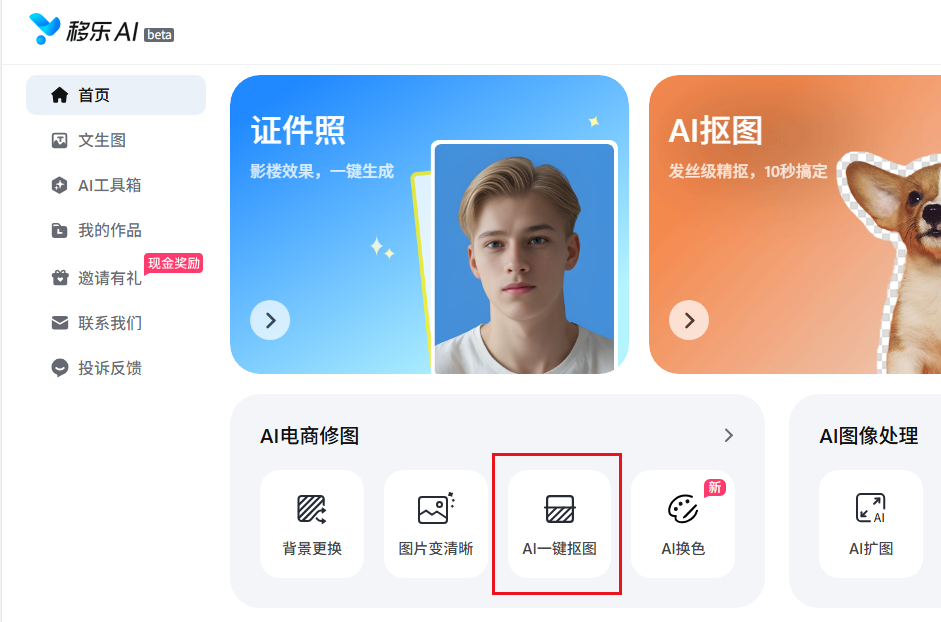
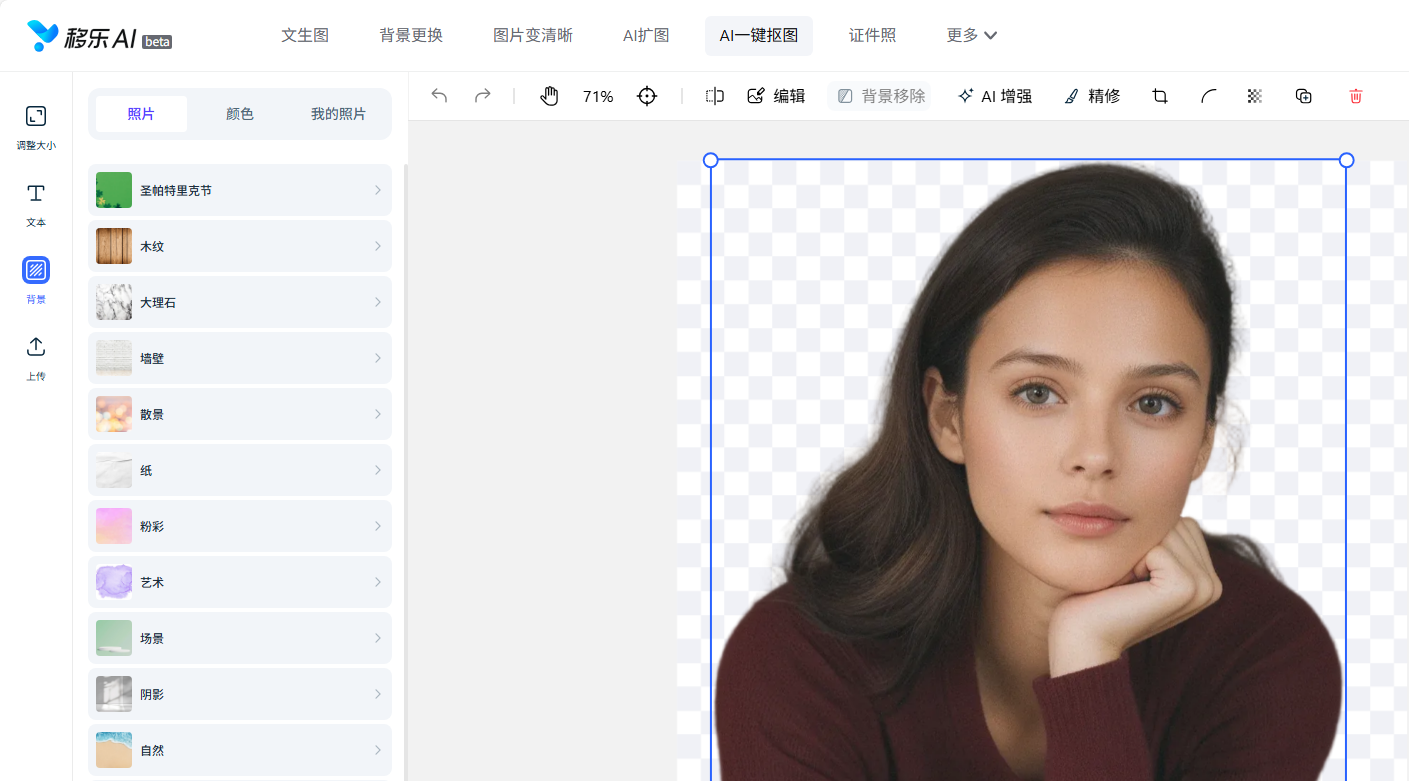
第1步:打开移乐AI网站,找到“AI 一键抠图”,点击进入功能页面;
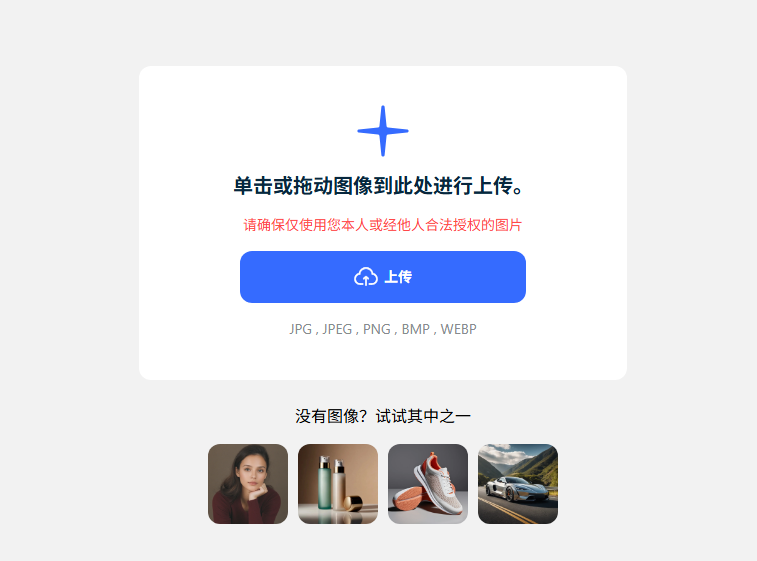
第2步:点击“上传图片”,支持 JPG、JPEG、PNG、BMP、WEBP 等常见格式,不管是手机拍的照片,还是电脑里的产品图,都能直接上传;
第3步:上传完成后,AI 会自动开始抠图,10 秒左右就能把主体从背景里“分离”出来,之后你就可以自由用 “调整大小”“文本添加”“背景”“上传”功能修图。
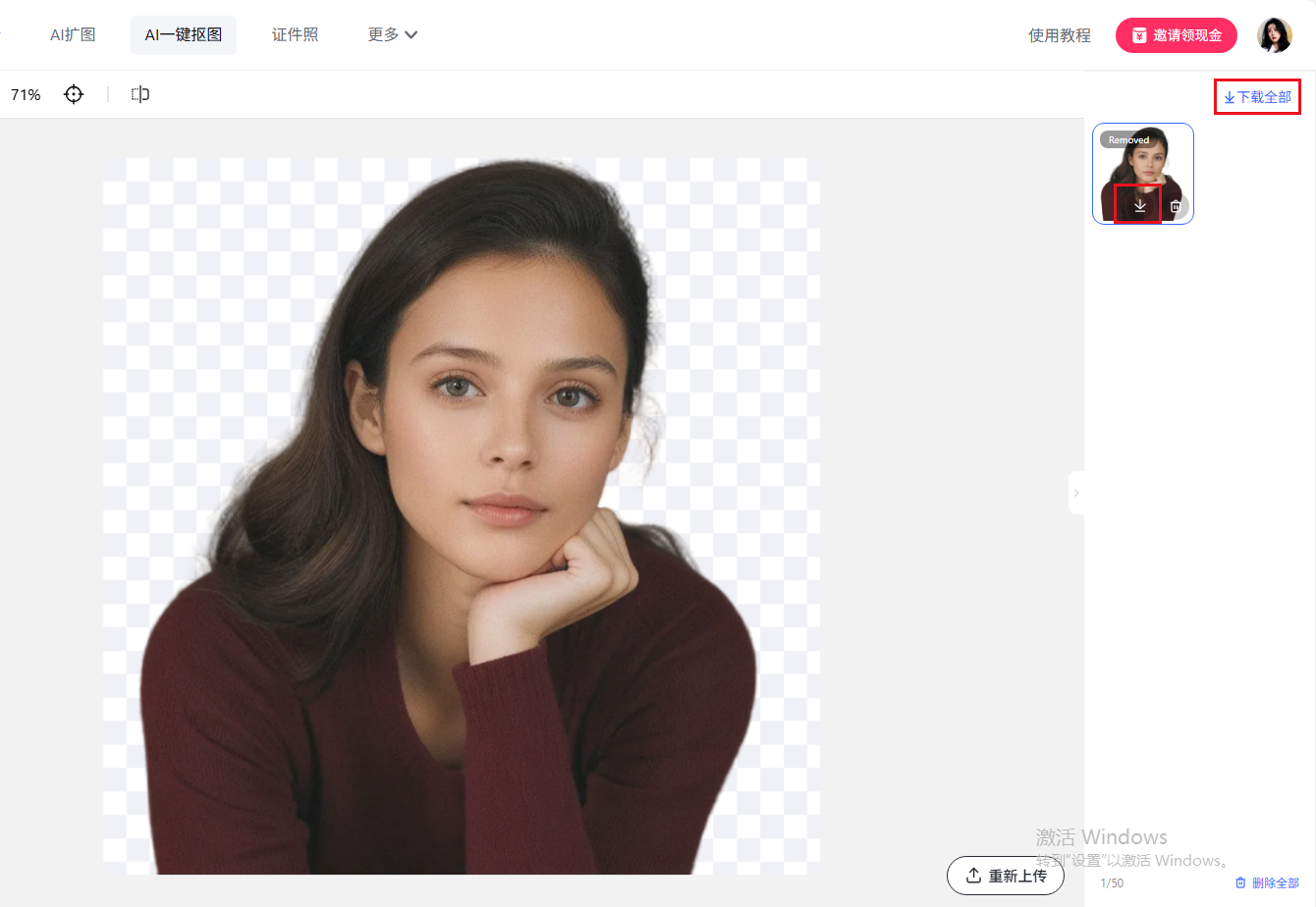
第4步:编辑完成后,点击保存,将生成的图片下载到本地。
六、移乐 AI 抠图工具 vs Photoshop:谁更适合你?
| 用户类型 | 推荐工具 | 核心原因 |
|---|---|---|
| 新手 / 普通用户 | 移乐 AI 抠图工具 | 零学习成本,一键抠图,免费无门槛 |
| 电商 / 自媒体人 | 移乐 AI 抠图工具 | 批量处理效率高,支持换背景,省时省力 |
| 专业设计师 | Photoshop + 移乐 AI 抠图工具 | PS 做精细调整,AI 做批量处理,互补提升 |
| 偶尔抠图用户 | 移乐 AI 抠图工具 | 无需安装软件,随时可用,无费用压力 |
简单来说:若你只需 “快速抠图、批量处理”,移乐 AI 抠图工具完全能替代photoshop 如何抠图;若你需要 “极致精细的专业调整”(如影视后期、广告设计),可先用 AI 快速抠图,再用 PS 优化细节,兼顾效率与精度。
七、扩展知识:用户高频疑问深度解答
Q1:如何处理白色背景下的浅色衣物?
A:使用“通道抠图”强化衣物与背景的对比度,配合“颜色范围”精准选中衣物区域,避免背景残留。
Q2:AI抠图是否支持复杂背景?
A:移乐AI通过深度学习算法可处理复杂背景,尤其擅长人像与产品的精准分离,支持自定义背景替换。
Q3:如何确保抠图后的边缘自然?
A:通过“羽化”功能或“调整边缘”的“平滑”滑块优化边缘,避免生硬过渡;AI工具可自动识别并优化边缘细节。
八、小结
通过本文的讲解,我们可以明确:photoshop如何抠图的核心是“根据场景选对工具 + 掌握关键技巧”。当然,对于大多数用户,如果想要快速抠图的话,我们还是可以选择使用AI智能工具进行快速抠图哦!