
在视觉化时代,图片成为信息传播与表达的重要载体,其清晰度与否将直接影响到观感和用户体验,甚至会影响到销售。当您面对模糊的图片时,掌握科学的图片清晰处理方法至关重要。这篇教程将从拍摄前期到后期处理提供实用技巧,规避常见误区,帮助你轻松提升图片清晰度。
一、为什么你的图片总是不够清晰?
很多人遇到模糊的图片,第一反应是“设备不够好”。没错,设备是基础,但真相往往更复杂。图片不清晰的原因有很多,了解原因不仅能从源头上避免模糊,还能有助于“对症下药”:
拍摄设备本身问题:廉价镜头在解析力、边缘锐度和抗眩光能力上往往表现不佳。使用低端设备拍摄,由于无法捕捉丰富的细节,从而影响到画质。
拍摄时问题:手抖,对焦不准,拍摄运动物体,光线不足(过暗、过亮、逆光等),都会带来模糊。
后期处理不当:过度压缩图片、错误裁剪图片、滥用滤镜效果等,都会导致画质清晰度降低。
存储和传输不当:存储与传输过程中的压缩损失往往被低估。多次保存为有损格式(如JPEG)会导致画质下降,甚至丢失细节信息;社交媒体平台的自动压缩以及浏览器的压损保存,都会影响到清晰度。
二、理解图片清晰度的影响因素
搞清楚了图片模糊的根源,我们也能反过来理解:一张清晰的图片,本质是在关键属性上避开了这些问题,而这些属性就是决定图片清晰度的核心参数。
分辨率:简单说就是图片的“像素数量”,像素越多,意味着更多的图像细节,图片越清晰。比如1080P图片(1920×1080 像素)比720P 图片(1280×720 像素)清晰。
锐度:锐度决定了物体边缘的锐利程度。它描述的是图像中物体边缘处明暗过渡的剧烈程度。边缘的反差越强烈、过渡越干脆利落,物体看起来轮廓就越清晰。但过度锐化反而会让边缘显得生硬。
信噪比:信噪比(信号与噪声的比例)代表画面的干净程度。“信号”是我们想要的图像细节,“噪声”是画面中的杂色斑点。信噪比越高,画面越干净,细节越清晰。
细节:这是图片所包含的实际信息量。细节越丰富,图片看起来通常更有质感、更清晰。
三、图片清晰处理的不同维度解析
当我们说“让图片更清晰”时,并非单一操作,而是对应着几种不同的操作目标:
分辨率提升:增加像素数量,使图片能更大尺寸显示而不失真,但不能修复已有缺陷,仅解决「尺寸小、像素少」的问题。
锐化处理:增强边缘对比度,让细节更突出,让图像“看起来”更清晰,但这种方式并不创造新的细节。
强化细节:通过增强像素间的明暗对比、强化边缘轮廓,让隐藏在暗部或低对比度区域的细节显现,提升整体的质感和可读性。
缺陷修复:识别并修正具体缺陷,填补缺失像素或去除冗余干扰(如噪点、划痕)。
注意,这些维度并非互斥,而是相辅相成的。你应该根据你的图片情况和需求, 选择正确的清晰化路径。
四、如何在前端拍摄时就获得更清晰的图片?
最好的清晰处理,其实是在按下快门前就完成的。掌握以下技巧,能让你从源头上减少模糊图片的产生,从而减少后期处理的需求。
1.设备准备
选择质量不错、分辨率高的拍摄设备,先用干净的眼镜布、镜头纸轻轻擦拭镜头表面,防止污染。另外,借助支撑物稳定设备,或者开启“防抖模式”,并保持正确握持姿势,按快门时轻触屏幕或使用定时拍摄,减少按快门瞬间的抖动。
2.环境选择
充足的光线是清晰度的保证,光线越亮照片纹理越清晰。拍摄时尽量选择光线充足的环境,避免在强光直射下拍摄,也避免在昏暗环境拍摄以及逆光拍摄,如果光线太暗,可利用反光板给主体补光,同时保证背景不过曝。
3.操作手法
在拍摄时,轻触屏幕上需要对焦的区域,确保对焦准确;针对动态、静态、微距,选择合适的对焦模式;适当调整快门速度;在光线复杂的情况下,使用HDR模式能平衡明暗区域。
4.后期处理
拍摄重要场景时,开启连拍模式,事后从多张照片中筛选最清晰的一张。保存是,保存“原始照片”,关闭“自动压缩”功能,同时避免多次编辑保存JPG格式图片。
五、图片清晰处理工具推荐
看到这里,相信你已经特别想动手尝试了,别急,对于普通用户,还得依赖专门的修复工具才行。这里推荐移乐A图片变清晰,它是一款非常实用的在线工具,它通过人工智能技术,能有效解决图片模糊问题。
完全免费使用:无需注册、无需付费订阅、无水印,不限使用次数,打开即用。
操作简便:整个流程不需要掌握复杂的技术,只需“上传-处理-下载”,三个步骤,很简单,适合新手。
处理效果好:移乐AI基于深度学习技术,通过分析海量高清与低清图片数据,智能预测并补充缺失的像素信息,修复效果自然真实,避免传统工具粗暴锐化导致的 "塑料感"。
场景化模型适配:提供常规形象、艺术形象、着色三种模式,以及面部增强,满足不同的需求。
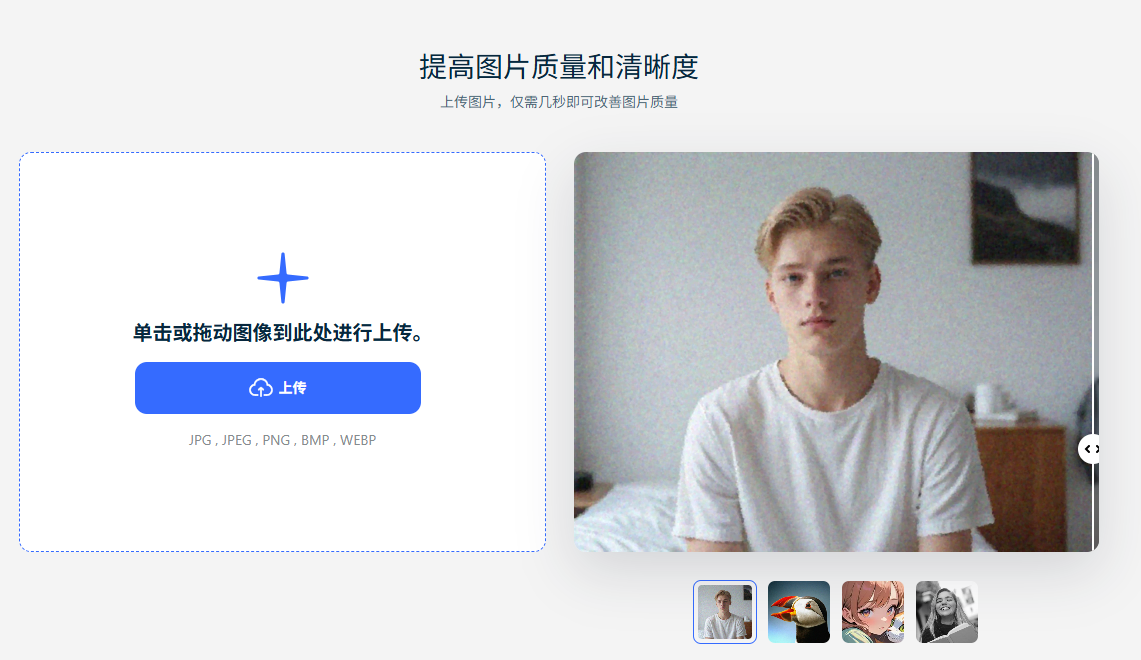
①上传图像
进入移乐AI图片变清晰功能界面,点击上传区域或将图像拖拽至上传区域,选择待优化的图像文件。
支持图像格式:JPG、JPEG、PNG、BMP、WEBP
②选模型适配场景
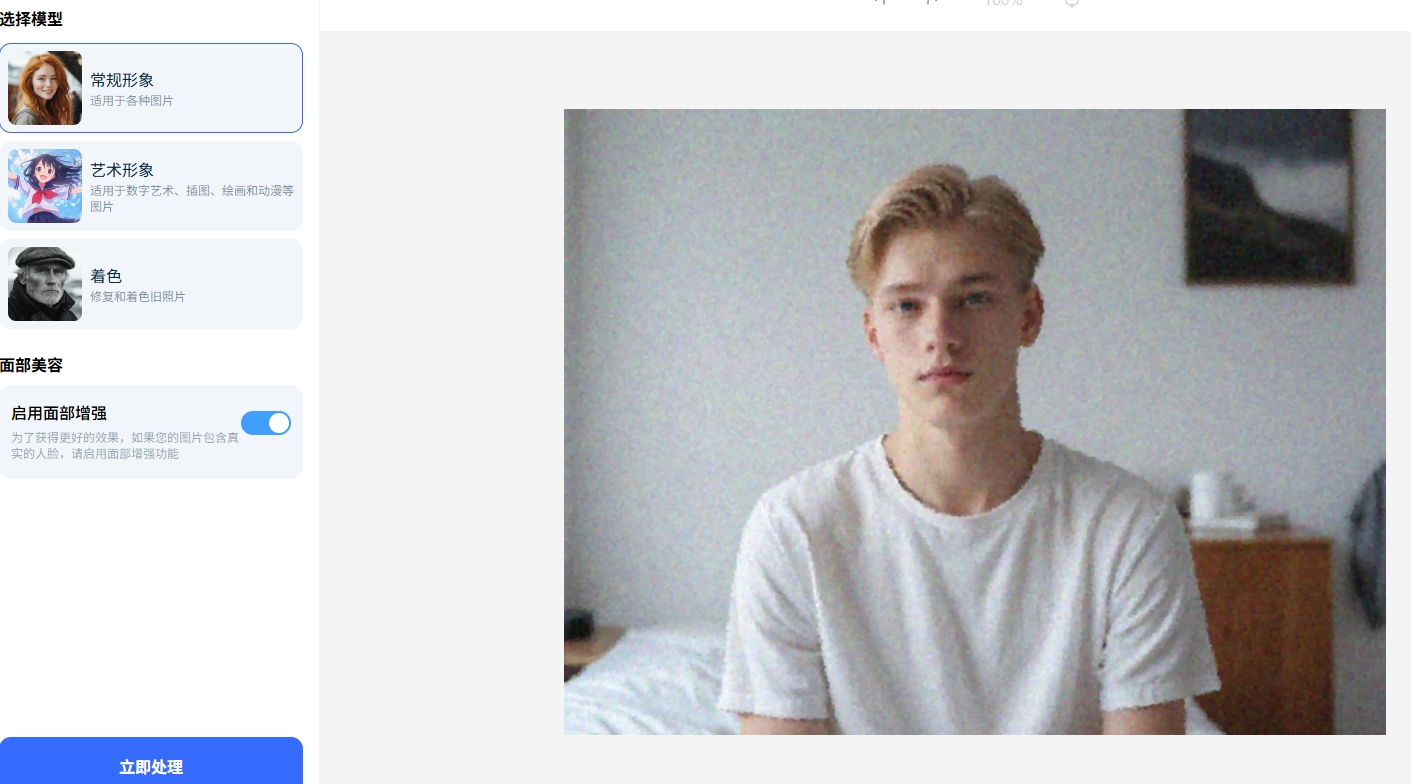
根据你的图片类型以及实际需求,选择模型,例如“常规形象”。如果图片含真实人脸,建议打开「启用面部增强」开关,AI会针对性优化五官细节;要是风景、宠物、艺术图,关着也不影响效果哦~
③开始优化
点击左下角的「立即处理」按钮,启动图像处理过程。
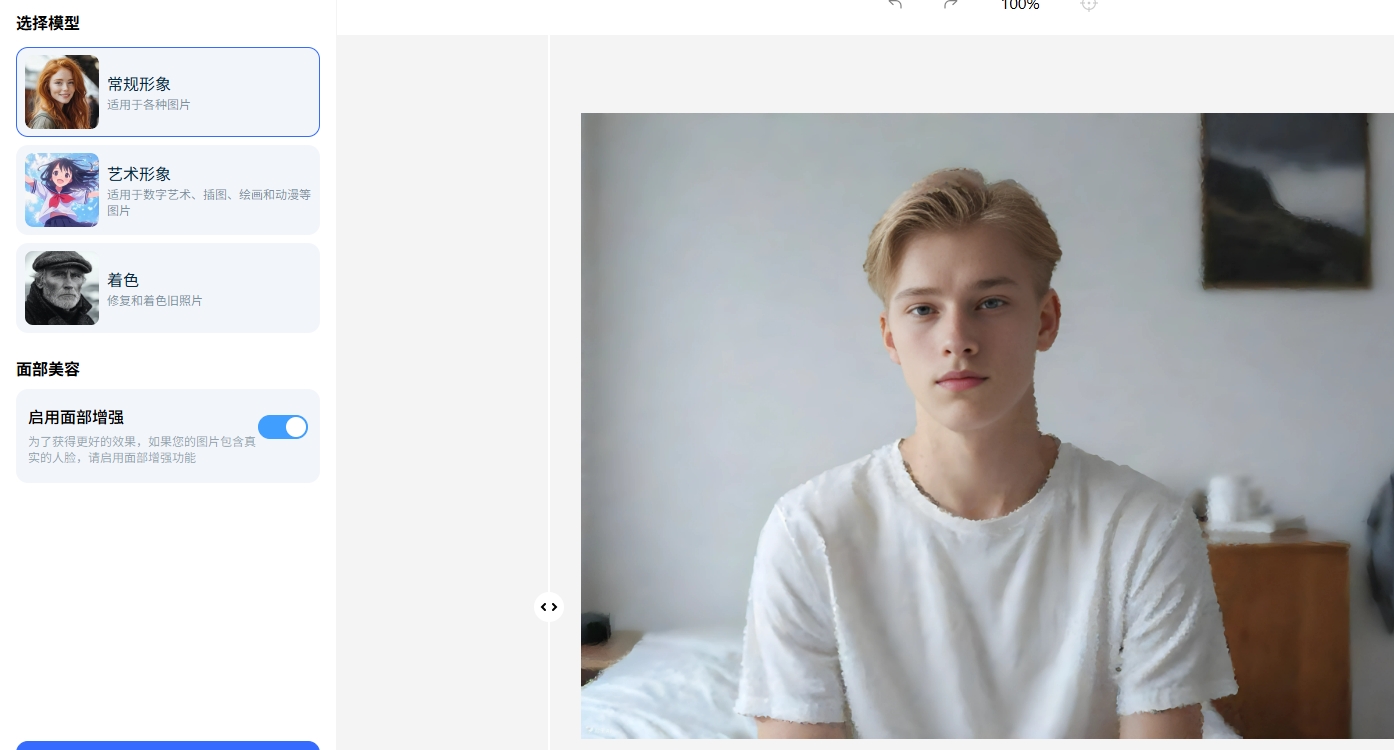
④预览与下载
处理完成后,预览区会自动显示优化前后对比图,若满意的话,点右上角「下载全部」即可;若不满意,点击右下角「重新上传」按钮,重新上传你需要处理的图片文件。
六、避坑指南:图片清晰处理的6大误区
盲目追求高倍数放大:强行放大低质图片只会加剧马赛克效应,普通图片放大超过4倍易出现像素块,2-4倍是安全范围,你应该按需选择。
忽视原始质量:选择的原图非常模糊,或丢失大量细节。
混淆修复模式:仅需去噪却选"放大修复",会导致画面依旧模糊,先判断核心问题再选功能。
过度锐化:将清晰度/锐化参数拉满,导致边缘白边、噪点明显。应该一点点锐化。
版权风险:修复后的图片商用需警惕,优先用明确提供商用授权的平台。
忽略“图片格式”的影响:多次用JPG格式保存图片,导致画质逐渐下降。
七、总结
随着AI技术的进步,图片清晰处理将变得更加智能和自动化。如果你也遇到模糊图片需要修复的问题,不妨试试移乐AI图片变清晰工具,这款工具能解决你的图片模糊烦恼!