
当精心拍摄的产品图因背景不符合要求被迫放弃,当拍摄的旅行照因杂乱背景失去分享价值,你是否感到束手无策?这些场景的核心难题,都指向同一个图像处理技术——图片抠图。其实,掌握正确的方法,抠图简直小case!今天小编就来教你图片抠图怎么弄?无论你是否有抠图经验,跟着操作都能轻松完成!
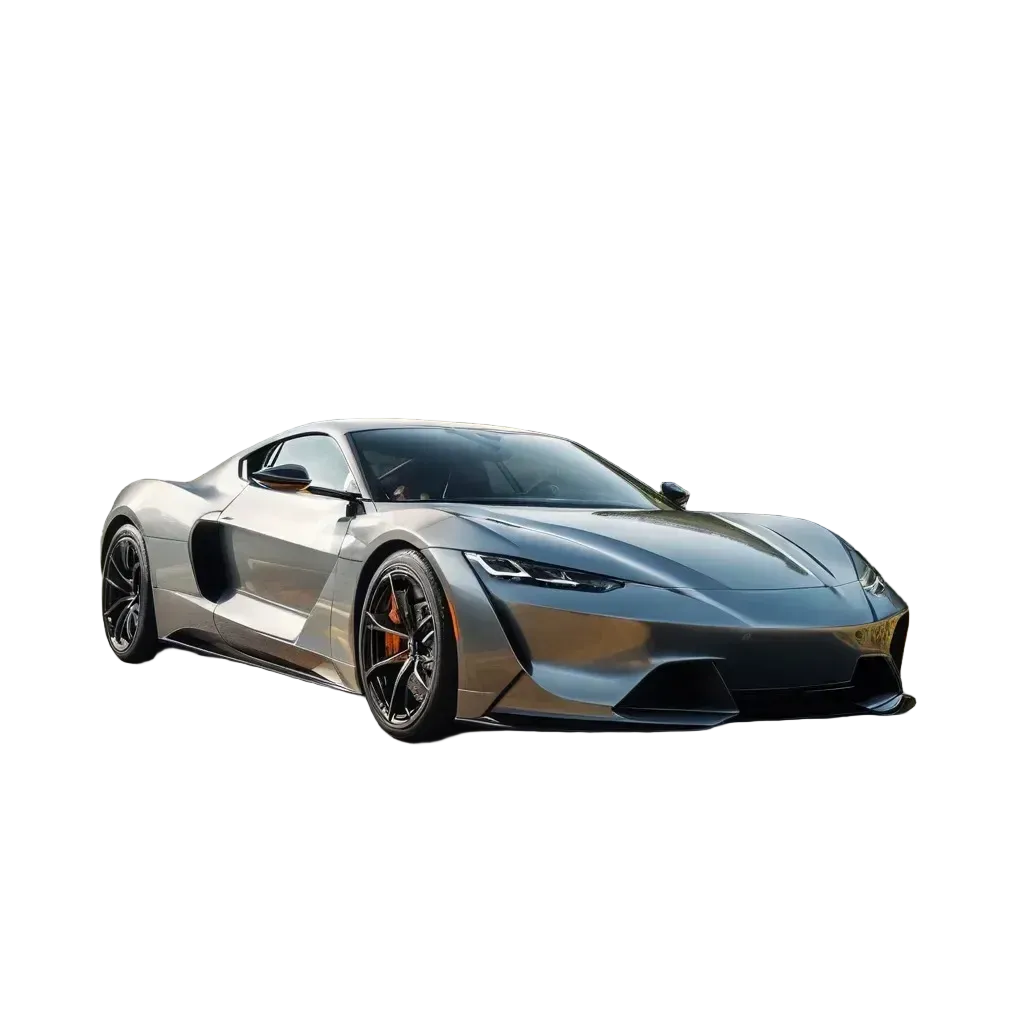
一、为什么要掌握图片抠图?这些场景刚需必备
在图像处理领域,抠图不是一项炫技,而是一项基础生存技能。它的本质是实现主体与背景的分离,其应用已渗透到多个领域:
电商运营:将商品从杂乱背景中剥离,突出产品细节,提升点击率与转化率。
社交媒体:制作个性化头像、封面,透明背景可实现创意叠加,增强视觉吸引力。
平面设计:实现不同素材的拼接合成,尤其是在合成海报、宣传图时非常有用。
证件处理:身份证、护照、签证、考试等各类照片背景有严格要求,抠图可实现快速更换背景色,满足官方要求。
内容创作:自媒体配图、公众号封面设计、短视频制作、表情包制作等,抠图能高效提取核心元素,提升内容质量。
二、抠图前的4项基础准备
在抠图前,做好一些必要的准备工作能避免操作失误,提升抠图效率与效果。
选择高质量的原始图片:尽量使用清晰、高分辨率、光线均匀、主体与背景对比度高的原始照片。一张模糊、充满噪点、主体和背景颜色相近的图片,任何抠图工具都回天乏术。
了解图像特点:观察主体与背景的对比度、边界清晰度以及是否存在复杂细节(如毛发、透明物体等)。这将帮助您决定采用何种抠图方法最合适。
选择合适的工具:预判抠图难度,明确抠图后的图片要应用到什么场景中,以及抠图频率,然后根据这些选择合适的工具。
非破坏性编辑:不管使用哪种抠图工具,都要给原始照片进行复制和备份,在副本上进行操作,确保原始图像完好无损。
三、图片抠图怎么弄?实操教程详解
不同的人,不同的需求,抠图路径截然不同。请对号入座,选择适合你的抠图工具。
1.AI智能抠图工具
对于非专业用户而言,基于人工智能的AI抠图工具是最佳选择,它们操作简单,速度快且无需学习曲线,能满足大部分日常需求。但对于极其复杂的场景(如复杂的毛发)可能需要手动微调。
如果你不想下载软件,可以使用移乐AI一键抠图,它是一款基于先进人工智能技术的在线工具,其核心特点是 “一键操作,快速出图”。它通过深度学习模型自动识别图片中的主体与背景,实现智能分离,无需手动调整。
集合多种功能:移乐AI不仅支持一键抠图,还提供头部抠图、背景更换、证件照制作等功能,在抠图后你还需换背景,用它就行,无需寻找多个工具。
处理速度快:简单的图片抠图通常约3-10秒。
“发丝级”精度:智能算法能精准处理复杂边缘,如人物发丝、动物毛发,甚至透明物体质感也能保留。
完全免费:一键抠图功能免费,无使用次数限制,减轻用户抠图负担。
操作零门槛:全中文网页操作,无需安装,上传图片即可自动处理,不需要掌握抠图技术,真正实现“有手就行”,新手小白也能1分钟上手。
图片抠图怎么弄的步骤如下:
1.打开移乐AI网站,选择“AI一键抠图”工具。
2. 点击“上传”按钮,选择所需的图片文件(支持JPG, JPEG, PNG, BMP, WEBP等格式)。
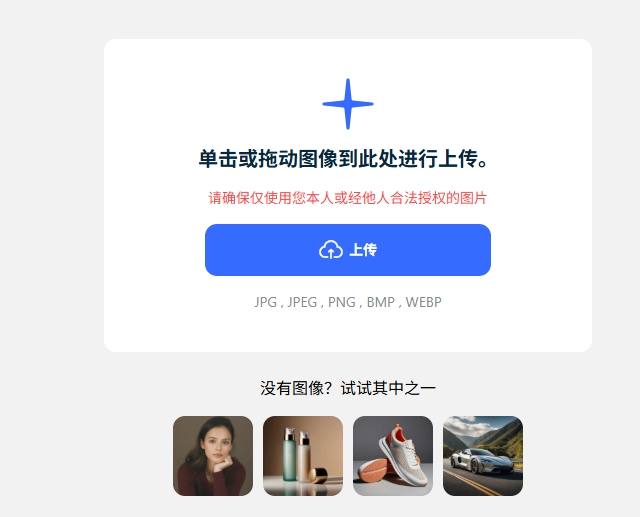
3. 工具将自动对图片进行分析,保留主体,同时去除背景。如果你只需要透明背景图,可直接下载图片。
获取最佳效果的小技巧:
虽然工具很智能,但良好的原始图片质量能带来更好的效果:
尽量使用清晰、对焦准确、光线均匀、对比明显的图片,模糊的图片会影响AI对细节的识别。
如果自动抠图后对局部不满意,一定要善用内置的橡皮擦和细节调整工具进行微调
2.手机APP
需要简单修图+抠图、或者需要在外面也能抠图的用户,可使用手机APP,如美图秀秀、Snapseed、PicsArt。这类工具操作简单,能快速处理简单图片,无需专业技能。但对复杂边缘(如发丝)处理生硬,无法精细控制,通常有分辨率或次数限制。
操作路径:打开APP,选择“抠图”功能 -> 自动识别人物或物体 -> 使用“画笔”和“橡皮擦”工具对识别错误处进行微调 -> 直接应用内置的各式背景模板。
3.办公软件内置工具
很多人不知道,有些办公软件内置有“删除背景”功能,如Microsoft PowerPoint/Word,虽然它们不能处理复杂的图片,但处理简单图形和对比鲜明图像效果还是可以的。
操作路径:插入图片 → 选择“图片格式”选项卡 → 点击“删除背景” → 标记要保留/删除的区域 → 完成
4.专业图像软件
专业的图片编辑软件,如Adobe Photoshop,仍是抠图的 “终极方案”,可应对任何复杂情况,无论是透明玻璃、半透薄纱、逆光发丝,还是树枝交织的复杂背景,PS 都能通过组合工具实现精准抠图。最重要的,借助图层蒙版和调整图层,PS能做到非破坏性编辑并允许无限次修改。然而,此方法操作难度很大,需要花费大量时间学习。
操作路径:使用“选择主体”功能获得智能初始选区,进入“选择并遮住”工作区,使用“边缘检测画笔”在发丝区域涂抹,软件会自动识别发丝细节,调整平滑、羽化、对比度参数优化边缘,勾选“净化颜色”消除边缘杂色,输出为带有图层蒙版的新图层。
四、图片抠图常见问题与修复方案
Q1:AI抠图后头发丝有残留背景怎么办?
→ 手机端解决方案:用美图秀秀的"消除笔"功能,放大图片后涂抹残留区域(画笔硬度调至30%)。
→ 电脑端专业方案:PS中选择蒙版图层,用硬度0%的黑色画笔,流量设为20%,顺着发丝方向轻轻涂抹。
Q2:抠出来的图放大后模糊不清怎么办?
这是因为原始素材本身的分辨率太低。解决方法要么是换一个更高清的原图,要么就是在抠完之后使用超分辨率重建技术来弥补损失的细节,比如使用移乐AI图片变清晰工具。
五、总结
图片抠图怎么弄?随着技术的进步,我们抠图不再只靠PS,本文介绍了4条途径,无论你是小白,还有一定抠图经验的用户,都能找到适合的抠图方法。