
在这个全民摄影的时代,照片不仅是图像的记录,更是情感的寄托、记忆的珍藏。但模糊却让这些珍贵的瞬间大打折扣,无论是发在社交平台分享生活,还是打印出来制作相册,模糊的照片都难以让人满意。所以,解决照片模糊的问题迫在眉睫。
怎么把模糊的照片变清晰?别担心,这篇文章就是你的救星!无论你是对图像处理一窍不通的新手小白,还是有一定基础想要进阶的摄影爱好者,都能在这里找到适合自己的解决方案!
一、四类常见模糊根源大起底
拍摄操作失误:生活中,手抖是导致照片模糊的常见“元凶”之一。手抖主要会造成”运动模糊“,即相机在曝光过程中抖动,让画面中的物体像被拉长、拖影,细节变得一团糟。
设备限制因素:低像素设备堪称照片模糊的“隐形杀手”,因为像素决定了照片的细节丰富程度,像素低,单位面积内像素点少,记录的图像信息有限,拍出来的画面自然不够清晰锐利,像是被蒙上了一层薄纱。
后期处理不当:为了节省存储空间、加快传输速度,很多人会对图片进行压缩,这却往往是导致照片模糊的重要原因。过度压缩导致大量图像细节被无情舍弃,尤其是JPEG格式这种有损压缩,每保存一次,都会丢失一部分信息,多次保存后,照片就会变得越来越模糊。
传输存储问题:社交软件为了提高传输效率,会自动对图片进行压缩,反复转发也会让图片多次被压缩,细节一点点丢失。要是存储设备出故障,比如硬盘损坏、存储卡读取错误,也可能破坏照片数据,导致图像模糊、残缺不全。
二、模糊照片修复的核心逻辑
搞清楚了模糊根源,接下来讲讲修复的门道。很多人一想到让模糊照片变清晰,第一反应就是锐化。传统锐化,确实能通过增加图像边缘的对比度,让照片看起来好像清晰了些,边缘线条更明显了。但它只是“表面功夫”,本质上并没有真正增加图像的细节信息。一旦锐化过度,就会带来噪点增多、画面失真的问题。
而现在先进的AI修复技术,其核心逻辑是“补细节”。AI通过深度学习,分析大量高清图像数据,学习图像中的各种模式和特征。当面对一张模糊照片时,AI能根据已有的知识,智能地重建那些丢失的细节。同时,AI修复还能有效减少模糊和伪影,修复后的照片看起来更加自然真实,不会像传统锐化那样产生明显的人工痕迹。这就是为什么说AI修复才是解决模糊照片问题的“王道”,它从根本上解决了模糊的问题,真正让模糊照片重获新生。
三、2种基础方法,简单修复模糊照片
怎么把模糊的照片变清晰?手机和电脑自带的工具就能帮你进行简单修复,解燃眉之急。不过这些工具对严重模糊的照片作用有限,更适合处理轻微模糊的情况。
(一)手机:相册编辑
智能手机相册基本都自带编辑功能,操作简单,几步就能让轻微模糊的照片有明显改善。以常见的安卓手机为例,通用操作如下:
打开相册,选中模糊照片,点击“编辑”按钮,进入编辑界面。
在编辑选项中,找到“调节”功能区。
先调节清晰度,边调节边观察照片变化。
接着调整对比度,它能让照片的明暗对比更明显,增强画面层次感。对比度太低,照片会显得灰蒙蒙的;太高则会丢失暗部或亮部细节。
调节完成后,点击“保存”或“完成”。
(二)电脑:系统工具适配文档修复
Windows系统的“照片”应用和Mac系统的“预览”应用,在处理文档类模糊图片时能派上用场。
Windows:
找到要修复的文档图片,右键选择“打开方式”为“照片”应用。
进入应用后,点击右上角的“编辑”图标,在弹出的编辑选项中,重点调整亮度、对比度和清晰度。
对于文字模糊的文档,适当提高亮度,让文字更清晰可见;增加对比度,突出文字与背景的区别;再微调清晰度,使文字边缘更锐利。
Mac:
用“预览”应用打开文档图片,点击菜单栏中的“工具”,选择“调整大小”或“调整颜色”选项。
在“调整颜色”窗口里,同样通过调节亮度、对比度和清晰度来优化图片。
如果是多页文档图片,还可以利用“预览”的批量处理功能,一次性对所有页面进行修复,提高工作效率。
(三)基础修复方法的局限性
上文中介绍的手机/电脑的图片修复方法有较大局限性,仅适用于轻微模糊的照片。如果照片模糊程度较重,比如因严重手抖导致画面大面积重影,或者像素极低、细节大量丢失,自带工具就很难达到理想的修复效果了。这时候,就得依靠更专业、更强大的修复方案,比如接下来要介绍的AI修复工具,才能真正让模糊照片重获新生。
四、AI工具怎么把模糊的照片变清晰
(一)AI修复模糊照片的优势
与传统锐化方法相比,AI通过对大量清晰人像数据的学习,能够智能地重建模糊部分的细节。
对于低像素的老照片,传统锐化只会让画面更加糟糕,充满锯齿和色块。而AI修复却能大显身手,它可以根据图像中的已有信息,结合学习到的知识,为老照片补充丢失的细节。
(二)移乐AI图片变清晰
移乐AI图片变清晰功能,在众多AI修复工具中独树一帜,凭借诸多亮点成为用户的心头好:
免费:移乐AI最大的亮点之一就是完全免费,没有任何隐藏收费项目,也不限使用次数,无需升级会员。
兼容:移乐AI支持多种常见图片格式,如JPG、JPEG、PNG、BMP、WEBP等,兼容性极强。不管你是从手机相册、相机存储卡,还是从网络下载的模糊图片,它都能轻松识别并处理。
操作:如果你曾经因为PS的高难度操作而对图片处理抱有恐惧,那么移乐AI简单直观的操作界面会让你发现,图片修复仅仅只需要点几下鼠标就能完成。这种极简的操作流程非常适合零基础的用户使用。
(三)照片30秒变清晰:移乐AI实操全流程
怎么把模糊的照片变清晰?下面就为大家详细介绍移乐AI的操作流程:
第一步:进入移乐AI图片变清晰功能界面,点击上传区域或将图像拖拽至上传区域,选择需要处理的模糊照片。
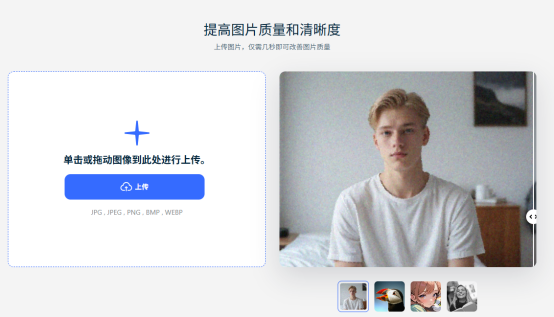
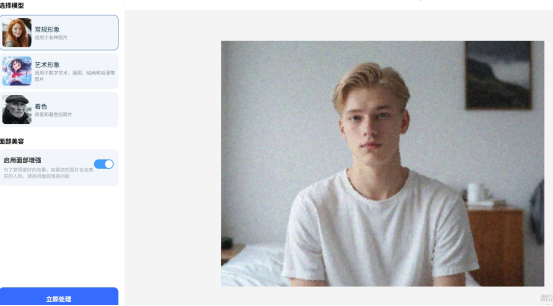
第二步:根据照片类型以及实际需求,选择模型,例如“常规形象”。如果照片种含真实人脸,建议启用「面部增强」,AI会针对性优化五官细节。
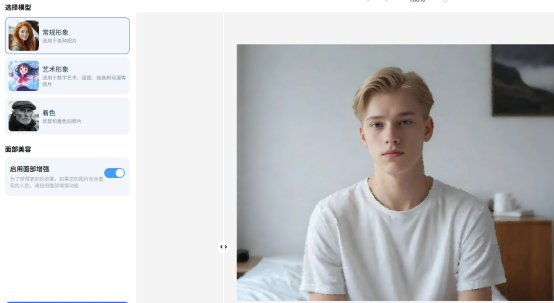
第三步:点击左下角的「立即处理」按钮,启动照片处理过程。照片处理完成后,预览区会自动显示优化前后对比图,若满意的话,点右上角「下载全部」即可;若不满意,点击右下角「重新上传」按钮,重新上传你需要处理的照片。
五、注意4个修复事项
错误1:锐化过度,噪点丛生
很多人在修复模糊照片时,急于让照片变得清晰,会把锐化参数拉满。这种做法看似让照片边缘变得更明显,好像变清晰了,但实际上却带来了严重的后果。
过度锐化会使画面出现大量噪点,比如原本平滑的皮肤变得粗糙不堪,风景照片中的天空、水面也会出现许多颗粒感,照片看起来就像被撒了一层沙子,失去了原本的美感和真实感。正确的做法是从低参数开始调整,边调整边观察,直到达到满意的效果。
错误2:格式忽视,越存越糊
图片格式对画质的影响常常被大家忽视。JPG格式是最常用的图片格式之一,它采用有损压缩算法,在压缩过程中会丢失部分图像细节。
因此,在保存修复后的照片时,建议优先选择PNG或TIFF格式。如果必须使用JPG格式,尽量减少保存次数,并且在保存时选择较高的画质选项,以减少细节丢失。
错误3:强行修复,徒劳无功
并不是所有模糊照片都能通过修复变得清晰。当照片的像素丢失超过50%时,意味着图像中大量的原始信息已经缺失,即使使用最先进的修复工具,也很难恢复出完整、清晰的图像。
遇到这种情况,建议重新获取原图。只有拥有足够的图像信息,才能通过修复工具获得理想的清晰效果。
错误4:版权忽视,麻烦上身
在修复照片时,千万不能忽视版权问题。我们只能修复自己拥有版权的照片,或者获得版权所有者明确授权的图片。在修复照片前,一定要确认自己对图片拥有合法的版权。对于商用素材,务必通过正规渠道购买高清版本,或者获得版权方的书面授权,避免因一时疏忽惹上不必要的麻烦。
六、模糊照片修复的2个进阶技巧
(一)按图选模,精准修复
不同类型的照片,模糊原因和修复重点各有不同,所以按图片类型选择合适的修复模式,能让修复效果更加精准。比如使用移乐AI修复人像照片时,建议开启“面部增强”模式。
(二)修复后微调,画面更通透
使用移乐AI修复照片后,虽然已经有了显著改善,但通过一些简单的微调,还能让照片质感更上一层楼。对比度调整是个提升画面层次感的好方法。适当增加对比度,能让照片中的亮部更亮,暗部更暗,使画面的明暗对比更加鲜明。
总结
怎么把模糊的照片变清晰?回顾全文,面对不同模糊程度和类型的照片,我们有多种行之有效的修复方法。掌握这些修复方法,根据照片的具体情况灵活选择,你就能轻松解决照片模糊问题,让每一张照片都能清晰地记录生活中的美好瞬间。