

如何让图片变清晰?3大核心方法+AI/APP/专业软件全攻略,新手也能秒会
很多人认为,一旦照片模糊了,就无法挽回了,只能当作废片处理。其实不然,随着图像处理技术和人工智能(AI)的飞速发展,现在我们有非常多的手段可以将模糊的照片修复成清晰照片。但是,如何让图片变清晰呢?其实从在线的AI一键修复,到手机APP的智能处理,再到专业软件,这些工具都是可以帮助我们将图片变清晰的。不过,面对这些眼花缭乱的工具,我们究竟该如何让图片变清晰呢?别着急,在本文中,我们会从根源上入手,然后再一步步解锁修复方法。下面,我们一起来看看吧!
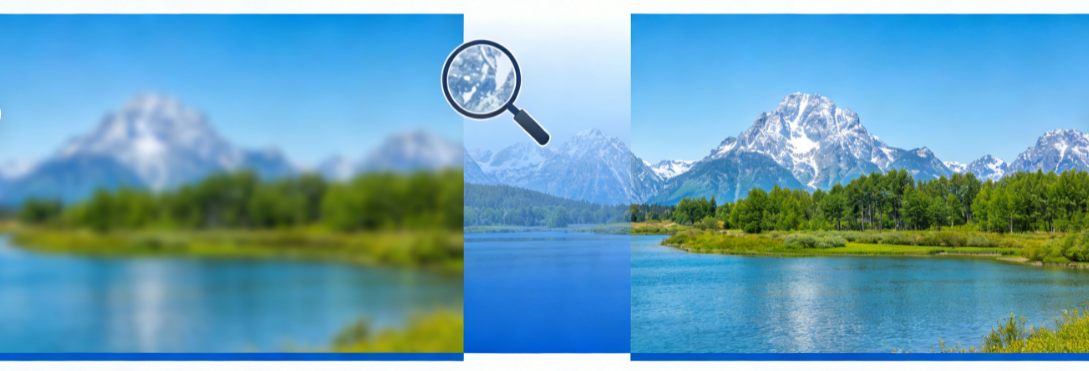
一、为什么照片会变模糊?了解原因才能对症下药
要掌握如何让图片变清晰的技巧,首先我们需要搞清楚照片变模糊的根源。只有了解了模糊的原因,我们才能选择最合适的解决方法。一般来说,照片模糊主要分为以下四种情况:
1. 对焦失焦:
这是最常见的一种模糊。当你拍摄时,相机的焦点没有落在主体上,而是落在了背景或前景上,导致主体看起来虚化严重。这种情况下,照片的边缘非常柔和,没有任何锐度可言。
2. 手抖或运动模糊:
拍摄环境光线不足时,快门速度变慢,手持相机的轻微抖动就会导致画面出现拖影;或者在拍摄运动物体时,物体移动太快产生了轨迹模糊。这种模糊通常带有方向性的拖尾。
3. 压缩噪点与低分辨率:
我们在社交媒体上发送图片,或者从网页上下载图片时,往往会经过有损压缩。这种压缩会丢弃大量图像细节,导致放大后出现马赛克或锯齿。此外,有些老照片本身像素就很低。
4. 噪点干扰:
在高感光度(ISO)拍摄夜景时,照片上会出现大量的彩色杂点,这就是噪点。噪点虽然不是传统意义上的模糊,但它严重破坏了画面的清晰度和纯净度。
二、如何让图片变清晰?3种方法修复
明确了模糊的原因,我们就可以根据具体情况,选择下面介绍的几种方法来解决如何让图片变清晰的问题了。
方法1:使用在线AI修复网站(最快捷,无需安装)
对于大多数普通用户而言,完全没必要下载几个G的庞大软件。这时候,我们可以使用在线AI修复网站。这类工具无需下载安装任何软件,只要有网络,打开浏览器就能使用,而且借助AI技术,修复效果越来越出色,能快速解决“如何让图片变清晰”的问题。
适用人群:偶尔需要修复,不想下载软件,或者使用的是公司电脑没有安装权限的用户。
工具推荐:移乐AI图片变清晰工具
目前市面上有很多在线AI图片修复工具,其中移乐AI图片变清晰工具是比较流行且效果出色的一款。这款工具采用先进的AI智能修复算法,能自动识别图片的模糊类型,针对性地进行像素补偿、细节还原和噪点抑制,无论是压缩导致的模糊、拍摄导致的模糊,还是老照片的模糊,都能快速修复,让图片变清晰。而且,移乐AI图片变清晰工具的操作非常简单,零门槛,新手也能轻松上手,不需要任何专业的修图知识。
下面,我们可以看看移乐AI图片变清晰工具是如何让图片变清晰的。操作步骤如图下:
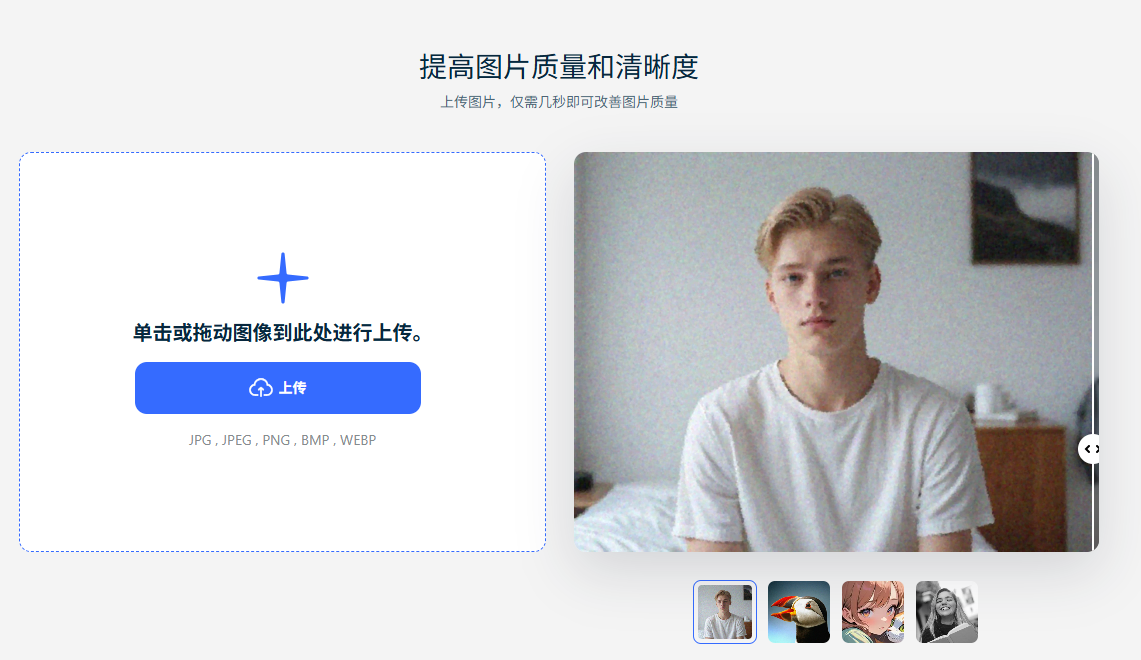
①上传图像
进入移乐AI图片变清晰功能界面,点击上传区域或将图像拖拽至上传区域,选择待优化的图像文件。
支持图像格式:JPG、JPEG、PNG、BMP、WEBP
②选模型适配场景
根据你的图片类型以及实际需求,选择模型,例如“常规形象”。如果图片含真实人脸,建议打开「启用面部增强」开关,AI会针对性优化五官细节;要是风景、宠物、艺术图,关着也不影响效果哦~
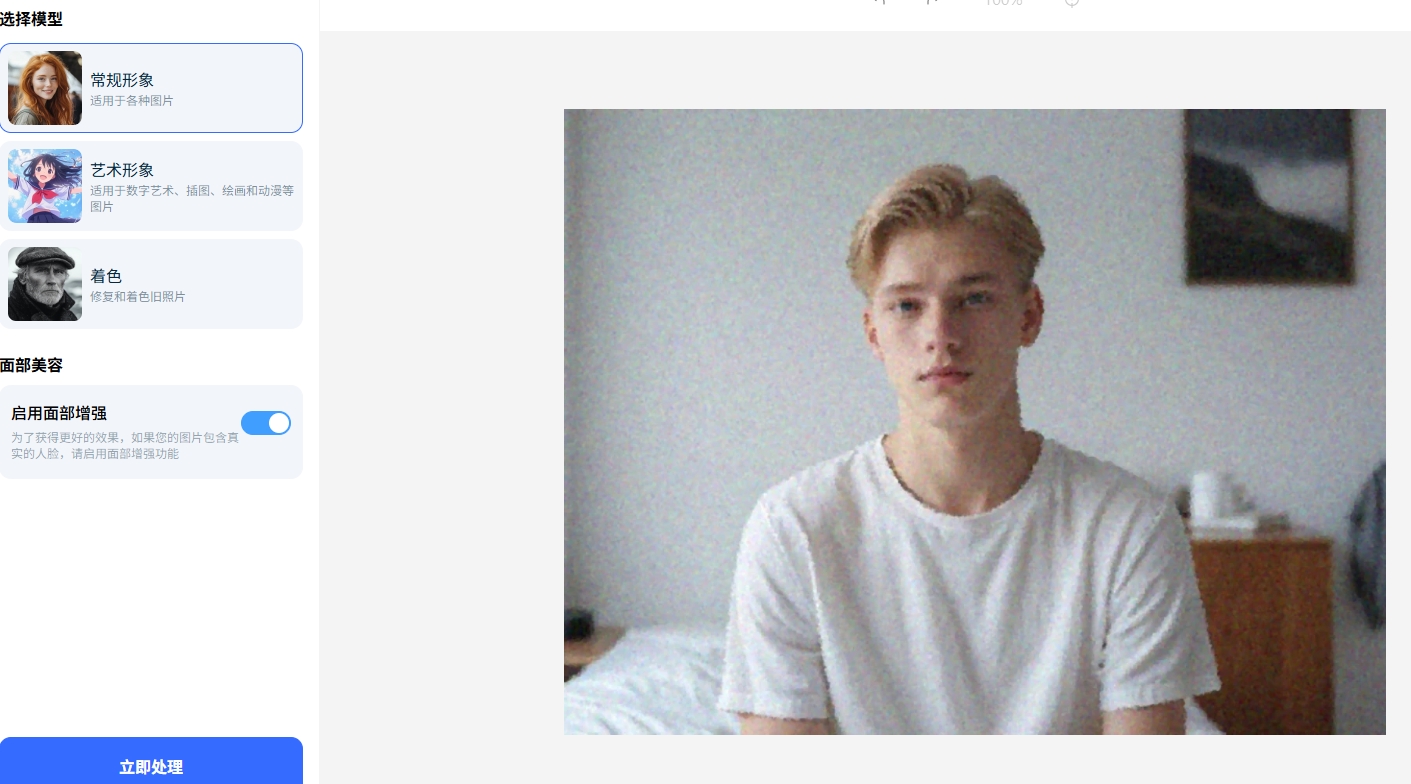
③开始优化
点击左下角的「立即处理」按钮,启动图像处理过程。
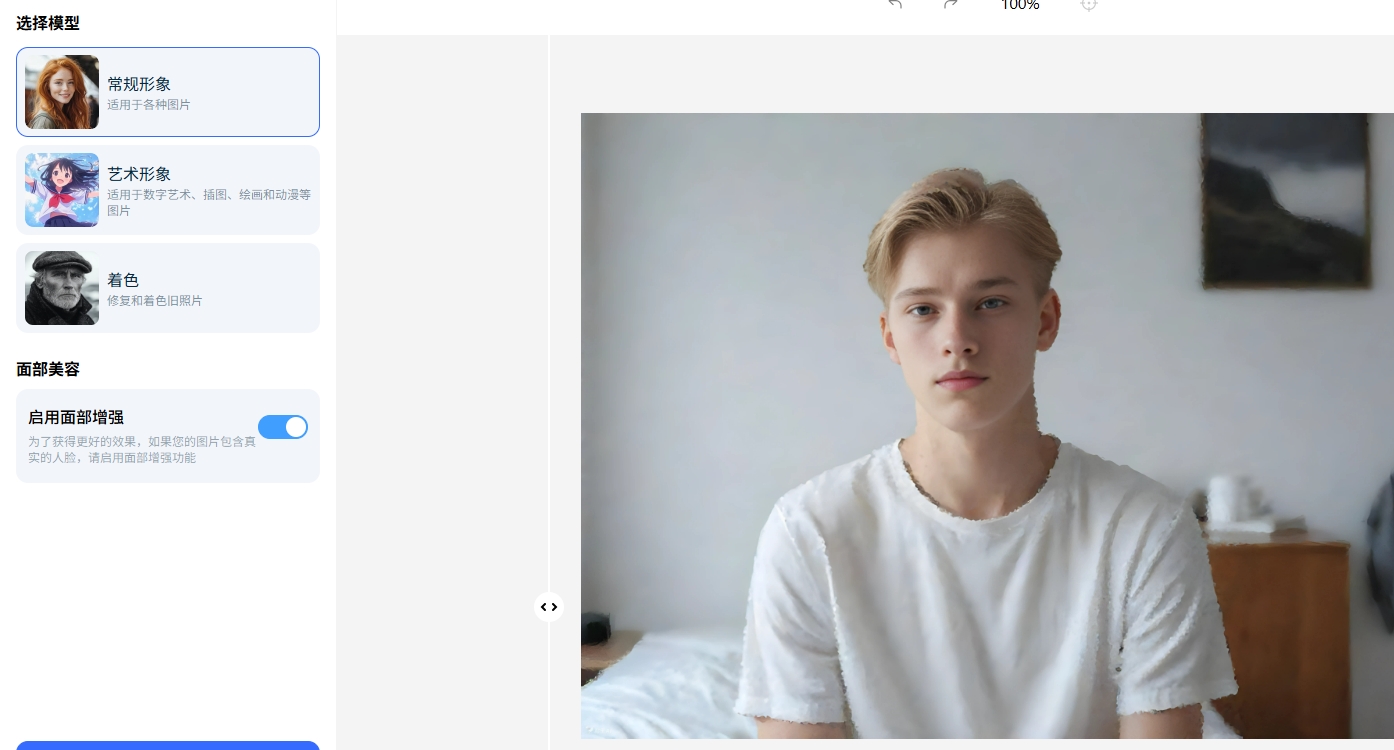
④预览与下载
处理完成后,预览区会自动显示优化前后对比图,若满意的话,点右上角「下载全部」即可;若不满意,点击右下角「重新上传」按钮,重新上传你需要处理的图片文件。
方法2:手机APP一键修复(随时随地,操作简单)
现代人的生活离不开手机,绝大多数照片也是用手机拍摄的。因此,掌握在手机端如何让图片变清晰的技巧,是最具实用价值的。
适用人群:喜欢用手机拍照、修图的用户,随时随地需要处理照片的用户。
目前各大应用商店里充斥着各种修图软件,但真正能解决如何让图片变清晰这一核心痛点的并不多。以下是几款口碑极佳的APP推荐。
1. Remini:
Remini是目前全球范围内公认的最强AI修图APP之一。
核心优势:它的AI模型非常强大,特别擅长修复极度模糊的老照片或低分辨率的人像。
操作流程:打开APP,点击顶部的“增强”按钮,导入照片。仅仅几秒钟,它就能把一张模糊的人像照片修复到连皮肤纹理和睫毛都清晰可见的程度。
2. 醒图:
作为国内年轻群体非常喜欢的修图软件,醒图的功能非常全面。
核心优势:在画质修复方面,醒图提供了“超清画质”功能。
操作流程:在编辑界面找到“画质”选项卡,点击“超清画质”。它会自动优化图片的清晰度和细节。相比Remini的“整容式”修复,醒图更倾向于保留原本的色调,让照片看起来更自然。
3. 美图秀秀:
国民级修图软件,其“画质修复”功能也是很多用户的首选。
操作流程:打开美图秀秀,在“工具箱”中就能找到“画质修复”。它不仅能变清晰,还能同时进行智能降噪。对于批量修复手机里的风景照或生活照,这是一个非常便捷的解决途径。
方法3:电脑专业软件处理(效果最强,可批量)
如果你的需求是专业级的图片清晰化效果,或者需要批量处理大量图片(比如摄影爱好者处理拍摄的照片、电商卖家处理商品图、职场人士处理大量工作配图),那么电脑专业软件也是非常不错的选择。如,WPS图片/Office、Photoshop。
适用人群:摄影爱好者、需要对大量图片进行专业处理的用户、设计师。
软件1:WPS图片/Office(轻量级)
很多人办公电脑上都装了WPS,但绝大多数人只把它用来写文档,完全不知道它在让图片变清晰方面它竟然是一把好手。WPS自带的“WPS图片”组件功能非常强大。以下,是它如何让图片变清晰的操作步骤:
1、找到你那张模糊的照片,右键点击,选择“打开方式” -> “WPS 图片”。
2、打开图片后,你会看到顶部菜单栏有一个“工具箱”选项,点击进入。
3、在工具箱里,你可以找到“画质修复”或“清晰化”的功能按钮。
4、点击后,软件会自动进行智能优化。此外,你还可以手动调整“锐化”程度。
5、处理完成后,直接另存为即可。
软件2:Photoshop(专业级)
说到如何让图片变清晰,Photoshop(PS)永远是绕不开的行业标准。虽然PS的学习门槛较高,但它提供的细节控制力是其他软件无法比拟的。如何让图片变清晰?PS主要有两种核心技巧:USM锐化和高反差保留。
(1)USM锐化滤镜
USM锐化(Unsharp Mask)是PS中最经典的锐化算法,它通过增强边缘的对比度来让图片看起来更清晰。操作步骤:
1、打开PS,导入模糊的照片。点击菜单栏的“滤镜” -> “锐化” -> “USM锐化”。
2、在弹出的对话框中,你会看到三个参数:
数量:控制锐化的强度。数值越大,边缘越清晰,但也越容易产生噪点。一般建议设置在50%-150%之间。
半径:控制锐化影响的范围,即边缘周围的像素宽度。对于高像素图片,半径可以设为1.0-2.0;对于小图,0.5左右即可。
阈值:控制像素差异达到多少才被算作边缘进行锐化。阈值越高,被锐化的像素越少。设置在2-10色阶之间可以保护平滑区域不受噪点影响。
3、勾选“预览”,一边调整滑块一边观察图片变化。当你觉得图片看起来既锐利又不过度夸张时,点击确定。
(2)高反差保留叠加图层
这种方法是很多专业修图师用来如何让图片变清晰的秘诀,它比USM锐化更自然,能更好地控制纹理。操作步骤:
1、打开图片,按Ctrl + J(Mac为Cmd + J)复制背景图层,得到“图层1”。
2、选中“图层1”,点击“滤镜” -> “其他” -> “高反差保留”。
3、在弹出的对话框中,调整半径数值。这个数值决定了清晰度的范围。一般设置在1.0到3.0像素之间,此时图片会变成灰色的轮廓。
4、点击确定后,将“图层1”的混合模式从“正常”改为“叠加”或“柔光”。
5、此时,你会惊喜地发现图片瞬间变清晰了!
6、如果你觉得效果太强,可以降低“图层1”的不透明度,或者给图层添加一个蒙版,用黑色画笔擦除不需要锐化的皮肤区域,只保留五官和轮廓的清晰度。
三、全文小结
图片清晰化是我们日常工作和生活中经常需要用到的技能,无论是社交发图、工作配图,还是修复老照片、处理商品图,如何让图片变清晰,都是大家的核心需求。好在,通过本文的分享,用户是可以轻松地将模糊照片修复清晰的。

 怎么用AI做短视频赚钱?一套完整的AI工作流(含关键提示词)
- 国内AI视频生成软件哪个好用?这6款AI工具真卷爆了!(附教程)
- OpenAI宣布Sora将关闭!Sora 关停怎么继续做 AI 视频?这个平替方案超好用
- AI 短视频制作3步实操,小白10分出片
- 2026主流AI视频工具横向测评:3分钟选对工具,告别纠结
- 解决AI视频跳帧问题办法+时序一致性优化技巧:3招让视频秒变丝滑
- AI视频画质增强方法攻略:3种技巧修复视频画质
- 爆款AI视频拆解全攻略:如何用AI工具制作爆款视频?
- 营销视频AI生成方案闭眼冲!10分钟产出高转化视频!
- 个人创作者如何靠 AI 视频月入过万?分享6个最赚钱的赛道和实操技巧
- AI视频质量提升技巧:从提示词优化到稳定流畅的生成路径
- 零基础入局:新手如何快速入门AI视频生成全攻略
- 新手如何快速入门 AI 视频?3步实操,新手10分钟就能出片
- 商业广告类AI视频制作技巧:从“随机生成”到“精准控制”详解
- AI视频生成怎么控制视频元素一致性?从原理到实操的系统指南
- 不同场景AI视频工具选型指南:3分钟找到最适合你的“本命工具”
- AI视频生成常见问题:画面不连贯/角色扭曲修复技巧
- 如何高效优化AI视频Prompt?本文的Prompt优化技巧很详细