

怎么让模糊的图片变清晰?实测4种方法,学会不踩雷
在生活记录、社交媒体分享以及商品营销中,一张模糊的图片往往影响观感和失去价值。好消息是,随着技术的发展,修复模糊图片变得简单高效。怎么让模糊的图片变清晰?本文将为你提供一份从入门到精通的修复指南,助你轻松拯救模糊图片!
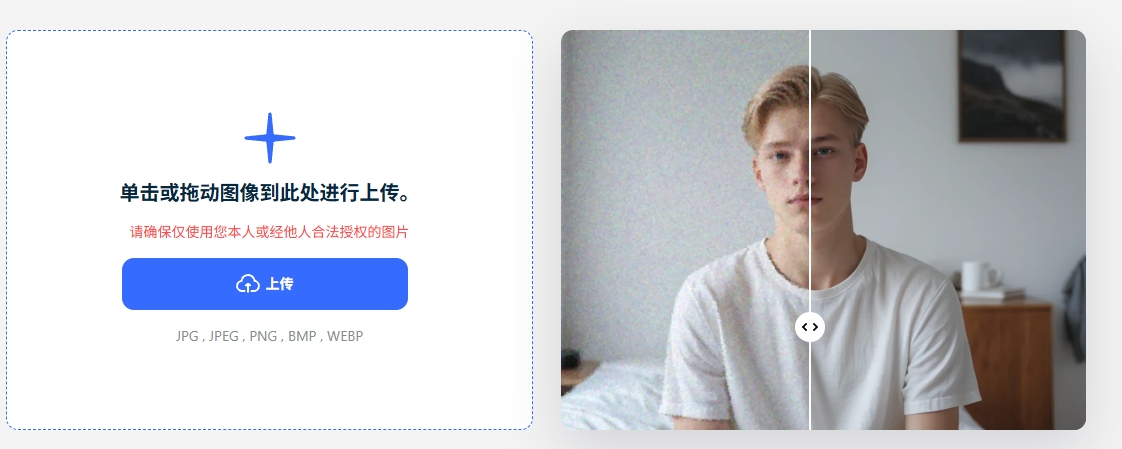
一、图片模糊的常见类型与成因
图片模糊不是“单一问题”,不同类型的模糊,修复思路完全不同。先学会判断自己的图片属于哪种模糊,后续修复会更精准。
抖动模糊:拍照时相机或手机不稳,导致画面出现方向性的拖影。
对焦模糊:相机焦点没有对准主体,导致主体虚化而背景可能清晰。
压缩模糊:网络传输或存储时过度压缩,或者反复保存为压损格式,如JPG格式,导致像素信息丢失。
低分辨率模糊:图片本身尺寸太小,强行放大后像素格明显。
噪点过多:在低光照条件下拍摄,ISO过高导致画面出现大量彩色杂色颗粒,细节被噪点淹没。
| 模糊等级 | 视觉表现 | 修复难度 | 修复可行性 |
|---|---|---|---|
| 轻度模糊 | 细节略有损失,但轮廓清晰 | ★☆☆☆☆ | 高。通过基础锐化即可显著改善。 |
| 中度模糊 | 主体关键细节模糊,可感知对焦不准或轻微拖影。 | ★★★☆☆ | 中等。需要针对性工具(如AI修复),能部分恢复。 |
| 重度模糊 | 主体完全失焦或严重拖影,图片核心内容难以辨认。 | ★★★★☆ | 低。只能做边缘增强,无法找回真实细节。 |
| 信息完全丢失 | 大面积纯色块、无法辨认的混沌色块 | ★★★★★ | 几乎为零。 |
二、图片清晰化的核心原理
为什么模糊的图片能变清晰?这背后藏着数字图像修复的底层逻辑。简单来说,图片清晰化的过程就是通过技术手段“还原”或“补充”丢失的细节。不过,不同的方式,修复原理和流程不同。
1. 传统清晰化
锐化:增强像素边缘对比度(如轮廓边缘),让模糊轮廓更锐利。比如一张失焦的人像照片,传统锐化会识别脸部的明暗交界线(如鼻梁、嘴唇边缘),通过加深暗部、提亮亮部,让边缘看起来更清晰。
降噪:去除锐化或模糊带来的杂色噪点,避免画面杂乱。
局限性:只能优化轻微模糊,无法恢复丢失的细节。如果过度锐化,会导致噪点增多、画面出现“颗粒感”。
2. AI清晰化
AI借助深度学习算法(尤其是GAN生成对抗网络),AI模型通过分析数百万张清晰图片的特征,“学习”出模糊与清晰之间的对应关系。当处理模糊图片时,AI会根据现有细节“推测”出可能的清晰细节,甚至“创造”出合理的纹理。
优势:AI不仅看像素,还能理解图像内容。这是传统方法完全无法做到的。
三、图片清晰化的局限
别指望“任何模糊图都能彻底变清晰”。任何工具都可能存在局限,比如:
信息损失:在模糊图片中,某些细节信息在拍摄时已经丢失,无法完全恢复。
效果不均匀:不同类型的模糊对清晰化效果的影响不同,有些情况下清晰化效果可能较差。
噪点增加:使用一些清晰化工具时,可能会导致图像噪点增加,从而影响整体效果。
过度修复与伪细节:AI可能“过度理解”,在平滑区域(如皮肤)生成不存在的纹理(如皮肤变得像塑料),导致看起来不自然。
内容误解与错误生成:AI可能误解内容并生成错误对象,比如它可能会给一堵空白的墙“添加”不存在的砖缝。
风格不一致:生成的细节可能与原图风格不符。
效果不可预测:不同工具、不同算法甚至不同的人,对同一张模糊图片的处理结果可能差异巨大。
四、怎么让模糊的图片变清晰?
下面按“操作难度”分类,覆盖手机端、电脑端、在线工具、专业软件,你可以根据自己的场景和技术水平选择。
推荐1:AI在线工具
如果你不想下载软件,又想在电脑上处理模糊的图片,可以使用AI在线工具,这类工具无需安装任何软件,打开网页就能用,操作简单,处理速度较快。
推荐工具:移乐AI图片变清晰。
完全免费:市面上许多同类AI工具采取计次收费、购买会员的付费模式,让普通人望而却步。移乐AI图片变清晰功能完全免费,不限使用次数,无需升级会员,让费用不再成为限制你的门槛!
修复更自然:普通修图工具只会生硬地"磨锐"图片,结果越修越假,损伤画质。移乐AI不会粗暴地锐化图片,而是利用先进的人工智能技术和深度学习算法,能对模糊的图片进行智能分析和处理,并自动识别并补充图片中的细节信息,使图片变得更清晰,效果更自然。
操作简单无门槛:无需学习复杂的PS操作,移乐AI图片变清晰功能简化了整个过程:只需上传图片→点一下立即处理,全程不用调参数,不用学习复杂的Prompt提示词,小学生都能操作。详细步骤如下:
1、上传图片:点“上传图片”按钮,或直接把照片拖进框里,等两秒加载完成。
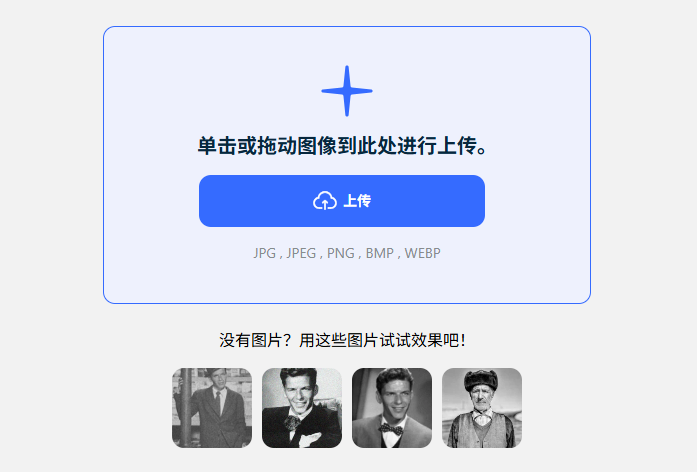
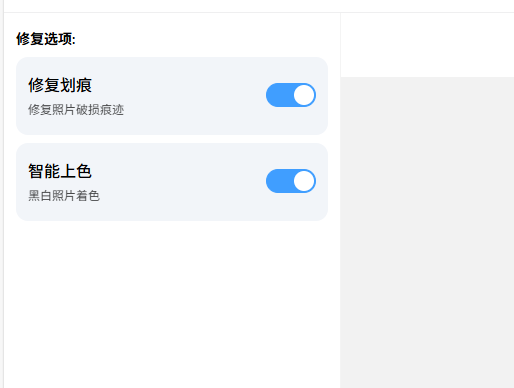
2、确认选项:默认勾选“修复划痕”和“智能上色”,如果只想单修划痕,关闭智能上色即可。
3、几秒出片:点“立即处理”,进度条走完后,原图和修复图会左右对比,满意就点“下载”保存。
推荐2:电脑AI软件
如果需要进行大量图片批量处理、中度失焦/压缩模糊,需要更精细的参数调节,可以使用电脑AI软件。这类软件采用深度学习技术,效果远超传统算法。但是通常需要付费,免费版功能有限。
推荐工具:Topaz Gigapixel AI、HitPaw Photo Enhancer。
以Gigapixel AI为例:
1.点击“Open Image”,导入模糊图片,右侧选择放大倍数(2x/4x/8x,根据需求选择)。
2.照片选“Photo”,老照片选“Old Photo”,插画选“Illustration”,点击“Start”,等待AI处理。
3.处理完成后,点击“Save Image”下载。
推荐3:手机APP轻松修复
对于,轻微失焦、轻度压缩模糊,想快速修复,无需电脑操作,可以使用手机AP,随时随地都可操作。
优势:功能全面,除了清晰化,还能同步修图(磨皮、调色),适合一站式美化。
缺点:修复效果不是很好,免费功能有局限,高级功能可能需要付费。
推荐工具:醒图(AI清晰化功能强大)、美图秀秀(操作简单)、Snapseed(专业参数调节)。以美图秀秀为例:
1.打开美图秀秀→导入图片→点击底部“图片美化”→找到“增强”→“清晰度”。
2.滑动调节清晰度(0-100),同时可配合“细节”中的“锐化”功能和“降噪”功能。
3.若图片有轻微运动模糊,可尝试“修复”→“消除笔”,手动涂抹模糊区域。
推荐4:专业软件
对于摄影师、设计师或对图片质量有极高要求的用户,愿意花时间进行精细调整,可以使用专业的修图软件,比如Photoshop,它能处理中度-重度模糊,支持精准控制细节,修复后保留画质无噪点。以基础锐化为例:
1.打开PS,导入模糊图片,复制背景图层(快捷键:Ctrl+J),避免破坏原图。
2.顶部菜单栏点击“滤镜” → “锐化” → “USM锐化”。
3.调节参数:数量:80-120%,半径:1.0-2.0像素,阈值:2-4色阶,调整后点击“确定”,完成锐化(如果噪点增多,可点击“滤镜” → “降噪” → “减少杂色”,轻微调节强度)。
五、总结
怎么让模糊的图片变清晰?让模糊图片变清晰并非难事,通过了解模糊类型、核心原理以及使用适当的工具和方法,就能轻松做到。本文介绍了四种路径,希望可以帮到你。

 AI视频生成为什么总翻车?六大误区与破解思路
- AI生图到底是怎么“画”出图像的?一文讲清背后的逻辑
- 如何写出专业级AI生图描述词?AI生图效果术语全解析
- 如何提升AI视频画面质感?这5个技巧立竿见影
- 好用的文生视频的AI工具有哪些?五款热门软件深度测评
- AI生图哪个工具好用?2026主流AI生图工具盘点(新手向)
- 自己如何制作动漫短视频?7款受欢迎AI视频制作软件深度测评
- AI生图工具,到底强在哪?AI生图从入门到精通
- ai文生视频提示词怎么写?一文分享五大场景模板
- AI生图文生图如何快速上手?从输入到出图的全流程指南
- 图生视频AI工具怎么选?这款宝藏工具,一键生成视频真香!
- 如何用AI文生图软件生成高质量图片?AI文生图新手教程
- 国产ai视频生成器哪个好用?分享6款ai视频生成神器
- 用AI做视频怎么操作的?手把手教你制作AI短视频
- 2026年有哪些好用的AI生图模型?AI生图模型术语解读
- 2026年,文生视频的AI软件有哪些?五款海内外热门工具深度测评
- 零基础学设计:选AI生图还是PS?一文告诉你
- 如何用照片生成视频?三步搞定动态大片(保姆级教程)