

主流 AI 生图工具哪个最好用?AI 生图工具实操 40 问

不管是刚接触AI生图的新手,还是已经用了一段时间的老用户,肯定都遇到过各种实操难题:打开工具一脸懵,不知道界面怎么操作;参数调了半天,出图还是翻车;批量出图不会弄,一张一张生成太耗时;导出图片要么格式错,要么保存失败……今天这篇文章,就把大家最常问的40个AI生图工具实操问题,一次性整理到位,帮你少走弯路,快速实现高效生图。
一、注册与基础操作
这部分主要解决新手“入门难”的问题,从工具注册到界面操作,一步一步教你。
1. AI 生图工具界面怎么操作?核心功能区识别?
通用操作:不管是哪个AI生图工具,界面都有3个核心功能区,新手记好这3个区域,就能快速上手——① 输入区:用来写提示词、上传参考图,是生图的核心;② 参数设置区:调整分辨率、比例、模型等,决定出图质量;③ 结果区:显示生成的图片,可进行导出、重绘、分享等操作。
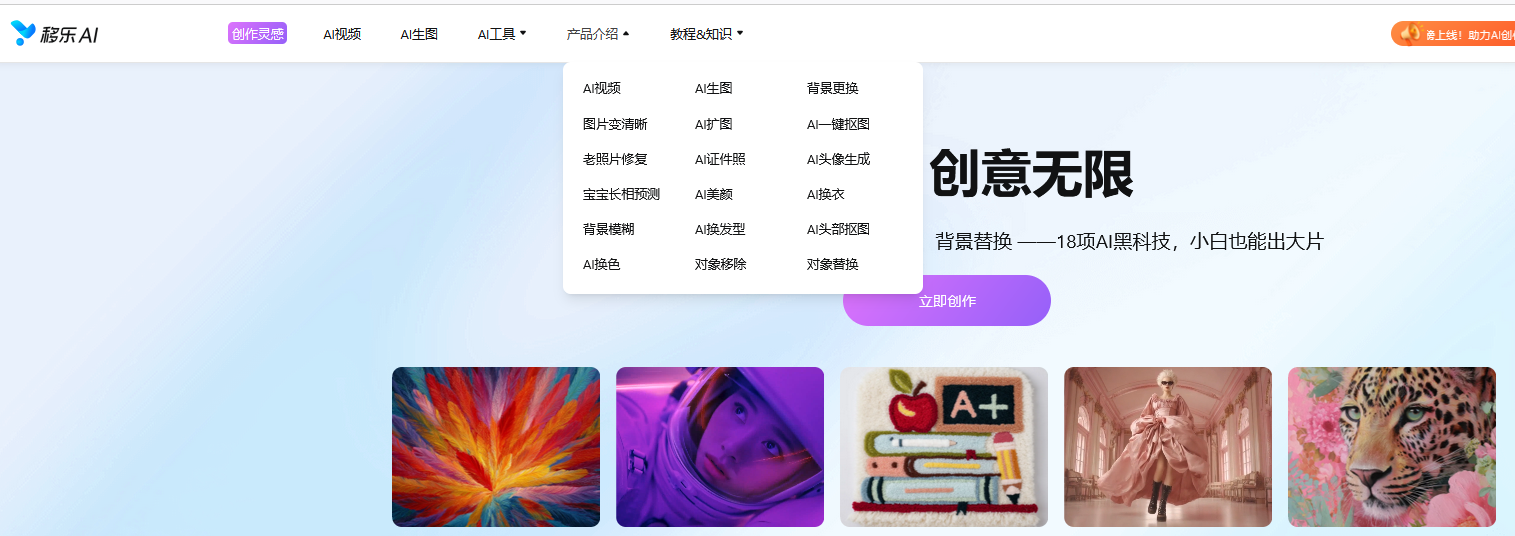
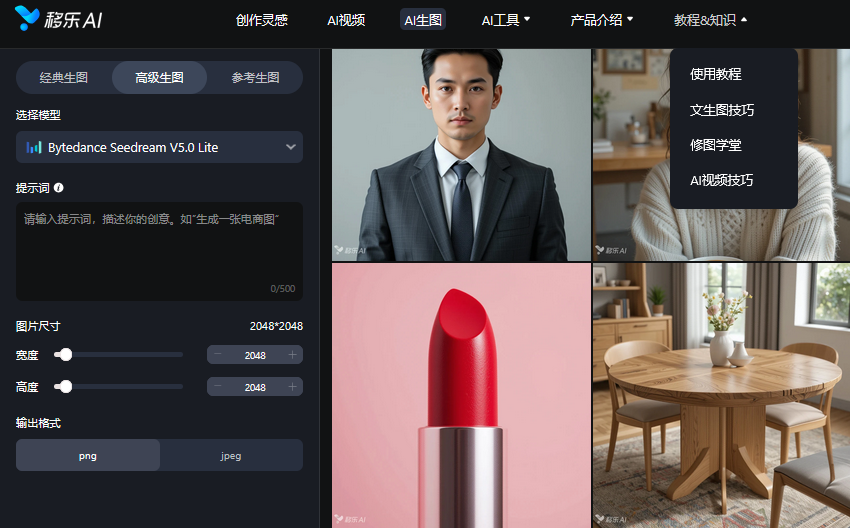
移乐AI界面更简洁,新手友好度拉满,核心功能区一眼就能找到:顶部是导航栏(AI生图、AI生视频、图片优化等19项核心功能),中间是生图操作区(默认经典生图模式,可切换高级生图、参考生图),生成后可直接进行导出,操作更便捷。
2. 移乐 AI 生图怎么用?专属功能实操?
移乐AI生图操作超简单,分3步就能完成,还能用到它的专属功能,新手零门槛:
第一步:注册登录,领取免费算力——新用户注册移乐AI,无需复杂验证,手机号一键登录,注册即得50初始算力,每月登录还能再领50算力,免费就能试错;
第二步:选择生图模式,设置参数——进入AI生图界面,可选择经典生图、高级生图、参考生图3种模式:经典生图适合快速创作,87种风格模板一键套用;高级生图适合精细创作,4个顶尖模型可按需选择;参考生图适合风格统一,上传参考图就能实现风格迁移;
第三步:输入提示词,生成图片——在输入区写提示词(可参考模板),设置分辨率、比例等参数,点击“生成”,最快30秒就能出图,生成后可在结果区进行编辑、导出、分享等操作。
专属功能亮点:移乐AI生图可直接联动平台内其他18项功能,比如生成图片后,可一键用“AI换色”调整色彩、“AI扩图”放大画面、“AI一键抠图”去除背景,不用切换工具,一站式完成创作。
3. 主流 AI 生图工具哪个最好用?对比测评?
客观对比3款主流AI生图工具,各有优势,新手可按需选择,重点看适配性:
① Midjourney:优点是出图质感高、风格多样,缺点是需要科学上网,操作复杂,无中文界面,新手上手难,且无免费额度,成本较高;
② Stable Diffusion:优点是可自定义模型、自由度高,缺点是需要安装部署,对电脑配置要求高,操作繁琐,适合有一定基础的用户;
③ 移乐AI:优点是国内网络直连,无需科学上网,中文界面,操作简单,聚合超过15个全球顶尖模型,87种风格模板一键套用,有免费算力,且一站式集成19项创作功能,从生图到编辑、导出全流程搞定,兼顾新手友好度和专业度,最适合国内用户,不管是零基础新手还是有经验的创作者,都能轻松使用。
4. 手机端 AI 生图工具怎么操作?和电脑区别?
手机端操作核心:和电脑端逻辑一致,重点是简化操作,适合随时随地创作。
核心区别:① 操作界面:手机端更简洁,参数设置简化,多为一键预设,电脑端参数更全面,可精细调整;② 功能适配:手机端侧重快速创作,支持模板套用、简单编辑,电脑端支持批量出图、自定义参数、本地模型导入等更专业的功能;③ 出图效率:电脑端配置高,出图速度略快,手机端更便捷,随时随地都能操作。
二、生图模式实操
这部分解决“怎么生成图片”的核心问题,涵盖文生图、图生图、局部重绘3种常用模式,帮你精准出图。
5. AI 生图文生图模式完整实操步骤?
通用实操步骤(所有工具通用):① 打开文生图模式→② 输入提示词(主体+风格+细节+参数)→③ 设置核心参数(分辨率、比例、迭代步数)→④ 点击生成→⑤ 查看结果,不满意可调整提示词/参数重新生成。
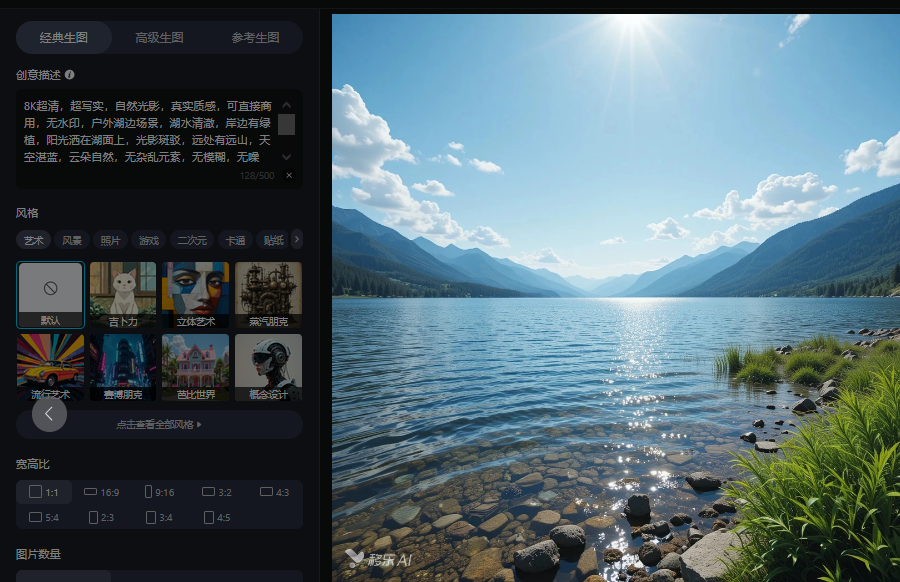
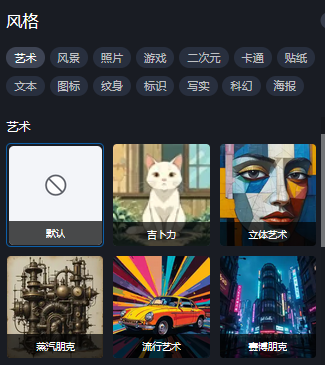
移乐AI专属实操:① 进入移乐AI生图界面,默认就是文生图模式(经典生图)→② 可直接选择左侧87种风格模板,模板会自动填充基础提示词,无需手动输入→③ 补充细节提示词(比如“8K高清,细节细腻,无杂乱元素”)→④ 在右侧设置参数(分辨率默认1080P,可调整为4K,比例可选择1:1、9:16等)→⑤ 点击“生成”,最快30秒出图,生成后可直接编辑、导出。
小技巧:移乐AI文生图支持口语化提示词,哪怕你写得不够专业,AI也能精准捕捉需求,因为其Seedream系列模型对中文语义理解非常精准,比其他工具更贴合国内用户的表达习惯。
6. AI 生图图生图模式怎么用?参考图规范?
通用操作:① 打开图生图模式→② 上传参考图→③ 输入提示词(补充风格、细节,可指定“保留参考图构图”“参考图风格迁移”)→④ 设置参数→⑤ 生成图片。
移乐AI专属操作:① 进入移乐AI生图界面,切换到“参考生图”模式→② 上传参考图(支持JPG、PNG格式,大小不超过10MB)→③ 选择模型(推荐Seedream V4.5,对风格迁移优化更好)→④ 输入提示词,可选择“保留参考图细节”或“仅参考风格”→⑤ 设置参数,点击生成,就能得到贴合参考图风格的图片。
参考图规范:① 图片清晰,无模糊、无噪点,避免低分辨率图片,否则会影响出图质量;② 主体明确,背景简洁,避免杂乱元素,方便AI识别核心风格;③ 格式支持JPG、PNG,不支持WebP等特殊格式,移乐AI可自动兼容常见格式,无需手动转换。
7. AI 生图局部重绘模式怎么操作?精准改图?
通用操作:① 生成图片后,进入局部重绘模式→② 用画笔涂抹需要修改的区域(精准框选)→③ 输入局部修改的提示词(比如“将衣服颜色改为红色,保留原有纹理”)→④ 设置重绘强度→⑤ 点击重绘,完成修改。
8. AI 生图怎么切换模型?不同模型效果差?
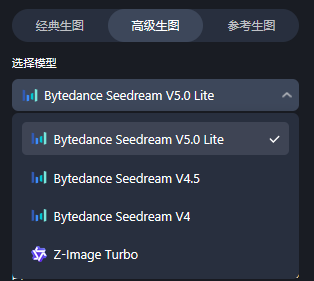
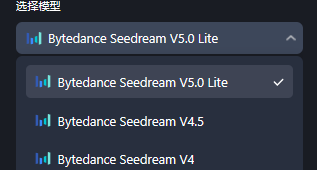
移乐AI切换模型操作超简单,且不同模型效果差异清晰,按需选择即可:① 进入AI生图界面,在“模型选择”下拉框中,可直接切换模型→② 不同模型对应不同效果,新手可参考以下适配场景:
- 经典生图(移乐自研模型):生成速度快,适合日常快速创作,新手首选;
- Seedream V5.0 Lite(字节跳动):主打极速出图+高画质,色彩还原度高,细节细腻,适合商用、精细创作;
- Seedream V4.5(字节跳动):对中文及亚洲风格优化好,适合国风水墨、人像等创作;
- Z-Image Turbo:侧重生成速度,适合批量出图、快速试错。
不同模型效果差异:Seedream系列模型画质更高、细节更细腻,Z-Image Turbo速度更快,移乐自研模型更适配新手,无需复杂参数调整,一键出图。
三、核心参数调整
参数是AI生图的“灵魂”,很多人出图翻车,都是因为参数没调好。这部分详细拆解所有核心参数,新手也能精准调参,稳定出图。
9. AI 生图核心参数怎么调?分辨率 / 比例 / 迭代?
核心3个参数,新手直接按以下设置,不用反复试错:
① 分辨率:决定图片清晰度,新手默认1080P(1920×1080),日常创作足够;商用、精细创作可调整为4K(3840×2160),移乐AI会员可支持4K高清导出;
② 比例:根据使用场景选择,抖音/小红书竖屏选9:16,朋友圈/头像选1:1,视频号/海报选16:9,移乐AI内置常用比例,一键选择,无需手动输入尺寸;
③ 迭代步数:决定图片细节丰富度,数值越高,细节越细腻,但出图速度越慢,新手默认20-30步,平衡速度和细节;精细创作可调整为40-50步,移乐AI可自动优化迭代步数,无需手动调整。
10. AI 生图种子参数怎么用?固定同款出图?
种子参数(Seed)是“固定出图风格”的关键,用法超简单:
① 生成一张满意的图片后,在结果区找到“种子参数”(一串数字),复制保存;② 下次生图时,在参数设置区粘贴该种子参数,输入相同或相似的提示词,就能生成风格、构图一致的同款图片,实现批量同款出图。
11. AI 生图怎么调整风格强度?控制相似度?
风格强度参数(Style Strength),控制图片风格与提示词/参考图的相似度,新手按以下设置:① 风格强度数值0-1.0,数值越高,风格越明显,与提示词/参考图的相似度越高;② 日常创作:0.6-0.8,平衡风格和创意;③ 参考图风格迁移:0.8-1.0,精准还原参考图风格;④ 自由创作:0.3-0.5,保留提示词核心,增加AI创意。
12. AI 生图怎么设置生成时间?平衡效率?
生成时间主要由迭代步数、分辨率、模型决定,新手可按以下方法平衡效率和质量:① 快速试错:选择Z-Image Turbo模型,迭代步数20步,分辨率1080P,生成时间最快30秒;② 日常创作:选择Seedream V5.0 Lite模型,迭代步数25步,分辨率1080P,生成时间1-2分钟;③ 精细创作:选择Seedream V4.5模型,迭代步数40步,分辨率4K,生成时间3-5分钟。
13. AI 生图怎么设置生成尺寸?自定义比例?
通用操作:① 在参数设置区,找到“尺寸/比例”选项→② 可选择预设比例(1:1、9:16等),也可手动输入自定义尺寸(比如800×1200)→③ 点击确认,生成图片即可。
14. AI 生图怎么调整画面色彩?偏色修复?
移乐AI操作更便捷,两种方法,按需选择:① 生成前调整:在提示词中加入色彩描述(比如“暖色调,橘色为主,色彩柔和”),参数设置区调整“色彩饱和度”,避免偏色;② 生成后修复:生成图片后,点击“AI换色”功能,选择“偏色修复”,AI自动识别偏色区域,一键修复,还可手动调整色调、色温,直到满意。
小技巧:如果想精准控制色彩,可在提示词中加入具体色值(比如“#FF6B6B,红色为主”),移乐AI能精准还原指定色彩,适合商用创作。
15. AI 生图怎么调整画面饱和度?色彩鲜艳?
操作超简单,分两种场景:
① 生成前设置:在参数设置区,找到“饱和度”滑块,拖动调整(0-2.0),数值越高,色彩越鲜艳,新手默认1.0-1.2,避免过于艳丽;② 生成后调整:生成图片后,点击移乐AI的“AI换色”功能,手动调整饱和度,还可搭配“对比度”调整,让色彩更有层次,不用重新生成图片。
16. AI 生图怎么调整画面对比度?提升质感?
对比度决定画面明暗层次,提升对比度可让图片更有质感,操作方法:① 生成前:在参数设置区,拖动“对比度”滑块(0-2.0),新手默认1.1-1.3,平衡明暗;② 生成后:点击移乐AI的“图片变清晰”功能,一键提升画面质感,还可手动微调,适合新手,不用专业修图技巧。
四、导出与备份
生成图片后,导出、备份、保存是关键,这部分解决“怎么安全保存、正确导出”的问题,避免作品丢失、导出失败。
17. AI 生图图片格式怎么选?JPG/PNG/WebP 区别?
3种格式区别清晰,按使用场景选择:
① JPG:压缩率高,文件小,适合日常分享(朋友圈、小红书)、快速传播,缺点是不支持透明背景,多次保存会失真;
② PNG:无失真,支持透明背景,适合商用(海报、LOGO、产品图)、需要抠图的场景,缺点是文件较大;
③ WebP:兼顾压缩率和画质,文件比JPG小、比PNG清晰,适合网页上传、短视频配图,缺点是部分软件不兼容。
18. AI 生图怎么导出透明背景图?PNG 透明?
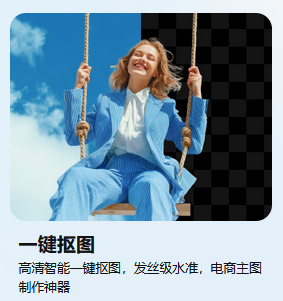
移乐AI操作超简单,一步到位:① 生成图片时,在提示词中加入“透明背景”关键词→② 生成后,点击结果区的“导出”按钮→③ 选择导出格式为“PNG”,勾选“透明背景”选项→④ 点击确认,即可导出透明背景图,无需后期抠图,适合LOGO、产品图等商用场景。
小技巧:如果生成的图片有背景,可先用移乐AI的“AI一键抠图”功能去除背景,再导出PNG格式,同样能获得透明背景图。
19. AI 生图怎么导出多格式图片?JPG/PNG/WebP?
① 生成多张图片后,勾选需要导出的图片→② 点击“批量导出”按钮→③ 在弹出的窗口中,勾选需要导出的格式(可同时勾选JPG、PNG、WebP)→④ 点击“确认导出”,系统会自动生成压缩包,下载后即可获得多格式图片,适合多场景使用。
20. AI 生图怎么导出矢量图?适配印刷?
矢量图适合印刷(海报、宣传单、LOGO),放大后无失真:① 生成图片后,点击结果区的“导出”按钮→② 选择“矢量图(SVG格式)”→③ 点击确认,即可导出矢量图,适配印刷需求;④ 若需要其他矢量格式(EPS、AI),可导出SVG后,用PS、AI等软件转换。
21. AI 生图作品怎么备份?历史记录怎么找回?
① 自动备份:生成的所有图片,都会自动保存到“我的作品”中,登录账号即可查看,不会丢失;
② 手动备份:点击作品右下角的“下载”按钮,将图片保存到本地(电脑/手机),还可同步备份到云端;
③ 历史记录找回:在“我的作品”中,按生成时间排序,可快速找到历史作品,即使不小心删除,也可在“回收站”中找回(保留30天)。
22. AI 生图怎么保存生成记录?方便复用?
生成记录(提示词、参数、种子)的保存,能大幅提升后续创作效率,操作:① 生成图片后,点击结果区的“保存记录”按钮→② 可给记录命名(比如“国风水墨海报”),方便后续查找→③ 保存后,在“我的记录”中,可直接复用提示词、参数、种子,点击“重新生成”,就能快速出图,不用重新输入提示词、调整参数。
23. AI 生图怎么批量导出作品?打包保存?
批量导出打包,适合多作品整理,操作:① 进入“我的作品”,勾选需要导出的所有作品(可批量勾选)→② 点击“批量导出”按钮→③ 选择“打包下载”,系统会自动将所有作品压缩成一个压缩包→④ 点击下载,即可将所有作品打包保存到本地,方便整理、分享,不用一张一张下载。
五、批量操作
批量操作能大幅提升创作效率,适合自媒体、电商等需要大量生图的场景。
24. AI 生图批量出图怎么操作?一次出多张?
AI批量出图操作简单,两种方法,按需选择:
方法一:单提示词批量出图→① 进入AI生图界面,输入提示词、设置参数→② 在“批量生成”选项中,选择生成数量(1-10张,会员可最多生成20张)→③ 点击“生成”,系统会自动批量生成多张图片,不用逐一生成;
方法二:多提示词批量出图→① 进入“批量生图”专区,输入多个提示词(每行一个,可输入10个以内)→② 统一设置参数(分辨率、比例、模型)→③ 点击“批量生成”,系统会按每个提示词生成图片,一次搞定多张不同内容的图片,高效便捷。
25. AI 生图怎么设置批量参数?风格统一?
批量出图想要风格统一,核心是“固定参数+统一提示词”,操作:
① 进入批量生图界面,统一设置参数(模型、分辨率、比例、迭代步数、风格强度),确保所有图片参数一致;② 输入提示词时,保留相同的风格关键词(比如“卡通风,圆润线条,明亮色彩”),只修改主体部分;③ 可上传参考图,选择“参考生图”模式,批量生成风格统一的图片,适合品牌商用、系列作品创作。
26. AI 生图怎么批量筛选作品?快速挑精品?
批量生成多张图片后,手动筛选耗时耗力,可快速筛选:① 批量生成后,进入“批量筛选”界面,系统会自动对图片进行美学评分(0-10分),8分以上为高质量作品,6-8分为中等质量,6分以下建议重新生成;② 可按评分排序,快速筛选出高分精品,还可勾选需要保留的作品,一键删除低质量作品,节省筛选时间;③ 结合参考生图功能,可确保筛选出的作品风格统一,适配商用需求。
27. AI 生图怎么避免生成水印?免费版去水印?
移乐AI免费版、会员版均支持无水印生成,操作方法:① 生成图片时,在参数设置区,取消勾选“添加水印”选项(免费版默认无水印,部分工具免费版会加水印,移乐AI无需担心);② 若不小心生成带水印的图片,可点击移乐AI的“对象移除”功能,涂抹水印区域,一键去除水印,无需后期修图,免费版也可使用。
28. AI 生图怎么分享作品?适配社交平台?
支持一键分享,适配所有国内社交平台,操作:① 生成图片后,点击结果区的“分享”按钮→② 选择需要分享的平台(抖音、小红书、微信、微博等)→③ 系统会自动适配平台尺寸(比如抖音9:16、小红书1:1),无需手动调整,点击“发送”,即可直接分享,还可添加文字描述,方便快速传播。
六、故障解决
生图过程中,难免会遇到生成失败、卡顿、画面崩坏等问题,这部分逐一解答常见故障,给出可落地的解决方法。
29. AI 生图生成失败 / 卡顿怎么解决?
常见原因+解决方法,新手直接对照:
① 算力不足:移乐AI新用户有免费算力,算力不足可充值(永久有效)或领取每月免费算力,解决后重新生成;
② 网络问题:国内网络直连,若卡顿,可切换WiFi/流量,关闭其他占用网络的软件,移乐AI优化了网络适配,国内使用基本不会卡顿;
③ 参数设置过高:分辨率、迭代步数过高,导致生成失败,降低参数(比如分辨率改为1080P,迭代步数改为25步),重新生成;
④ 提示词过长/混乱:简化提示词,突出主体+风格+细节,避免堆砌元素,移乐AI支持口语化提示词,但过于混乱会导致生成失败。
30. AI 生图画面崩坏 / 畸形怎么修复?
最常见的故障,解决方法分两种:
①轻微崩坏(比如细节模糊、轻微畸形):点击“局部重绘”,涂抹崩坏区域,输入提示词,重新生成局部,不用整张重绘;
②② 严重崩坏(比如肢体错乱、主体畸形):修改提示词,添加负面提示词(“-畸形,-崩坏,-模糊”),调整参数(迭代步数改为30步),更换模型(推荐Seedream V5.0 Lite),重新生成。
31. AI 生图导出失败 / 保存异常怎么处理?
解决方法:① 网络问题:切换网络,重新点击导出;② 浏览器问题:更换浏览器(推荐Chrome、 Edge),清理浏览器缓存,重新登录导出;③ 图片过大:降低图片分辨率,或批量导出时减少单次导出数量,避免超出内存;④ 本地存储不足:清理本地存储空间,确保有足够空间保存图片,再重新导出。
32. AI 生图怎么修复画面噪点 / 杂色?
① 生成图片后,点击“图片变清晰”功能→② 选择“噪点修复”选项,AI自动识别画面噪点、杂色,一键去除→③ 若噪点较多,可调整修复强度,点击“确认”,即可获得清晰、干净的图片,适合精细创作、商用场景。
33. AI 生图怎么修复肢体错乱?人物畸形?
① 生成图片后,若出现肢体错乱、人物畸形,点击“局部重绘”→② 精准涂抹错乱的肢体部位(比如手臂、腿部)→③ 输入提示词(比如“正常人体比例,手臂自然下垂,无畸形”)→④ 设置重绘强度0.7-0.8,点击重绘,即可修复;② 若畸形严重,可添加负面提示词(“-肢体错乱,-人物畸形,-比例失调”),更换模型(推荐Seedream V4.5),重新生成。
34. AI 生图怎么取消生成?中途终止技巧?
生图过程中,发现提示词、参数错误,可中途终止,避免浪费算力:①生图时,生成按钮会变为“终止生成”,点击即可中途终止;② 若页面卡顿,无法点击终止,可刷新页面,系统会自动终止生成,未消耗的算力会自动返还,不用担心算力浪费;③ 新手建议先预览提示词、参数,确认无误后再点击生成,减少中途终止的情况。
35. AI 生图怎么导入本地模型?自定义模型?
① 进入AI生图界面,点击“模型管理”→② 选择“导入本地模型”→③ 上传本地模型文件(支持常见模型格式)→④ 导入完成后,在模型选择下拉框中,即可选择自定义模型进行生图;⑤ 小技巧:导入的本地模型可保存到“我的模型”中,下次使用直接选择,无需重新导入,适合有一定基础的用户。
36. AI 生图怎么优化生成速度?低配电脑提速?
① 降低参数:分辨率改为1080P,迭代步数改为20步,风格强度改为0.6,减少AI运算量;② 选择快速模型:优先选择Z-Image Turbo、Seedream V5.0 Lite模型,生成速度更快;③ 关闭其他软件:生成时,关闭电脑上其他占用内存、CPU的软件,释放资源。
37. AI 生图怎么查看模型版本?更新区别?
① 进入AI生图界面,点击模型选择下拉框,每个模型后面会标注版本号(比如Seedream V4.5);② 点击“模型详情”,可查看模型的更新日志,了解更新区别(比如画质提升、速度优化、新增功能);③ 系统会自动推送模型更新,更新后无需重新设置,直接使用即可,更新后的模型,出图质量和速度会更优。
38. AI 生图免费版去水印?
① 生成图片时,参数设置区取消勾选“添加水印”,生成的图片无水印;② 若不小心生成带水印的图片,可使用移乐AI的“对象移除”功能,涂抹水印区域,一键去除,免费版可正常使用,无需开通会员,操作简单,不用后期修图。
39. AI 生图怎么放大图片?无损高清?
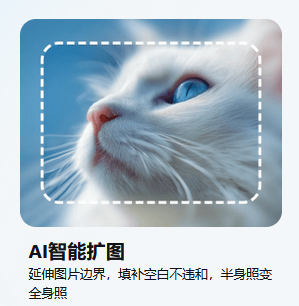
移乐AI“AI扩图”功能,可实现无损放大,操作:① 生成图片后,点击“AI扩图”按钮→② 选择放大倍数(2倍、4倍、8倍),可选择“无损放大”模式→③ 点击“确认”,AI会自动放大图片,保留细节,不会出现模糊、失真,适合商用、印刷等需要大尺寸图片的场景,免费版也可使用。
40. AI 生图怎么设置批量参数?风格统一?
批量出图风格统一,核心是“三统一”——① 模型统一:选择同一款模型(比如Seedream V4.5),避免模型差异导致风格混乱;② 参数统一:分辨率、比例、迭代步数、风格强度等参数保持一致;③ 提示词统一:保留相同的风格关键词(比如“极简风,低饱和色调”),只修改主体部分。
新手实操模板
给新手整理3个高频场景的实操模板,直接复制套用,快速出图。
模板一:日常快速生图
操作步骤:① 登录移乐AI→② 进入经典生图模式→③ 选择左侧“卡通风”模板→④ 补充提示词:“8K高清,细节细腻,无杂乱元素,一只橘猫,圆润线条,明亮色彩”→⑤ 参数设置:分辨率1080P,比例1:1,迭代步数25步,风格强度0.7→⑥ 点击生成,30秒出图,可直接分享。
模板二:商用产品图批量生图
操作步骤:① 登录移乐AI→② 进入生图专区→③ 输入提示词(比如“无线耳机,金属材质,自然反光,透明背景”“无线耳机,充电场景,简约背景”)→④ 统一设置参数:模型Seedream V5.0 Lite,分辨率4K,比例9:16→⑤ 勾选“批量生成10张”,点击生成→⑥ 生成后,导出PNG格式,用于电商带货。
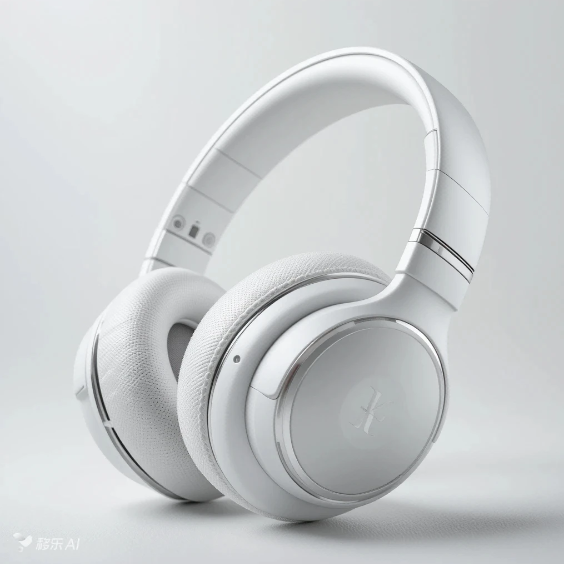
模板三:风格统一系列作品
操作步骤:① 登录移乐AI→② 进入参考生图模式→③ 上传品牌参考图(LOGO、海报)→④ 选择模型Seedream V4.5→⑤ 输入提示词:“品牌风格,简约高端,无杂乱元素,商用级画质,统一色调”→⑥ 参数设置:分辨率4K,比例16:9,迭代步数35步,风格强度0.9→⑦ 点击“批量生成”,生成多张风格统一的作品,用于品牌宣传。
总结
看到这里,40个AI生图实操问题已经全部解答完毕,从基础操作、参数调整,到批量出图、故障解决,覆盖了从新手入门到专业创作的全流程,其实AI生图实操没有那么复杂,只要掌握核心方法,就能轻松上手。
对国内用户来说,移乐AI绝对是最省心、最实用的AI生图工具——国内网络直连,无需科学上网;中文界面,操作简单,87种风格模板一键套用;聚合超过15个全球顶尖模型,出图质量稳定;一站式集成19项创作功能,从生图到编辑、导出、分享全流程搞定;还有免费算力,新手可零成本试错,充值算力永久有效,性价比拉满。
现在注册移乐AI,领取免费算力,跟着本文的实操步骤和模板,就能快速开启AI生图之旅,告别实操烦恼,实现高效创作!

 新手必看!AI生成视频教程:5步搞定文案、生成、剪辑与发布
- 主流 AI 生图工具哪个最好用?AI 生图工具实操 40 问
- 2026年有哪些好用的AI视频自动生成工具?一文分享从提示词到出片全流程
- 提示词怎么避免画面杂乱?构图干净?AI 生图提示词基础 50 问(下)
- 2026年AI视频软件推荐:实测6款主流工具,这款国产神器凭什么登顶?
- AI生图的提示词越长越好吗?字数怎么控制?AI生图提示词基础50问(上)
- AI视频如何制作?2026零基础AI视频速成指南
- 如何用 AI 生图工具做真实感照片?AI 生图写实风提示词大全
- 如何用一个模型,搞定影视、广告、音乐、商业四大场景?移乐AI给你答案
- 移乐AI上新Seedream V5.0 Lite:极速出图,画质惊艳,你的全能AI生图新引擎!
- 有哪些好用的AI视频生成工具?2026AI视频生成工具排行榜
- AI 生图负提示词全攻略:通用模板 + 风格避坑,告别畸形模糊
- 移乐AI视频/图片新模型重磅上线!助力AI创作!
- 高清AI视频生成工具推荐:4K效果的3个核心选择
- AI生图的模型、Prompt到底是什么意思?AI生图常见问题(干货分享)
- 2026全球5大主流AI视频工具大盘点|实测对比,移乐AI碾压国外工具,新手闭眼冲
- AI生图提示词万能公式|新手直接抄,移乐AI出图零翻车,小白也能秒变大神
- AI生图vs PS/传统设计,哪个最好?5大维度实测对比,新手不纠结