

图片换背景图怎么换?4种主流方法实操,新手零门槛上手
给图片换背景是日常办公、社交媒体创作、电商运营等场景中比较常见的需求,无论是想去除照片中杂乱的背景,还是给产品图搭配更具吸引力的场景背景,掌握高效的换背景方法,都能让普通图片焕发专业光彩。那么图片换背景图怎么换?哪种方法更适合自己?新手能不能快速上手?本文将详细拆解4种主流的图片换背景方法,对比各方法的优劣势,帮你轻松解决各类图片换背景需求,无论是新手还是有一定基础的使用者,都能找到适合自己的解决方案。
一、了解图片换背景的核心逻辑
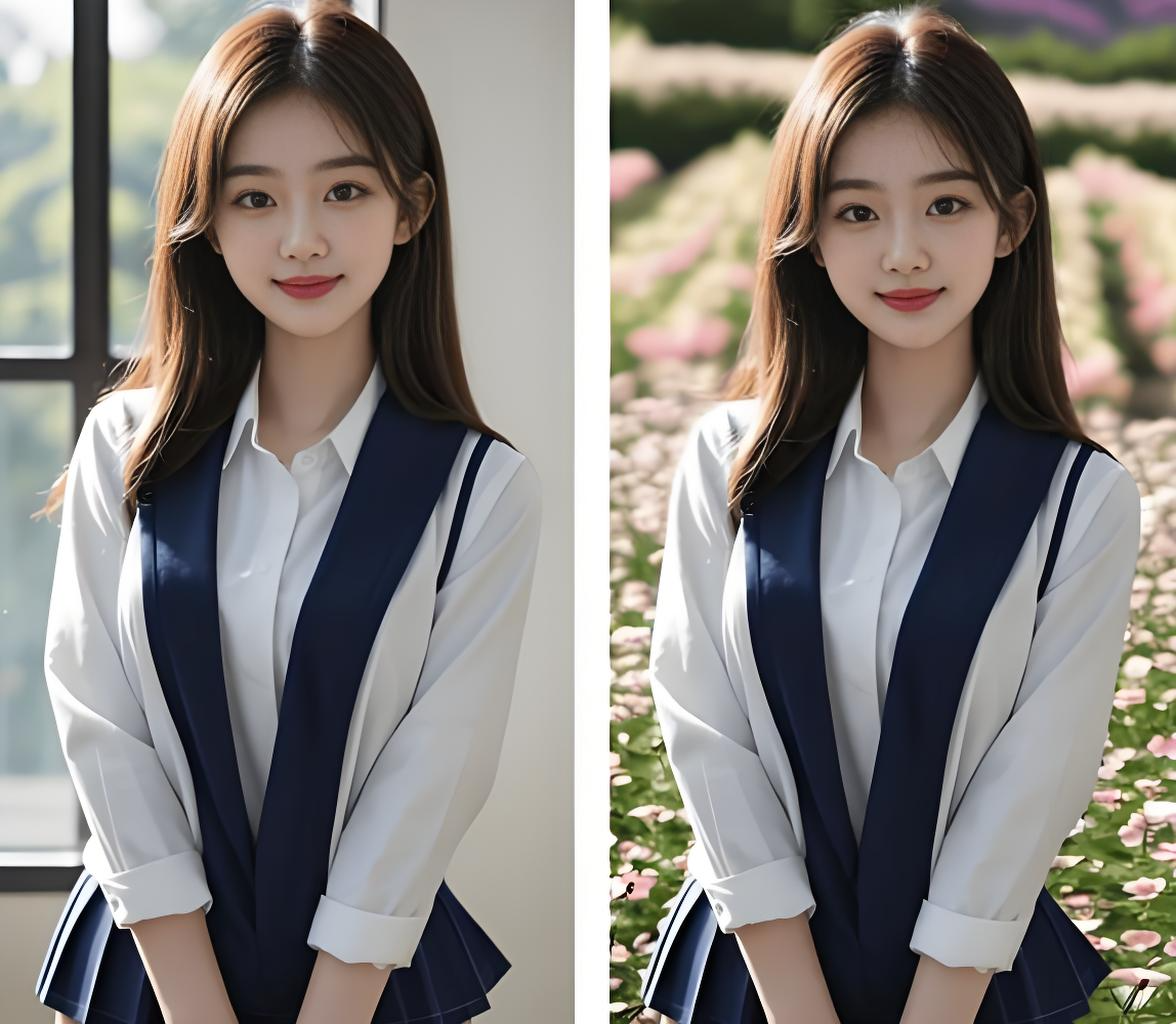
其实图片换背景的核心逻辑很简单:先将图片中的主体与原有背景精准分离,再将分离后的主体叠加到新的背景图上,最后优化融合效果,让主体与新背景自然衔接,避免出现生硬、违和的痕迹。
换背景的核心难点主要有两个:一是复杂边缘的分离(如头发丝、蕾丝、玻璃、宠物毛发等),二是主体与新背景的光影、色调匹配。不同的换背景方法,在解决这两个难点上的表现不同,适用场景也有所差异,下面我们逐一拆解每种方法的操作流程、优劣势。
二、4种主流图片换背景方法介绍
目前市面上的图片换背景方法,主要分为三大类:专业软件手动操作、手机端工具便捷操作、电脑端在线工具便捷操作、AI智能工具自动操作。我们从中筛选出最常用的4种方法,从操作难度、效率、效果等维度做全面对比,帮你快速选择。
方法1:Photoshop(PS)
Photoshop作为专业的图像处理软件,是很多设计师、专业从业者首选的换背景工具,能应对各种复杂场景的换背景需求,精准度最高。其核心是通过多种抠图工具分离主体,再手动叠加背景并优化融合。
核心操作流程:
打开图片→根据主体类型选择抠图工具(简单背景用快速选择工具、复杂边缘用钢笔工具/通道抠图、毛发用选择并遮住功能)→将主体抠出并复制到新图层→删除原有背景→导入新背景图,调整大小和位置→通过图层样式、色彩平衡、曲线等功能,优化主体与背景的光影、色调融合→导出图片。
优劣势分析:
优势:抠图精度极高,能完美处理复杂边缘;功能全面可无缝融合;支持批量处理,几乎适配所有场景。
劣势:操作难度大、学习成本高,新手难上手;单张处理耗时久;需付费订阅,对电脑配置有要求;无内置背景模板。
方法2:美图秀秀/醒图
美图秀秀、醒图是大众最熟悉的手机修图APP,操作简单、免费易用,内置大量背景模板,适合新手快速完成简单图片的背景更换,主要适配人物、简单产品的换背景需求。
核心操作流程:
打开APP→导入图片→找到“抠图”功能(醒图在“创作”栏,美图秀秀在“工具”栏)→选择“人像抠图”或“物品抠图”,APP自动分离主体→手动调整抠图边缘(删除多余部分、补充缺失部分)→进入“背景”选项,选择内置模板(纯色、风景、证件照底色等)或导入自定义背景→调整主体大小、位置,优化融合效果→保存图片。
优劣势分析:
优势:操作简单零门槛,新手快速上手;免费使用,内置海量背景模板;手机端操作,便捷性高。
劣势:抠图精度一般,复杂边缘处理不佳;融合效果差,有“贴纸感”;不支持批量处理;高清导出需开会员。
方法3:Fotor/Canva可画
Fotor(美图秀秀网页版)、Canva可画是在线图像处理工具,无需下载安装,依托浏览器即可操作,兼顾便捷性和一定的专业性,适合办公场景中快速处理图片换背景需求,尤其适配海报、PPT配图、电商主图等。
核心操作流程:
打开浏览器,进入工具官网→注册登录(部分功能无需登录)→上传需要换背景的图片→找到“抠图”“背景替换”功能,系统自动抠图分离主体→手动优化抠图边缘→选择内置背景模板(电商、办公、节日等分类)或上传自定义背景→调整主体与背景的比例、位置,添加简单融合效果→导出图片。
优劣势分析:
优势:无需下载,操作易上手且比手机APP专业;内置分类背景模板,节省时间;支持简单光影调整,基础功能免费。
劣势:抠图精度中等,复杂边缘处理有限;高级功能需付费,依赖网络;融合效果难达专业级。
方法4:移乐AI背景更换工具
移乐AI背景更换工具是2025年脱颖而出的AI图像处理工具,依托第四代深度学习模型,主打“精准、快速、免费、零门槛”,兼顾了便捷性和专业性,既能满足新手的快速换背景需求,也能应对电商、办公等场景的专业需求,是目前综合性价比最高的图片换背景工具。
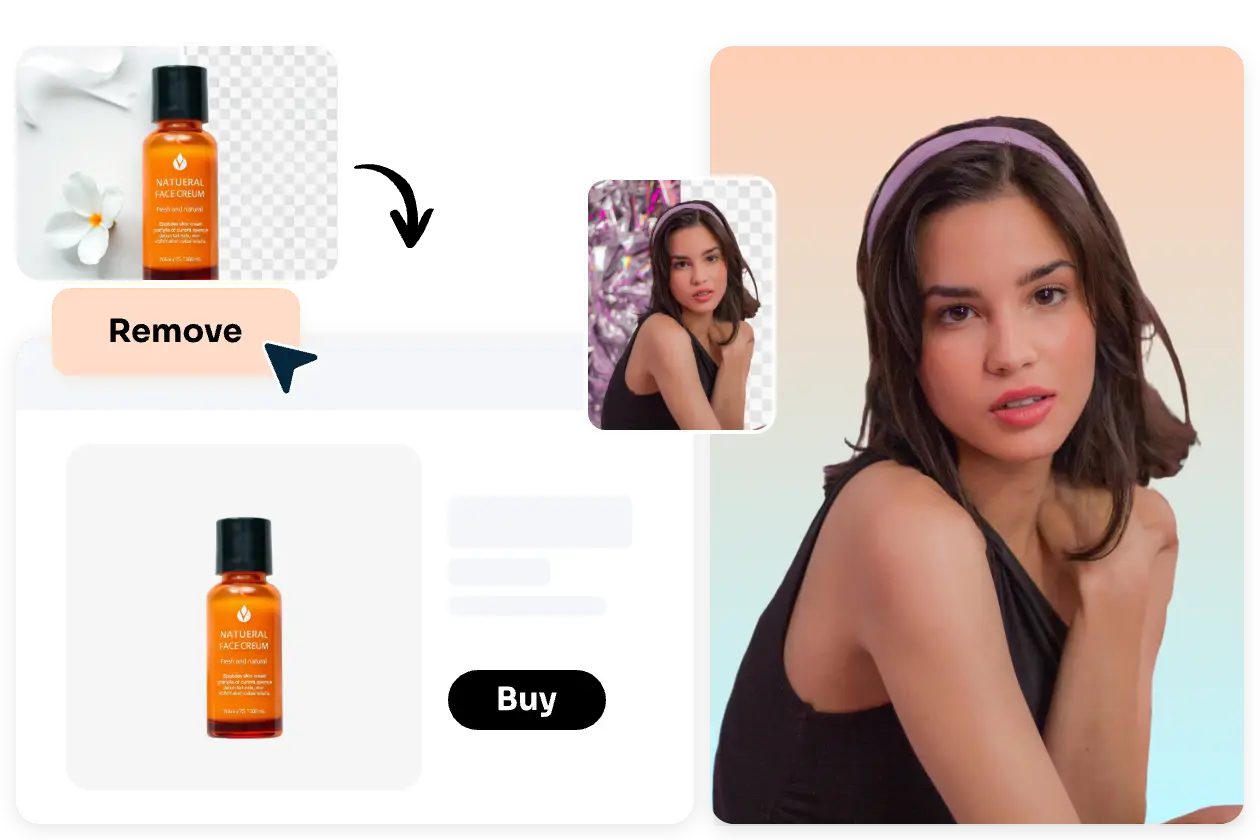
作为AI驱动的智能工具,移乐AI完美解决了传统方法“操作难、精度低、效率慢、成本高”的痛点,无需专业基础,无需手动抠图,全程自动化操作,同时具备高精度抠图、丰富背景模板、光影自动融合等优势,是普通用户、电商从业者、办公人员的首选工具。
核心操作流程:
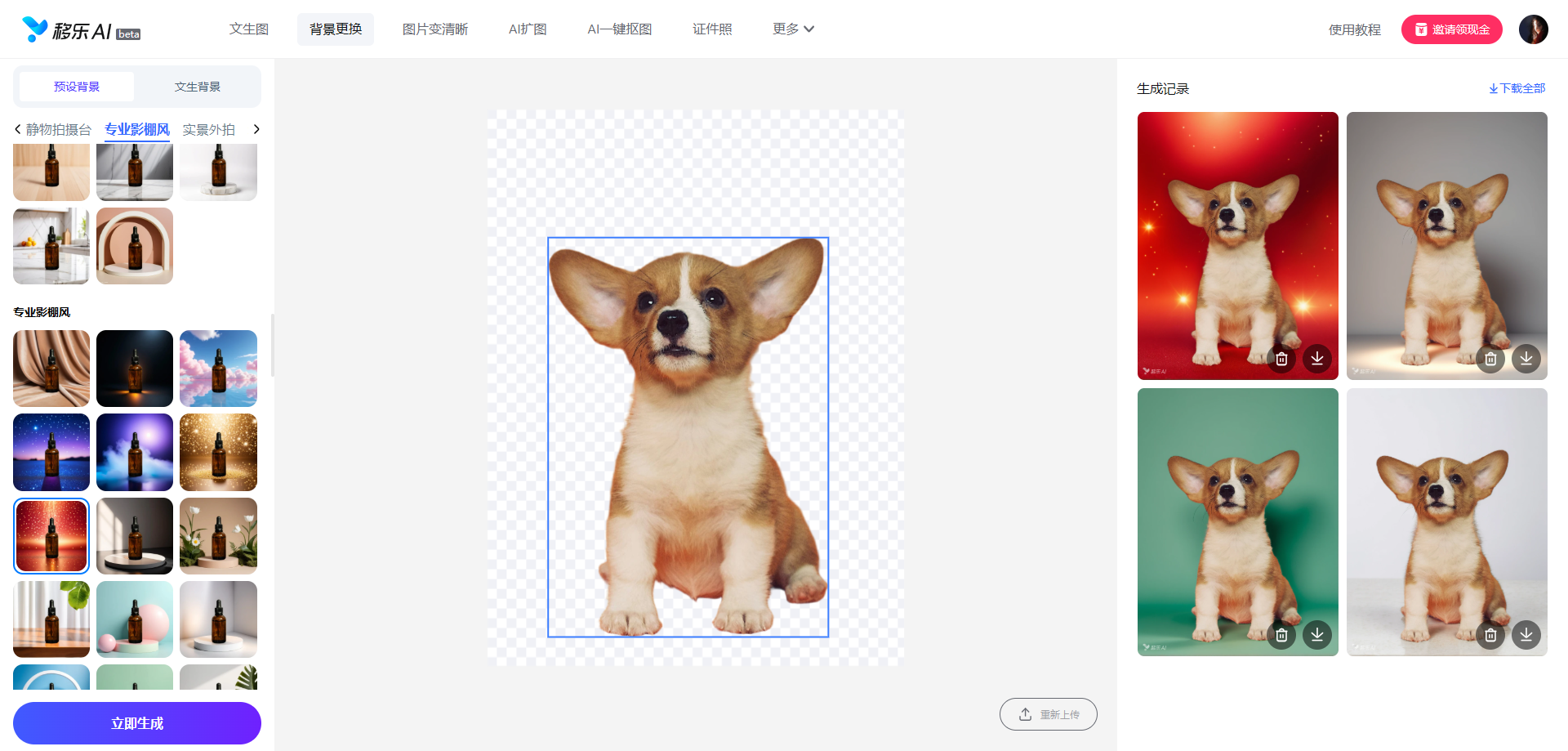
1.点击“移乐AI背景更换”进入移乐AI背景更换工具页面;
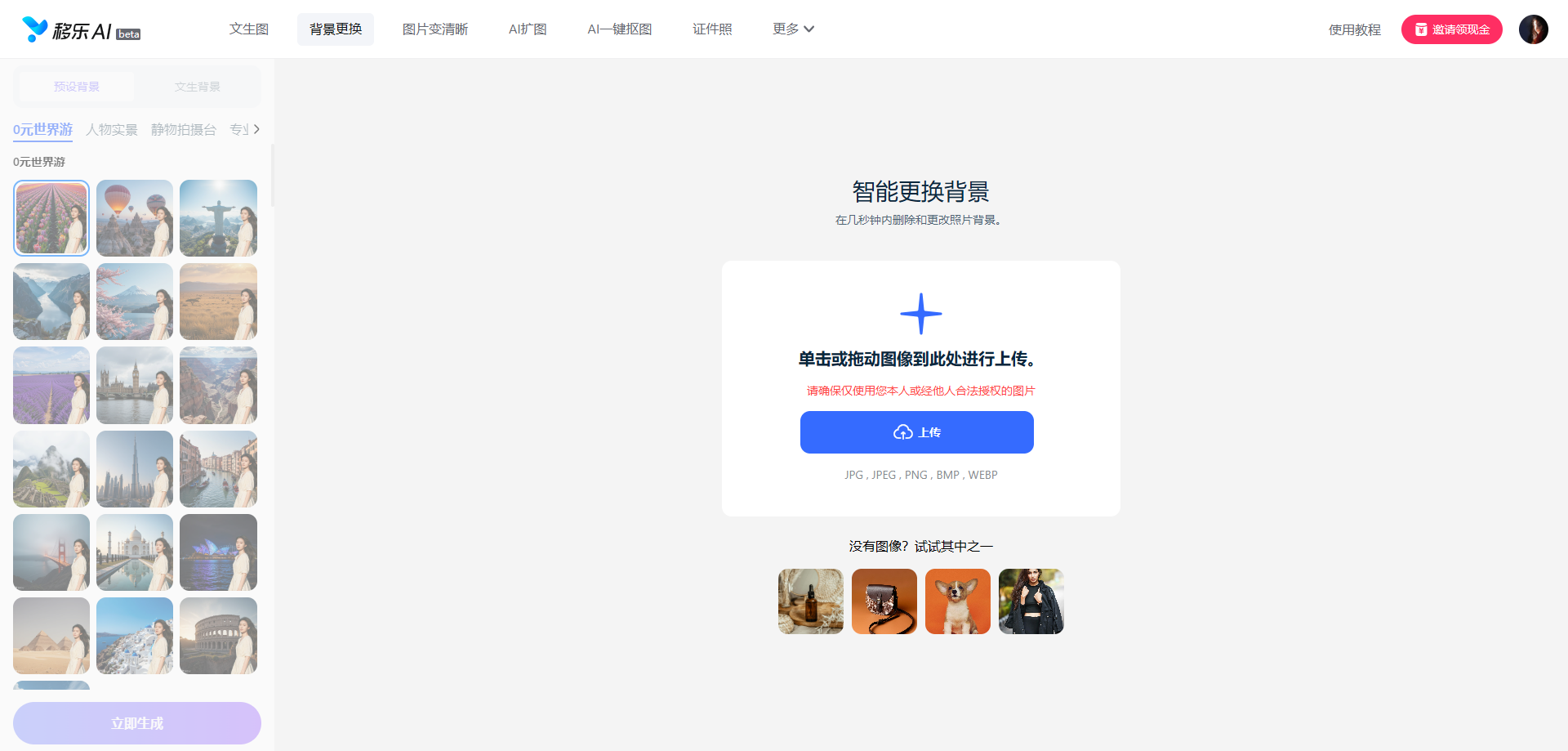
2.点击“上传”,选择需要AI抠图换背景的图片,工具自动识别图片主图,生成一张透明图片。用户可通过以下两种方式选择背景:
- 预设背景:从工具内置的预设背景如“人物实景”“专业影棚风”“实景外拍”“纯色背景板”等分类中选择模板;
- 文生背景:输入想要给图片加上的背景的文字描述。
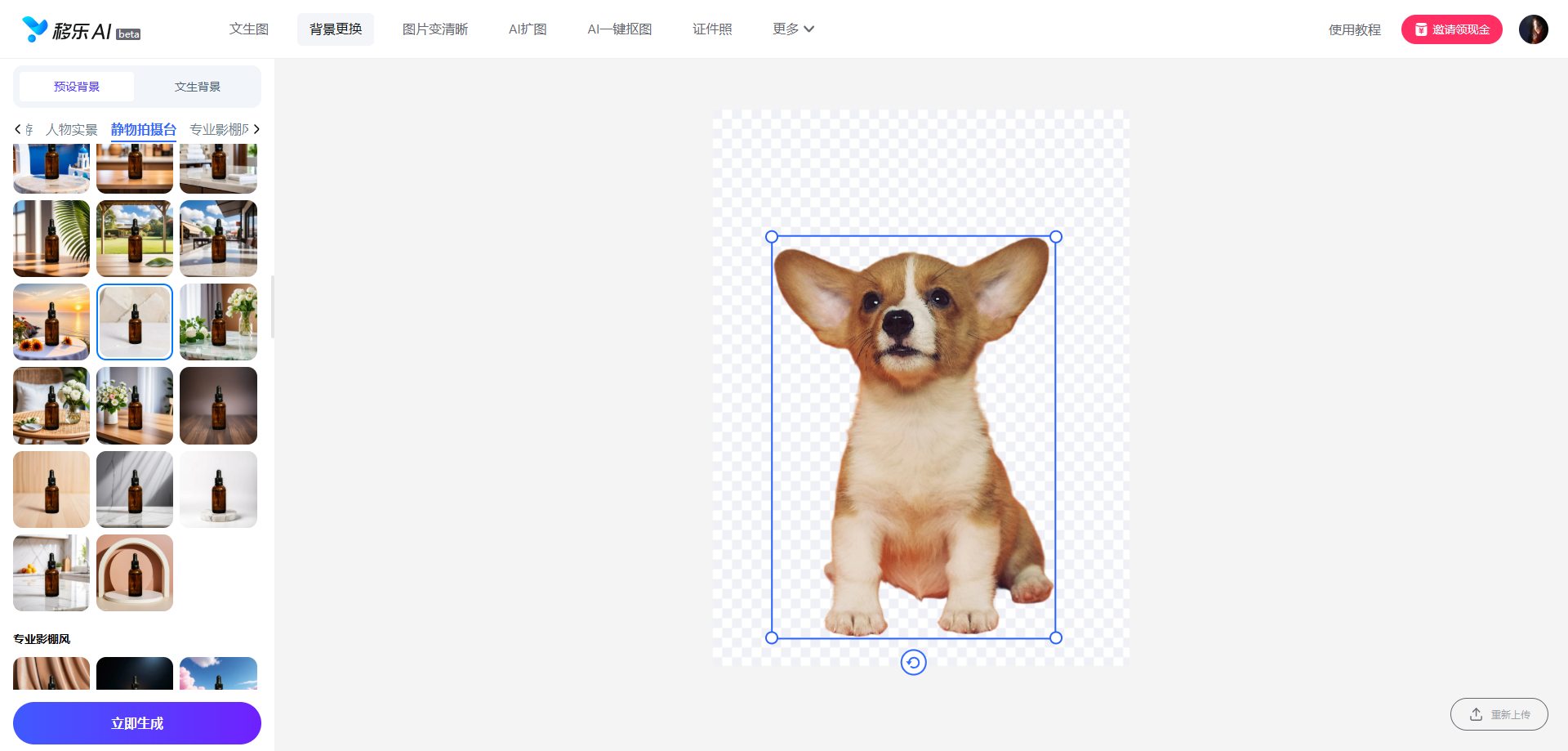
3.确定后点击“立即生成”,等待约10秒,右侧会显示重新生成背景的图片,无误可直接下载无水印高清图,也可以重新选择背景图再次生成。
优劣势分析:
优势:抠图精度极高,碾压同类AI,可处理复杂边缘;零门槛全自动,效率远超传统工具;全免费无隐性消费,高清无水印导出;背景资源丰富+文生背景,融合自然,多端适配。
劣势:暂不支持视频背景替换,仅适配静态图片换背景需求;不能一键批量更换。
三、主流图片换背景方法综合对比表
| 换背景方法 | 操作难度 | 抠图精度 | 操作效率 | 是否免费(高清) | 背景资源 | 适用人群 |
|---|---|---|---|---|---|---|
| Photoshop | 高 | 极高(复杂边缘完美处理) | 耗时久 | 否(付费订阅) | 无内置模板(需自行寻找) | 专业设计师、从业者 |
| 美图秀秀/醒图 | 低 | 一般(复杂边缘处理差) | 5分钟左右 | 否(高清需会员) | 丰富(内置大量模板) | 新手、普通用户(日常场景) |
| Fotor/Canva可画 | 中 | 中等(基本满足需求) | 3分钟左右 | 否(高级功能需会员) | 丰富(分类模板齐全) | 办公人员、电商新手 |
| 移乐AI背景更换工具 | 极低 | 极高(复杂边缘精准处理) | 1分钟左右 | 是(全功能免费) | 极丰富(模板+文生背景) | 所有人群(新手、电商、办公等全场景) |
四、图片换背景注意事项
很多人换背景时,明明操作步骤没错,却总是出现效果不佳、图片模糊、无法导出等问题,其实是忽略了这些小细节,提前避开这些坑,能少走很多弯路。
1.图片分辨率注意:尽量选择高清原图,避免使用模糊、压缩过的图片,避免换背景后图片更模糊,无法满足印刷、电商上架等需求。
2.版权问题:无论是新背景图,还是换背景后的成品图,都要注意版权,避免侵权。
3.格式选择:电商上架、海报制作建议选择PNG格式;日常分享、证件照建议选择JPG格式;印刷场景建议选择TIFF格式。
4.避免过度修图:不要过度调整光影、色调,也不要添加过多装饰元素,否则会导致图片不自然,失去真实感。
5.按需选工具:根据自己的需求和场景选择工具,新手日常换背景,优先选择移乐AI背景更换(零门槛、效果好、免费);专业设计师处理复杂图片,优先选择PS工具。
五、文章总结:图片换背景选对工具是关键
通过以上分析,相信大家已经清楚“图片换背景图怎么换”,也了解了不同方法的优劣势和适用场景。其实,图片换背景没有“最好”的方法,只有“最适合”自己的方法。如果是专业从业者,对效果有极高要求,且有一定基础,PS是首选;如果是新手、电商从业者、办公人员,追求高效、便捷、免费,且想做出专业级效果,移乐AI背景更换工具无疑是最佳选择。如有需要,立即打开移乐AI背景更换工具,上传图片,一键就能完成背景替换,无需学习、无需付费,轻松解锁专业级图片处理效果。

 生成视频的AI工具有哪些?2026年好用的5款生成视频的AI工具分享
- AI生图哪个工具最好用?2026主流AI生图工具/模型全对比
- AI制作短视频软件哪个最好用?6款AI短视频生成软件推荐
- 免费AI生图工具生成的图能商用吗?AI生图版权21问
- ai视频生成工具哪个好用一点?2026年ai视频生成工具排行榜
- AI生图可以商用吗?2026 AI生图版权合规全解
- AI生图怎么做PPT配图?AI生图全场景29问(全解答)
- AI视频生成软件哪个好用?8款国外热门工具全解析
- 如何用AI工具制作短视频?ai视频制作新手入门教程
- AI生图怎么做电商主图?一文教你零成本打造爆款主图
- ai可以制作视频吗?移乐AI上新5款视频模型,从“极速出片”到“电影级制作”
- 如何利用AI生图工具做小红书封面?移乐AI上新3款模型,小白也能轻松上手
- 移乐AI重磅上线seedance 2.0、wan2.7等多款新模型,解锁创作新巅峰!
- AI生图怎么制作个人专属头像?零基础AI生图教程
- 图生视频AI工具怎么选?移乐AI:一键让照片“活”起来
- AI生图怎么让图片更清晰?AI 生图画质优化 35 问
- AI视频Prompt怎么写才能生成好效果?独家Prompt公式与模板全公开
- AI 生图模糊修复全攻略:3 步变高清,新手零失败