

免费让图片变清晰的5种方法!AI与专业工具实操指南
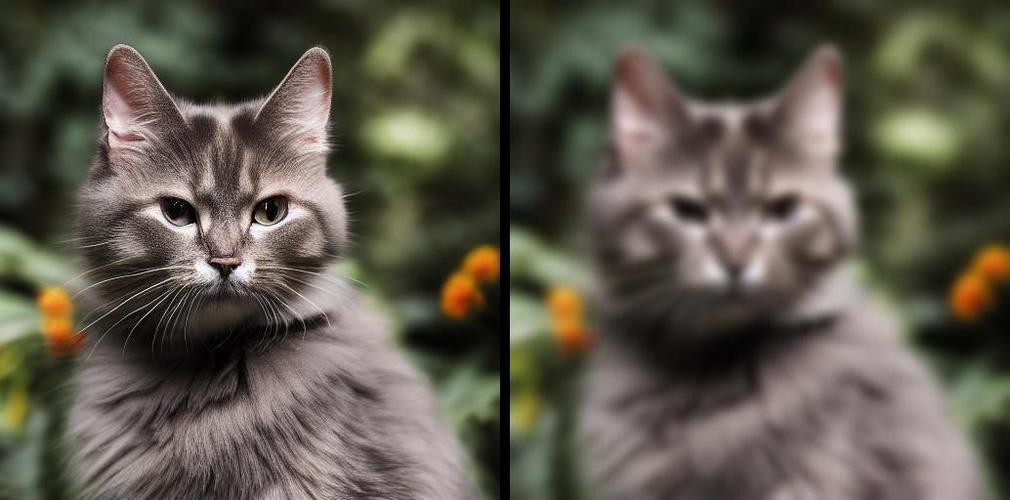
生活中难免遭遇各类图片模糊难题:珍藏的老照片因岁月侵蚀泛黄发虚,手机拍摄时手抖导致人像、风景失焦,网络下载的素材经多次压缩后细节模糊,甚至工作中的截图、海报因分辨率不足影响呈现效果。这些模糊图片不仅拉低视觉质感,还可能让珍贵回忆、重要素材大打折扣。无需花费重金寻求专业修图服务,也不用纠结复杂的技术门槛,本文特意整理了6种实用又免费让图片变清晰的方法,涵盖AI工具、专业软件及移动端应用,其中移乐AI与Photoshop更是兼顾效率与效果,从新手到专业人士都能找到适配方案,轻松让模糊图片重焕清晰质感。
一、主流免费让图片变清晰方法全解析
(一)移乐AI图片变清晰工具:零门槛AI黑科技
移乐AI作为国内热门的AI图像处理平台,其图片变清晰功能以“功能全面、零门槛、全免费”为核心优势,无需复杂参数调节,三步即可完成模糊照片修复,适配日常修图、老照翻新等多种场景,新手也能快速上手出效果。平台所有功能均免费开放,无隐藏收费、无水印残留,且不限制使用次数,日常处理图片完全没有问题。
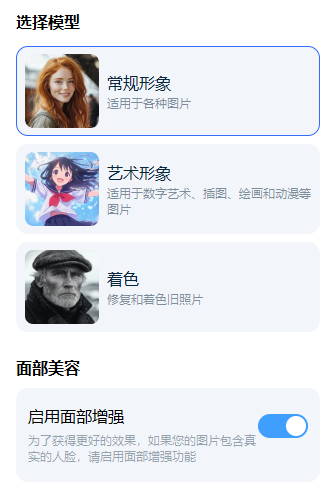
核心功能:搭载常规形象、艺术形象、着色三大核心模式,满足不同场景清晰化需求。常规形象模式聚焦基础模糊修复,智能补充图像细节、去除噪点、提升分辨率,还原图片本真质感,适合日常照片、工作素材优化;艺术形象模式在清晰化基础上,为图片注入艺术质感,适配创意配图、社交分享等场景;着色模式可一键为黑白老照片赋予自然色彩,同步修复模糊与褪色问题。针对含有人脸的图片,可针对性启用面部美容功能,AI将精细化优化五官轮廓、修复面部模糊区域、均匀肤色并减少噪点,让人像更清晰立体,效果远超普通清晰化工具。
实操步骤:
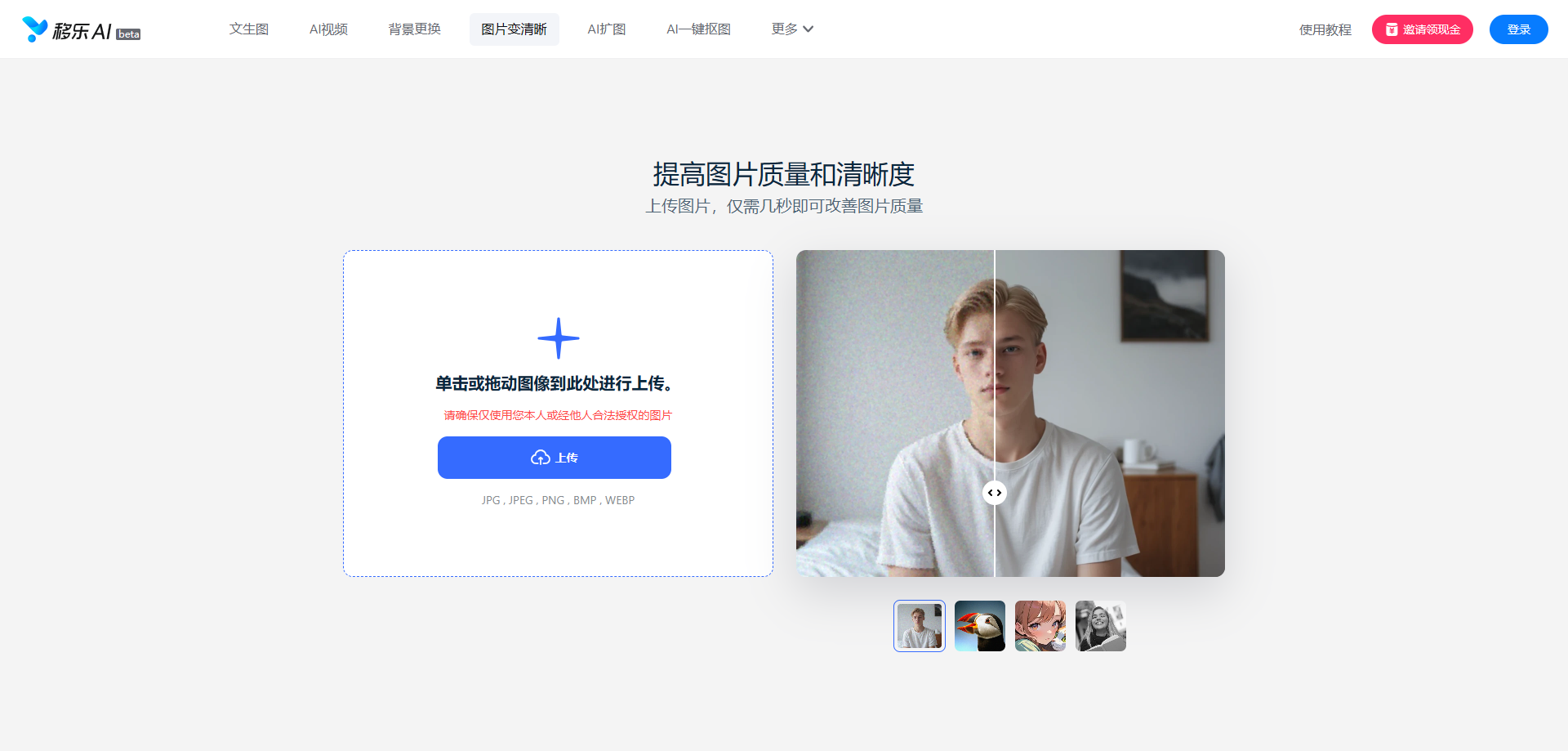
步骤1:点击“移乐AI图片变清晰”进入操作界面。直接将需要修复的模糊老照片拖拽至上传区域,或点击“上传”按钮从本地文件夹中选取,支持JPG、PNG等多种常见格式。
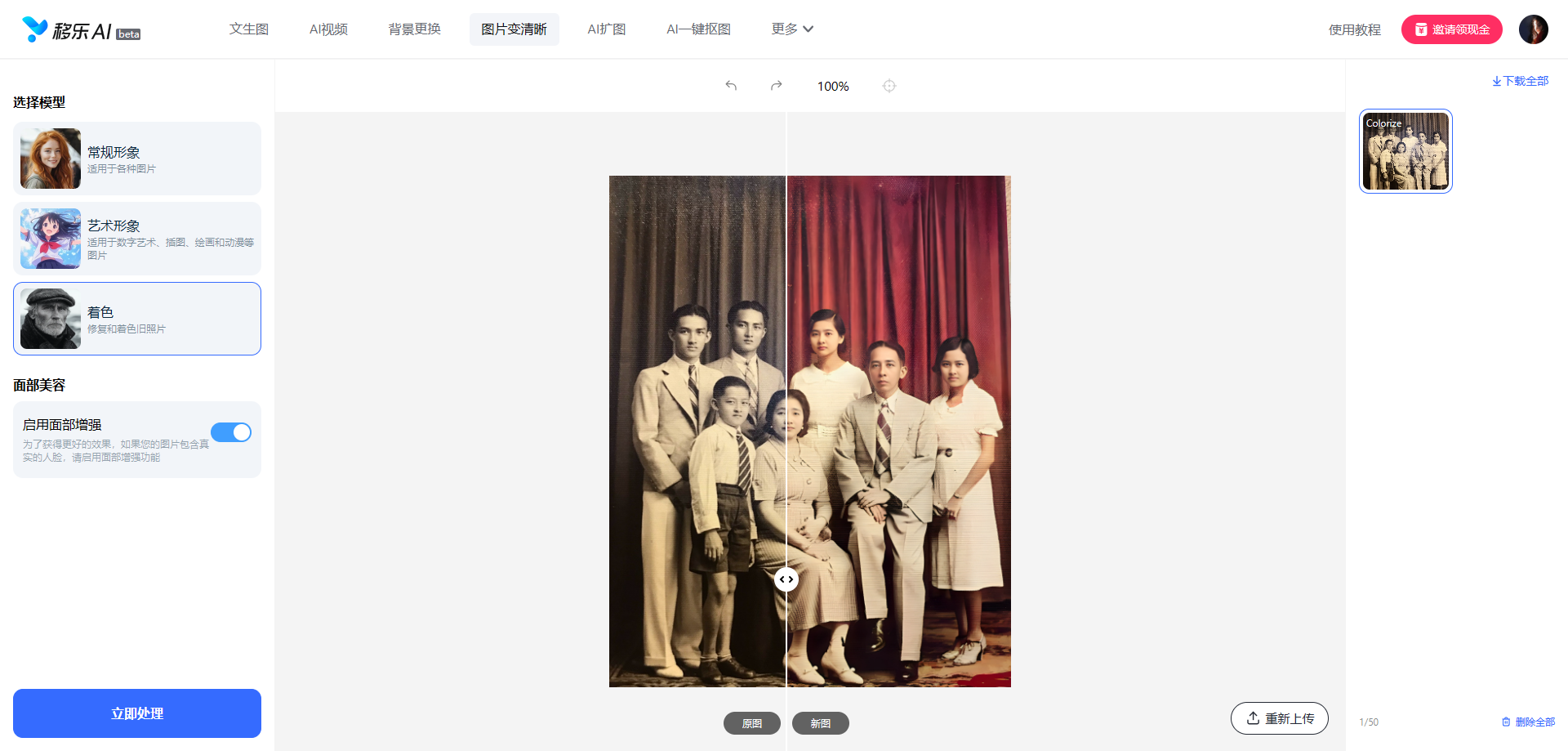
步骤2:选择模式与功能根据图片类型选择对应模式,普通老照片选“常规形象”,黑白老照片选“着色”,艺术作品选“艺术形象”。若图片中包含人物面部,务必勾选下方的“面部增强”选项,提升人像修复效果;若仅需修复清晰度无需上色,可在着色模式中关闭“着色”开关。

步骤3:确认后点击“立即处理”按钮,AI会自动启动AI修复程序,等待10秒左右即可预览效果,满意后点击“下载”保存高清无水印图片,若需调整可重新选择模型二次处理。
(二)Photoshop(PS):专业级精细修复
PS作为图像处理行业标杆,提供多种锐化工具,适合对细节有高要求的场景,免费版可通过官方试用或开源渠道获取,掌握技巧后能应对复杂模糊问题。
核心功能:通过智能锐化、高反差保留等工具精准调节清晰度,支持局部修复,可避免整体锐化产生的噪点,同时兼容分辨率调整、色彩优化等综合处理。
实操步骤:
1.打开PS导入模糊图片,复制背景图层(快捷键Ctrl+J),保留原始素材以便回溯;
2.基础锐化:点击顶部“滤镜-锐化-智能锐化”,数量设为120%-150%,半径1-2像素,勾选“减少杂色”抑制噪点;
3.细节强化:针对严重模糊图,新建图层执行“滤镜-其他-高反差保留”,半径设为3-5像素,混合模式改为“叠加”,不透明度调至70%;
4.局部优化:添加图层蒙版,用黑色画笔隐藏背景区域,仅保留主体(如人像面部、文字)锐化效果,让画面更自然;
5.完成后按Ctrl+Shift+S保存,选择JPG(品质85以上)或PNG格式。
(三)其他3种免费实用工具
推荐1:Bigjpg:在线AI工具,专注图片无损放大与清晰化,免费版支持4倍放大、每月20张额度,对二次元图片和插画效果极佳,操作时可调节降噪程度,避免放大后出现锯齿。
推荐2:美图秀秀(网页版):点击“调整-变清晰”一键处理,适合轻微模糊图片,同时可搭配对比度、亮度调节增强视觉清晰度,免费版无水印,操作比PS更简单。
推荐3:Snapseed:手机端APP,适合移动端应急处理,在“突出细节”功能中调节“结构”和“锐化”参数,可快速优化模糊照片,所有功能完全免费且无广告。
二、主流工具优劣势对比,按需选择更高效
| 工具名称 | 优势 | 劣势 | 适用场景 |
|---|---|---|---|
| 移乐AI图片变清晰 | 零门槛操作、三大核心模式可选、人脸专属美容功能、全免费无水印无次数限制 | 艺术效果风格化程度有限,重度模糊修复效果略逊于专业PS | 新手、职场人士、学生日常使用均合适、应急极速处理 |
| PS | 无损放大效果佳、二次元图适配好、在线使用无需安装 | 操作复杂、需学习成本、对电脑配置有要求 | 专业设计、复杂模糊修复、细节优化 |
| Bigjpg | 无损放大效果佳、二次元图适配好、在线使用无需安装 | 处理速度较慢、免费版导出格式有限 | 插画放大、低分辨率图片优化 |
| 美图秀秀 | 操作极简、功能综合、手机/电脑端通用 | AI修复能力较弱、仅适合轻微模糊 | 快速应急处理、日常社交图优化 |
三、图片清晰化进阶技巧与预防指南
(一)提升修复效果的小技巧
1.上传原图优先:修复前尽量提供最高清原始素材,纸质照片用4K模式拍摄后再处理,避免二次压缩影响效果;
2.组合工具使用:重度模糊图可先用移乐AI修复基础清晰度,再用PS微调细节,兼顾效率与效果;
3.避免过度操作:锐化或增强时适度调节参数,过度处理会导致图片出现噪点、边缘失真,可通过对比预览控制效果。
(二)从源头避免图片模糊
1.拍摄时保持稳定:使用三脚架或依靠固定物体,低光环境下提高快门速度,避免手抖失焦;
2.保存格式选对:优先用PNG、TIFF无损格式,避免多次保存JPG格式导致画质流失;
3.网络配图优化:上传前用工具压缩体积但保留清晰度,避免平台二次压缩模糊。
四、文章总结
想要免费让图片变清晰,其实无需复杂技术,通过本文小编推荐:新手、非专业人士日常处理首选移乐AI图片变清晰工具,一键操作就能获得自然清晰的效果;专业场景可搭配PS精细优化,再结合Bigjpg、美图秀秀等工具应对不同需求。掌握这些方法,无论是珍贵老照片、工作素材还是社交配图,都能轻松摆脱模糊困扰,让每一张图片都呈现最佳质感。赶紧收藏工具实操步骤,动手修复你的模糊图片。

 生成视频的AI工具有哪些?2026年好用的5款生成视频的AI工具分享
- AI生图哪个工具最好用?2026主流AI生图工具/模型全对比
- AI制作短视频软件哪个最好用?6款AI短视频生成软件推荐
- 免费AI生图工具生成的图能商用吗?AI生图版权21问
- ai视频生成工具哪个好用一点?2026年ai视频生成工具排行榜
- AI生图可以商用吗?2026 AI生图版权合规全解
- AI生图怎么做PPT配图?AI生图全场景29问(全解答)
- AI视频生成软件哪个好用?8款国外热门工具全解析
- 如何用AI工具制作短视频?ai视频制作新手入门教程
- AI生图怎么做电商主图?一文教你零成本打造爆款主图
- ai可以制作视频吗?移乐AI上新5款视频模型,从“极速出片”到“电影级制作”
- 如何利用AI生图工具做小红书封面?移乐AI上新3款模型,小白也能轻松上手
- 移乐AI重磅上线seedance 2.0、wan2.7等多款新模型,解锁创作新巅峰!
- AI生图怎么制作个人专属头像?零基础AI生图教程
- 图生视频AI工具怎么选?移乐AI:一键让照片“活”起来
- AI生图怎么让图片更清晰?AI 生图画质优化 35 问
- AI视频Prompt怎么写才能生成好效果?独家Prompt公式与模板全公开
- AI 生图模糊修复全攻略:3 步变高清,新手零失败