

小白必看:更换图片背景的3步傻瓜教程
不要以为普通人不会接触到更换图片背景,实际上,在日常生活与工作中,更换背景的需求无处不在,比如拍摄的产品图背景不符合要求需要换掉,证件照需要换个颜色......那么,如何操作才能轻松更换背景并且让它看起来自然呢?下面小编将从原理到实用技巧详细讲解,助你快速成为处理图片背景的高手!
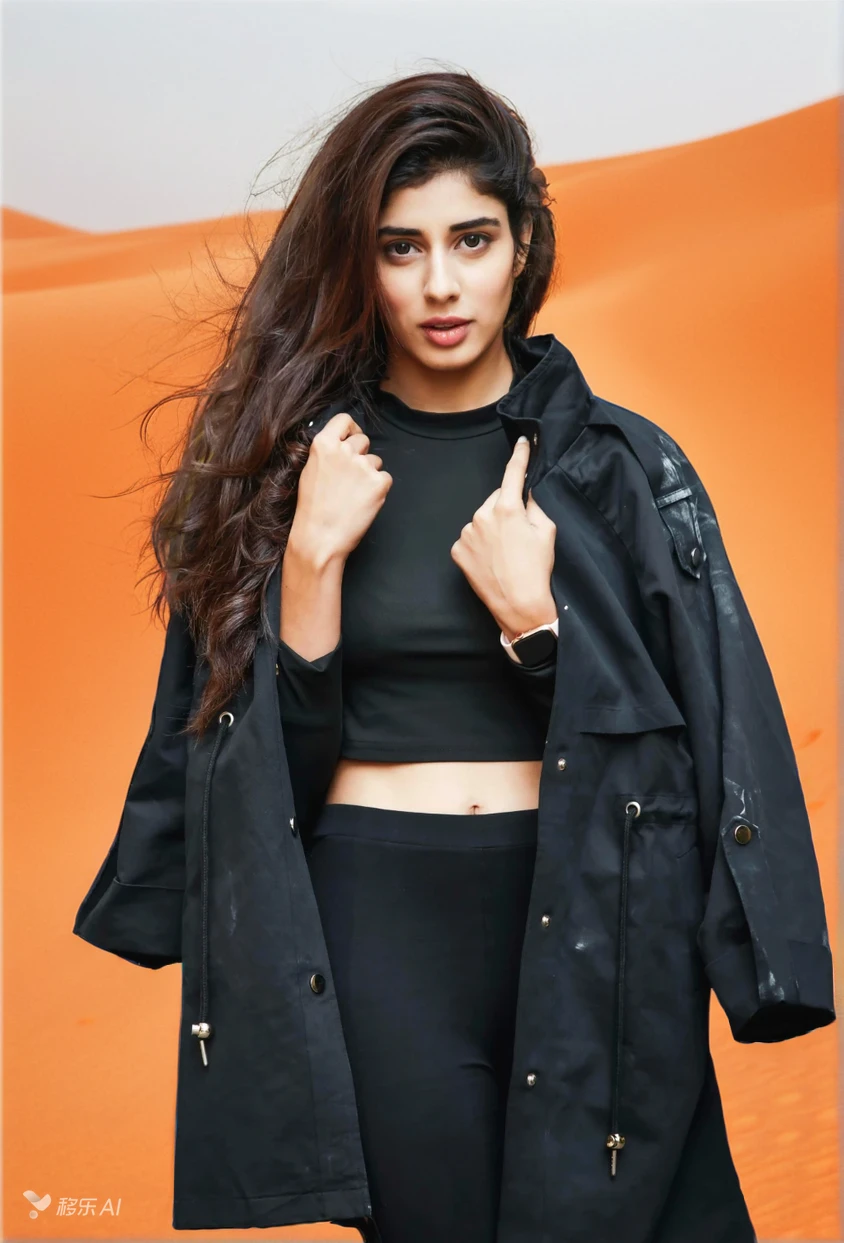
一、理解“抠图”与“合成”
更换背景的第一步不是选择工具,而是先把主体抠出来,再通过“合成”让主体与新背景自然融合,两者缺一不可,核心难点在于“精准分离”与“自然融合”。
1.抠图:精准分离主体与原背景
抠图是更换背景的基础,目的是将需要保留的主体(如人像、产品等)从原始背景中完整提取出来,得到一个透明背景的主体图片。抠图的关键在于“精准”,尤其是处理毛发、蕾丝、透明物体时。
在开始前,你可以粗略评估你的图片,这能帮你选择合适的工具,避免用错方法浪费时间。
主体与背景的对比度:色彩和亮度差异越大,抠图越容易。
主体边缘的复杂度:平滑的物体边缘最简单,而毛发、羽毛、蕾丝边、半透明物体等比较复杂。
图像质量:高清、对焦清晰的图片通常更容易抠图。
2.合成:让主体与新背景自然融合
合成是更换背景的核心,直接决定最终效果的自然度,核心在于“匹配协调”。很多人更换背景后觉得不自然,可能就是忽略了这些因素:
光影匹配:主体的光影方向、明暗程度要与新背景一致。
色调匹配:主体的色彩饱和度、色温要贴合新背景风格(比如冷色调的背景就不要搭配暖色调的主体)。
比例匹配:主体大小要与新背景场景协调,不然看起来就会觉得像“拼接”。
二、更换背景前的核心准备
理解了更换图片背景的两大核心要素,很多人在实操过程中照样会遇到问题,比如不知道怎么选择工具;抠图后主体边缘有残留、毛边,影响观感;还有人因不熟悉场景规范,导致更换的背景不符合要求等等。其实很大部分原因不是不懂背景更换技术,而且没做好充分的准备。下面这些准备工作,可以帮助你规避一些问题:
选择合适的图像:图像的清晰度和构图美感影响最终效果,确保图片清晰,分辨率足够(≥300dpi),光线均匀(避免逆光或过曝)。如果有条件,可以简单处理一下图片,
备份原图:在开始更换背景之前,备份原始图片,如果使用图像编辑工具,请复制图层后再操作,避免不可逆修改。
确定目标风格:明确你希望实现的图像风格,比如简约、专业、艺术等。这将决定你背景的选择。
视觉参考:找一些你喜欢的作品或素材作为参考,有助于明确你想要达成的视觉效果。
准备好素材:准备好需要更换背景的图片和新的背景图片,确保图片的分辨率足够高,风格要和你的目标相一致。
工具准备:根据你的技术水平选择适合的工具。新手建议从简单的工具入手,熟悉操作逻辑后再尝试进阶工具。
三、更换图片背景
下面针对不同的需求以及不同用户基础,详细讲解4种核心更换方法,从新手零门槛操作到进阶精细处理,覆盖大部分场景需求。
方法1:AI在线工具
在线工具无需安装,自动化程度高,操作简单,无需任何专业知识,部分工具支持批量处理,适合新手、快速出图需求,或简单主体的背景更换(如纯色背景的人像、普通产品图)。
这里推荐移乐AI背景更换,其核心优势在于场景适配性强,无论是更换纯色背景还是图案背景,都能一键完成,且全程免费、无需复杂操作,真正的“上传-选择-下载”三步操作,对新手很友好。操作流程如下:
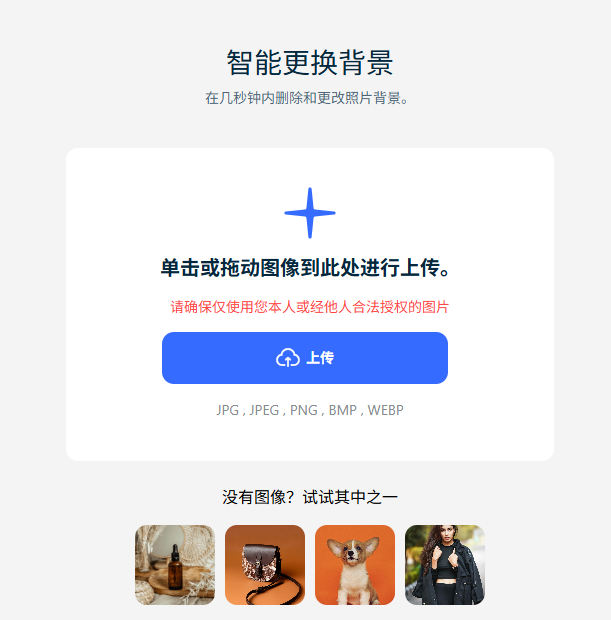
1.上传图片:将需要进行背景更换的图片上传到指定区域。
图片格式:JPG、JPEG、PNG、BMP、WEBP
2.移除背景:AI工具自动检测并移除图片背景,界面展示一个干净透明的图片。
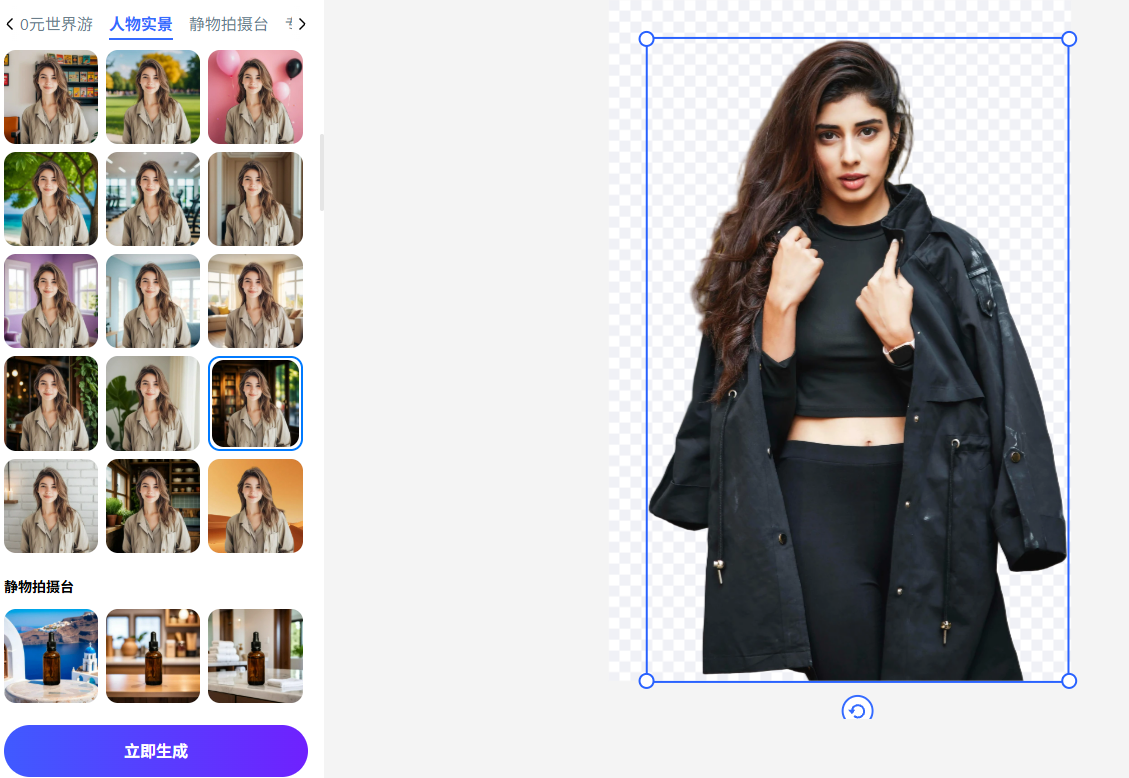
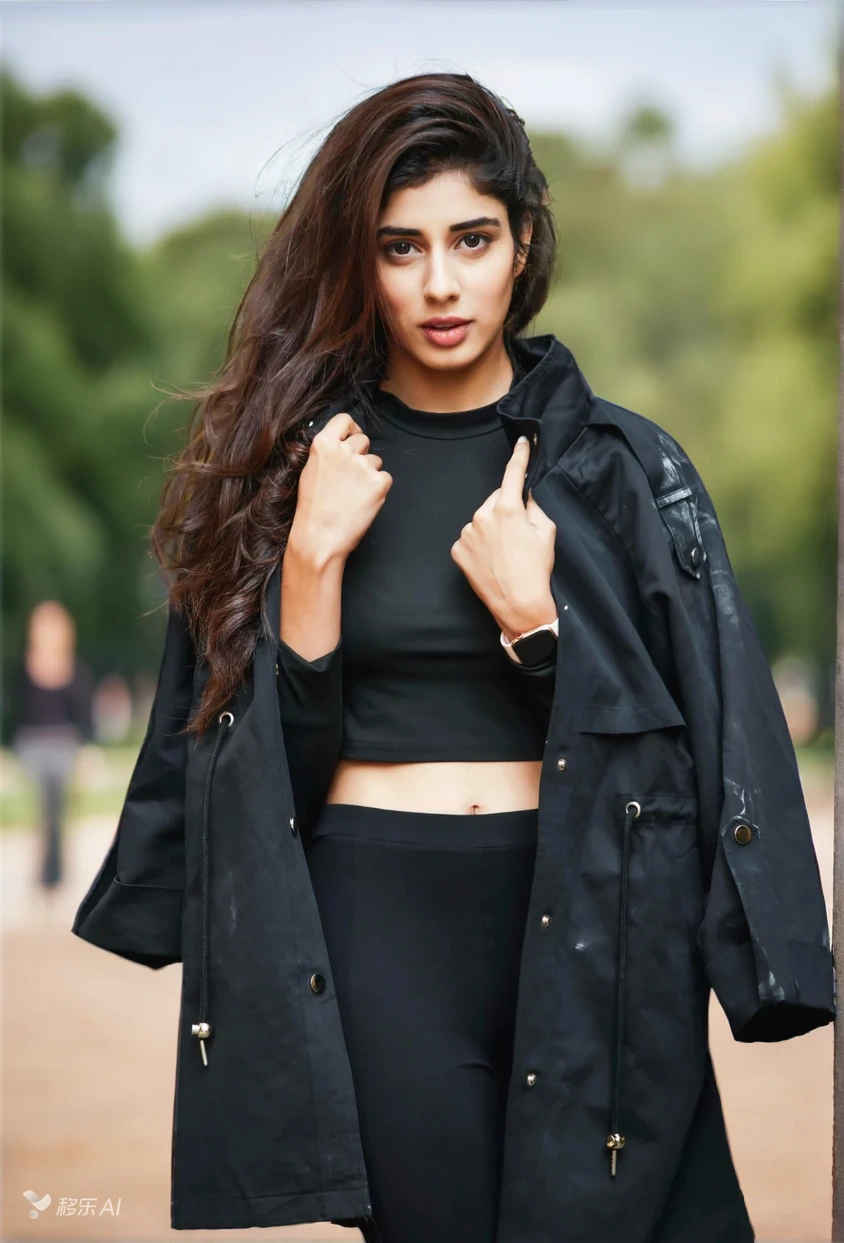
3.选择背景并生成:在页面上方 “预设背景” 模块中,先点击 “纯色背景板” 选项—— 这里直接提供证件照常用的白底、蓝底、红底(精准匹配前文证件照规范的 RGB 值),点击对应颜色就能快速应用。选好后点击 “立即生成”,右侧 “生成记录” 会实时预览效果,不满意可重新选择背景再次生成;确认无误后,点击“下载”即可。
方法2:AI软件
AI工具结合了自动抠图和智能融合功能,功能强大,操作简单,兼顾“易用性和创意”,适合新手想追求精细效果、批量处理,或需要创意背景的场景。
代表工具:Canva可画AI、Topaz Photo AI、HitPaw Photo Enhancer。
局限:免费版通常功能不完善,高级素材、去水印或商用授权往往需要付费。
方法3:综合在线设计平台
这类平台将抠图功能嵌入到完整的设计流程中,提供了海量的模板,让产出非常高效,适合制作海报、社交媒体图、电商主图,整个流程特别简单,适合非设计专业的创作者。
代表工具:稿定设计、创客贴、图怪兽。
局限:抠图算法的精细度可能略逊于专业AI工具;设计自由度受平台模板限制。
方法4:专业图像编辑软件
对于有一定基础的用户,可以尝试手动抠图与合成。专业级Photoshop可实现精细掌控,能够处理更复杂的场景,适合商业与创意设计。
局限:门槛高,需要一定的技术基础,学习周期长;操作复杂,效率低,依赖手动一点点调整,需要大量练习和耐心;需付费订阅。
四、关键技巧
掌握以下技巧,能让更换背景的效果更自然;同时避开常见坑,避免效果翻车。
1. 细化边缘
使用蒙版工具:抠图后,使用蒙版工具细化主体的边缘,尤其是头发丝、细小部件等细节,让边缘过渡自然。
调整边缘:使用工具调整主体的边缘,让边缘更加清晰。
使用画笔工具:如果边缘有不完整的地方,可以使用画笔工具进行修补,注意画笔的大小和硬度要合适。
2.光影匹配
观察新背景的光源方向,调整主体的阴影位置,使主体与背景的光线看起来一致。另外,光影强度也要一致,你可以用“曲线”“色阶”工具调整明暗。
3.色调统一
用“色彩平衡”“色相/饱和度”工具,让主体色调与背景色调匹配,注意色温一致。
4.分辨率与比例
注意构图比例,不要让主体和新背景看起来像衔接的一样;导出时保持原分辨率或按需缩放,避免失真。
五、结论
更换图片背景是一个提升图像质量的重要技能,想要掌握也不难,只要理解核心原理,做好前期准备,并根据场景选择适合的工具与方法,就能轻松完成。希望这篇文章能帮助你轻松打造出更具视觉冲击力和吸引力的作品。

 生成视频的AI工具有哪些?2026年好用的5款生成视频的AI工具分享
- AI生图哪个工具最好用?2026主流AI生图工具/模型全对比
- AI制作短视频软件哪个最好用?6款AI短视频生成软件推荐
- 免费AI生图工具生成的图能商用吗?AI生图版权21问
- ai视频生成工具哪个好用一点?2026年ai视频生成工具排行榜
- AI生图可以商用吗?2026 AI生图版权合规全解
- AI生图怎么做PPT配图?AI生图全场景29问(全解答)
- AI视频生成软件哪个好用?8款国外热门工具全解析
- 如何用AI工具制作短视频?ai视频制作新手入门教程
- AI生图怎么做电商主图?一文教你零成本打造爆款主图
- ai可以制作视频吗?移乐AI上新5款视频模型,从“极速出片”到“电影级制作”
- 如何利用AI生图工具做小红书封面?移乐AI上新3款模型,小白也能轻松上手
- 移乐AI重磅上线seedance 2.0、wan2.7等多款新模型,解锁创作新巅峰!
- AI生图怎么制作个人专属头像?零基础AI生图教程
- 图生视频AI工具怎么选?移乐AI:一键让照片“活”起来
- AI生图怎么让图片更清晰?AI 生图画质优化 35 问
- AI视频Prompt怎么写才能生成好效果?独家Prompt公式与模板全公开
- AI 生图模糊修复全攻略:3 步变高清,新手零失败