

模糊图救星来了!3种方法轻松将图片变清晰,新手也能操作
不少人都曾遭遇过“珍贵照片变模糊”“网图下载后看不清细节”的困扰,其实通过科学的方法,大部分模糊图片都能实现清晰化修复。本文将详细分享多种实用的将图片变清晰方法步骤,并重点讲解最新AI工具——移乐AI图片变清晰工具的使用技巧,帮你更轻松搞定糊图修复。
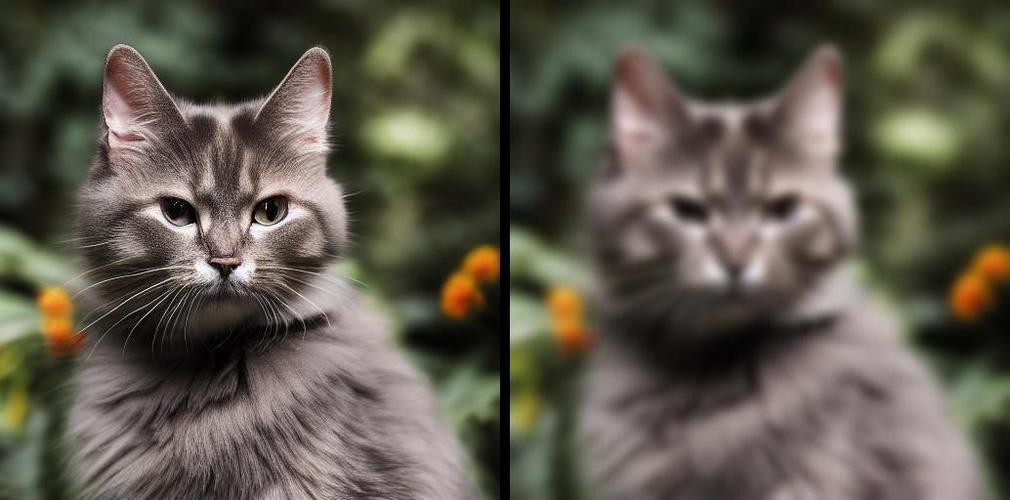
一、图片模糊的常见类型及成因
想要高效修复模糊图片,首先要明确模糊的类型与核心成因,不同类型的模糊对应不同的修复思路。结合实际场景,图片模糊的常见成因可精简为6类,具体对应表现如下:
1.运动拖影模糊:成因是拍摄时相机抖动或被摄物体快速移动,表现为画面整体/局部同向拖影、重影,比如夜间手持风景照、抓拍奔跑宠物的拖尾效果。
2.对焦失误模糊:成因是拍摄时焦点偏离主体,表现为主体模糊、前景/背景清晰,比如拍人像时焦点落在背景上,常见于近距离或低反差场景(白墙、天空)拍摄。
3.像素化模糊:成因是图片原始分辨率低或过度压缩,表现为放大后出现明显像素块、细节丢失,比如网页下载的小尺寸图片放大后使用的情况。
4.重影模糊:成因是拍摄时相机颤动或曝光期间主体轻微移动,表现为影像边缘有多余影子、锐度下降,放大后模糊更明显。
5.老照片损耗模糊:成因是照片老化导致泛黄、褪色、划痕、折痕,表现为画面模糊且完整性受损,部分黑白老照片还会出现细节丢失。
6.杂乱模糊:成因是构图杂乱或影像重叠,表现为画面景物分辨不清,即便单个元素清晰,整体也显模糊,比如“天女散花”式构图的照片。
二、将图片变清晰的多种方法及操作步骤
针对不同类型的模糊,可选择不同的清晰化方法,从专业软件到简易手机APP,再到高效AI工具,覆盖不同用户的操作需求,以下是几种主流方法的详细步骤:
(一)专业软件修复:适合精细处理(以Photoshop为例)
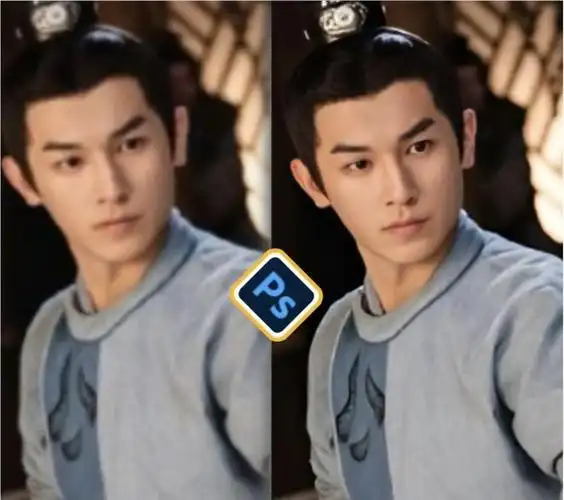
Photoshop是专业的修图软件,适合对图片进行精细化清晰化处理,适合有一定操作基础的用户,核心操作步骤如下:
1.打开软件,导入需要修复的模糊图片;
2.针对轻微模糊,点击顶部菜单栏“滤镜”-“锐化”-“USM锐化”,在弹出的窗口中调整数量、半径、阈值参数,预览效果直至清晰;
3.若为运动模糊,选择“滤镜”-“锐化”-“智能锐化”,在对话框中选择“运动模糊”,并调整角度(匹配拖影方向)和半径;
4.调整完成后,点击“确定”,保存处理后的图片即可。
注意:专业软件操作门槛较高,参数调整需要反复练习,过度锐化可能导致画面失真。
(二)手机APP修复:适合快速处理(以醒图为例)
手机APP操作简单、易上手,适合日常快速处理模糊图片,以热门修图APP醒图为例,步骤如下:
1.打开醒图APP,点击首页“导入”按钮,选择需要清晰化的图片;
2.在底部功能栏中找到“画质修复”选项,点击进入;
3.软件会自动对图片进行清晰化优化,若需进一步调整,可搭配“锐化”“清晰度”滑块手动微调;
4.效果满意后,点击右上角“保存”,将清晰后的图片保存至手机相册。
(三)AI工具智能修复:新手高效精准处理(以移乐AI图片变清晰为例)
AI工具凭借深度学习算法,能智能识别图片模糊类型,针对性修复,且操作门槛低、处理速度快,适合各类用户,尤其是新手和批量处理需求的用户,下文将详细介绍移乐AI图片变清晰工具的使用方法。
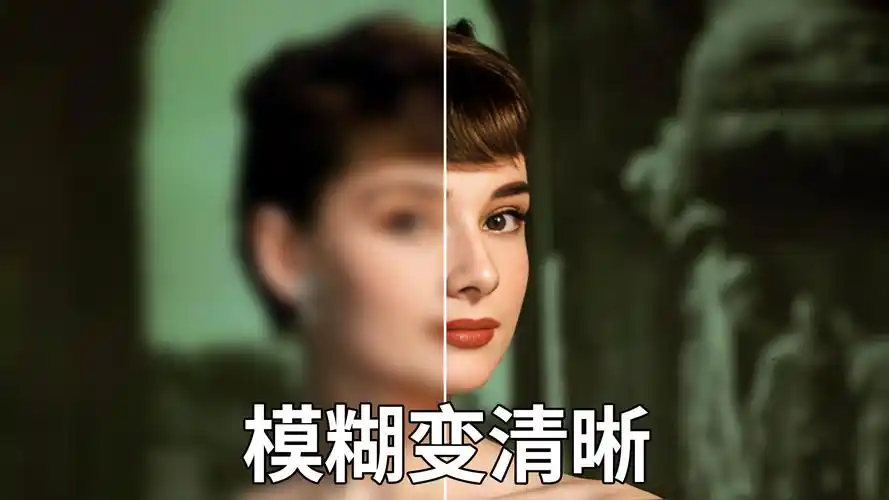
三、重点推荐:移乐AI图片变清晰工具详解
移乐AI图片变清晰工具是一款专注于图像处理的在线平台,其图片变清晰功能凭借“快、准、简”的核心优势,成为众多用户的首选工具。该工具不仅支持常规的清晰化修复,还具备常规形象、艺术形象、着色三大核心功能,搭配面部美容功能,能满足不同场景的修复需求。
(一)核心优势:为何选择移乐AI图片变清晰工具?
1.处理速度快:依托先进的AI算法,10秒即可完成单张图片清晰化处理,相比传统软件5分钟以上的手动调整,效率大幅提升,用户无需长时间等待;
2.修复精准度高:基于深度学习的超分辨率算法,能智能识别图片中的文字、人脸、场景等元素,针对性增强细节,内部测试显示,处理后图片清晰度平均提升300%;
3.操作零门槛:无需安装软件,打开官网即可使用,功能入口清晰,步骤提示明确,小白用户也能快速上手,且所有功能完全免费,无隐藏收费;
4.功能全覆盖:三大核心模式+面部增强功能,能适配日常照、艺术图、老照片、人像照等多种场景,修复范围更广。
(二)核心功能解析
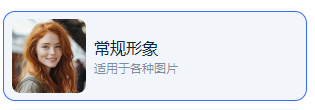
1.常规形象模式:万能修复模式,适用于日常生活照、风景旅游照、产品实物图、屏幕截图等常见图片,能智能提升整体清晰度、对比度和细节表现力,让画面更通透锐利;
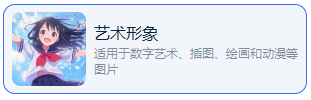
2.艺术形象模式:专为数字艺术、插画、动漫、游戏原画等风格化图片设计,在提升分辨率的同时,能精准保护艺术线条的流畅性和色彩的准确性,避免过度锐化导致风格失真;
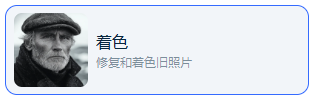
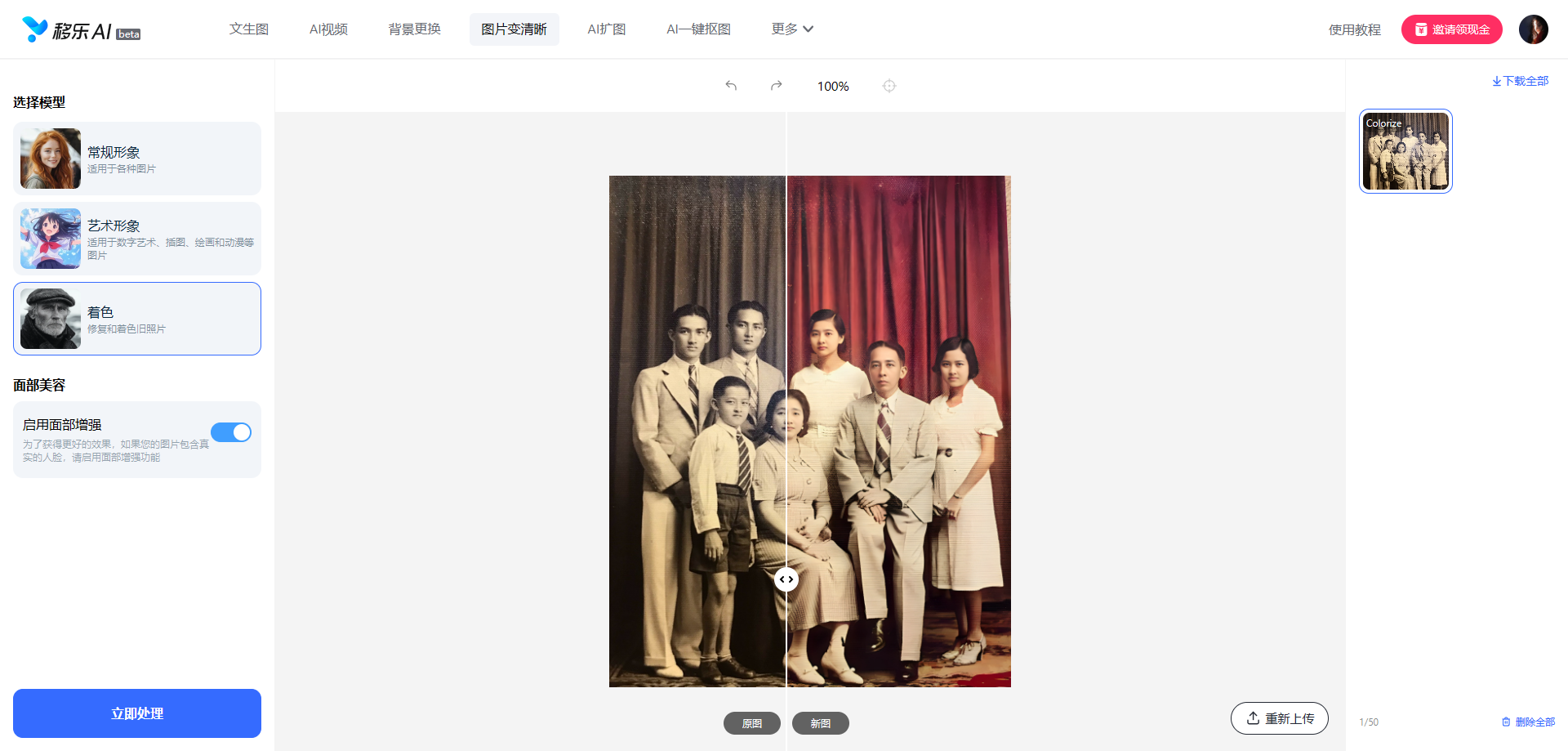
3.着色模式:老照片修复神器,不仅能修复泛黄、褪色、划痕等问题,还能为黑白老照片智能赋予自然逼真的色彩,实现“清晰化+着色”一键完成;
4.面部美容功能:人像照片专属优化,勾选后AI会集中优化面部模糊区域,修复眼睛、嘴唇、皮肤纹理等细节,优化五官轮廓,减少人像噪点,让肤色更均匀自然,开启后与未开启效果差异显著
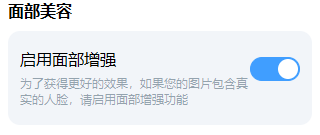 。
。
(三)详细操作步骤
移乐AI图片变清晰功能采用“上传-选择-处理-下载”四步流程,操作极简:
步骤1:点击“移乐AI图片变清晰”进入操作界面。直接将需要修复的模糊老照片拖拽至上传区域,或点击“上传”按钮从本地文件夹中选取,支持JPG、PNG等多种常见格式。
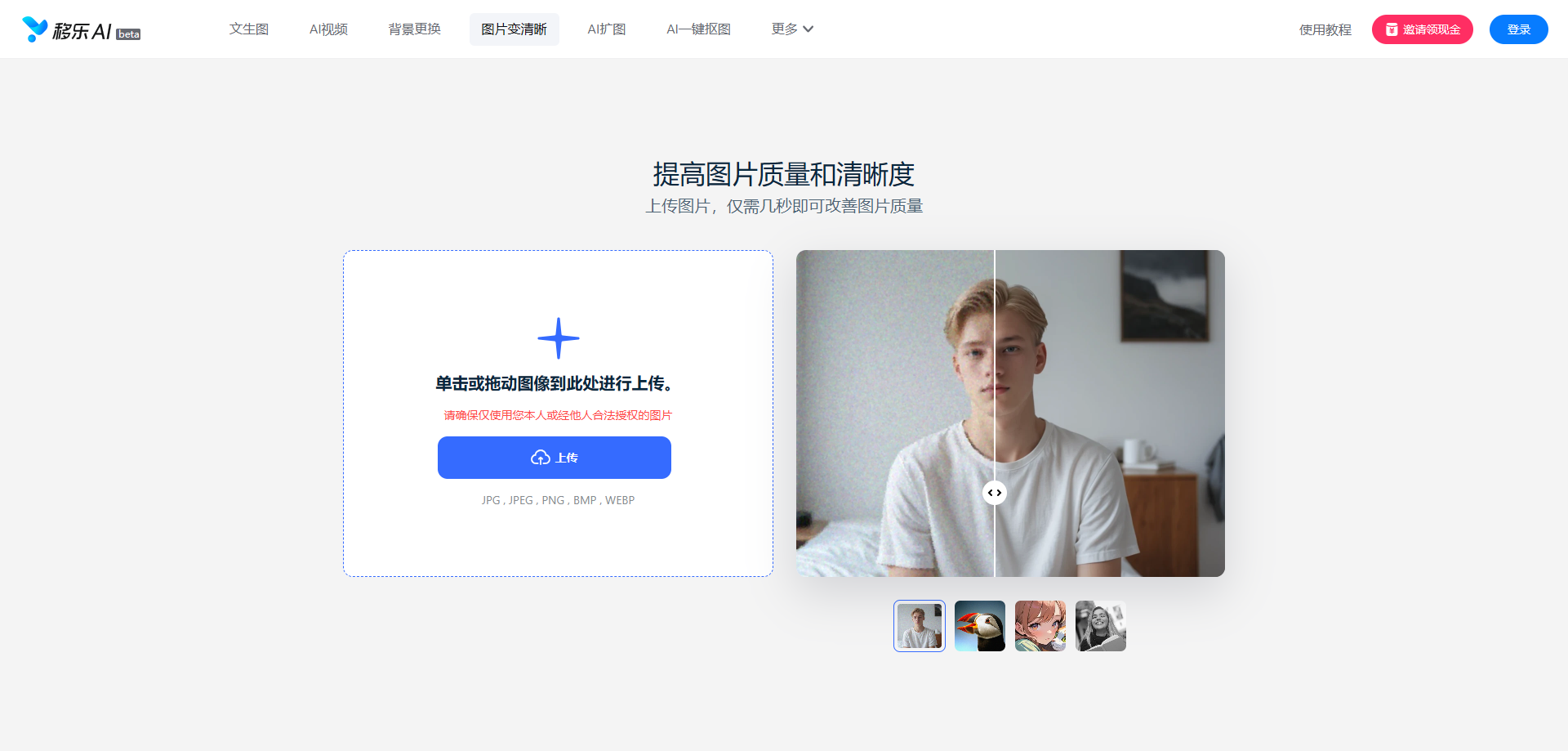
步骤2:选择模式与功能根据图片类型选择对应模式,普通老照片选“常规形象”,黑白老照片选“着色”,艺术作品选“艺术形象”。若图片中包含人物面部,务必勾选下方的“面部增强”选项,提升人像修复效果;若仅需修复清晰度无需上色,可在着色模式中关闭“着色”开关。

步骤3:确认后点击“立即处理”按钮,AI会自动启动AI修复程序,等待10秒左右即可预览效果,满意后点击“下载”保存高清无水印图片,若需调整可重新选择模型二次处理。
四、避坑指南:将图片变清晰的操作注意事项
无论使用哪种方法,都需注意以下细节,避免修复效果不佳或画面失真:
1.避免过度锐化:锐化是清晰化的核心手段,但过度锐化会导致画面出现噪点、边缘生硬,甚至产生“塑料感”,建议反复预览,适度调整参数,优先选择AI工具的自动优化功能;
2.区分模糊类型再修复:运动模糊需针对性调整角度和半径,对焦失误模糊不建议过度锐化(否则会让背景更清晰,凸显主体模糊),应优先尝试重新构图裁剪;
3.注意图片原始质量:若图片原始分辨率极低(如小于200×200像素),或严重破损(如大面积缺失),即使修复也难以达到理想效果,建议尽量保留原始高清素材;
4.保存格式选无损格式:处理完成后,建议保存为PNG、TIFF等无损格式,避免选择JPEG等压缩格式,防止二次模糊;
5.老照片修复先去损:修复老照片时,若存在明显划痕、折痕,建议先使用移乐AI照片修复工具的修复划痕功能去除划痕,再进行清晰化处理,效果更佳;
6.面部增强合理使用:仅对包含真实人脸的图片开启面部增强功能,风景、物品等无脸图片开启后无效果,还可能浪费处理时间。
五、文章总结
图片模糊无需焦虑,根据模糊类型选择合适的方法即可高效修复。对于新手和追求效率的用户,移乐AI图片变清晰工具无疑是将图片变清晰的最优选择,零门槛操作、精准修复效果、全面功能覆盖,能轻松应对日常各类糊图问题。赶紧打开移乐AI官网,上传你的模糊图片,体验10秒清晰化的神奇效果吧。

 生成视频的AI工具有哪些?2026年好用的5款生成视频的AI工具分享
- AI生图哪个工具最好用?2026主流AI生图工具/模型全对比
- AI制作短视频软件哪个最好用?6款AI短视频生成软件推荐
- 免费AI生图工具生成的图能商用吗?AI生图版权21问
- ai视频生成工具哪个好用一点?2026年ai视频生成工具排行榜
- AI生图可以商用吗?2026 AI生图版权合规全解
- AI生图怎么做PPT配图?AI生图全场景29问(全解答)
- AI视频生成软件哪个好用?8款国外热门工具全解析
- 如何用AI工具制作短视频?ai视频制作新手入门教程
- AI生图怎么做电商主图?一文教你零成本打造爆款主图
- ai可以制作视频吗?移乐AI上新5款视频模型,从“极速出片”到“电影级制作”
- 如何利用AI生图工具做小红书封面?移乐AI上新3款模型,小白也能轻松上手
- 移乐AI重磅上线seedance 2.0、wan2.7等多款新模型,解锁创作新巅峰!
- AI生图怎么制作个人专属头像?零基础AI生图教程
- 图生视频AI工具怎么选?移乐AI:一键让照片“活”起来
- AI生图怎么让图片更清晰?AI 生图画质优化 35 问
- AI视频Prompt怎么写才能生成好效果?独家Prompt公式与模板全公开
- AI 生图模糊修复全攻略:3 步变高清,新手零失败