

ai抠图怎么抠?零基础3分钟速成指南:从原理到实战,一文全清楚!
在图文创作、电商运营、自媒体编辑等场景中,抠图是高频且核心的图片处理需求。传统手动抠图依赖专业软件操作,不仅耗时久,面对发丝、半透明材质等复杂元素时,普通用户很难做出精准效果。但如今AI技术的普及,彻底解决了这一痛点,让“零基础也能快速抠图”成为现实。那么,ai抠图怎么抠?其实只需选对工具、掌握基础逻辑,就能轻松实现秒级抠图、精准出图。
所以,在本文中,我们将从AI抠图的核心认知出发,带你从入门到精通,不仅让你知道ai抠图怎么抠,还会告诉你如何掌握进阶技巧,让抠图效果从“能用”升级为“好用”,同时结合移乐AI抠图工具展开实战,确保每一步都可落地操作。
一、什么是AI抠图?
想要熟练掌握ai抠图怎么抠,首先要明确AI抠图的核心定义与工作原理,理解其与传统抠图的本质区别,才能更好地运用工具、优化效果。
1)AI抠图的定义
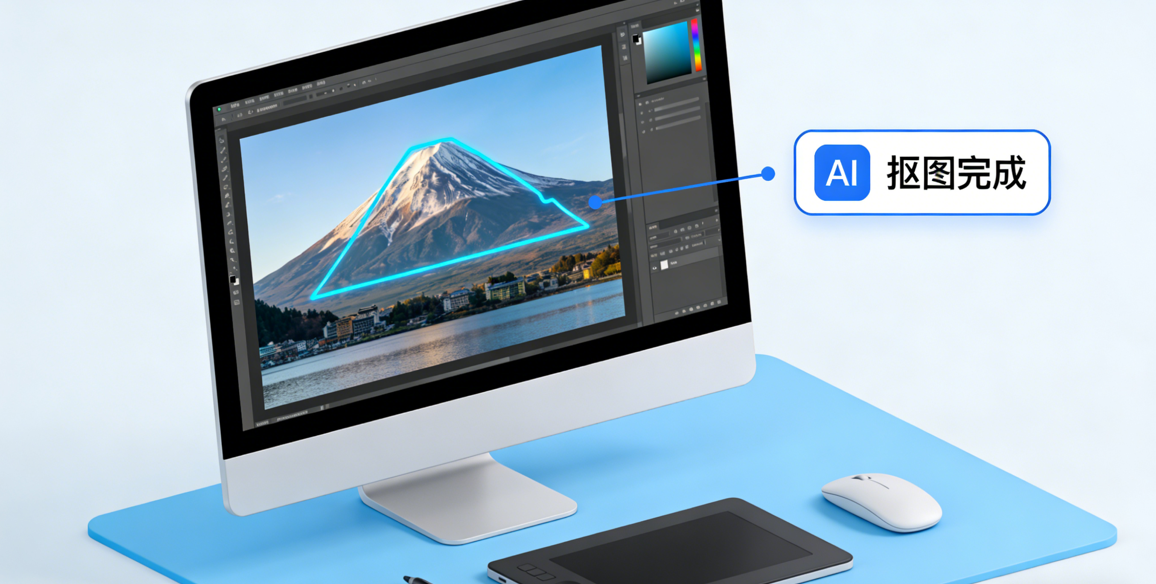
AI抠图,全称是人工智能自动抠图,是基于人工智能技术实现的图片主体与背景分离功能。它无需用户手动勾勒选区、调整蒙版,仅需上传图片,就能通过算法自动识别图片中的主体(人物、商品、动物、植物等),并智能区分主体与背景,快速生成透明背景图或替换背景,是一种高效、智能的图片处理方式。
与传统PS手动抠图相比,AI抠图打破了“专业技能门槛”,让各类用户都能轻松搞定抠图需求,这也是越来越多人关注ai抠图怎么抠的核心原因。
2)AI抠图的工作原理
AI抠图的核心支撑是深度学习与图像识别技术,其工作流程可简单拆解为三个步骤,原理通俗且易懂,无需专业技术背景也能理解:
第一步:数据训练与模型构建。
开发者会向AI算法输入海量标注好的图片数据(包含主体、背景分离的样本),让算法通过深度学习,掌握不同场景、不同元素的特征规律——比如人像的轮廓、发丝的纹理、商品的边缘、背景的区分标识等,逐步构建出精准的识别模型。
第二步:图片特征提取与识别。
当用户上传图片后,AI抠图工具会快速扫描图片,提取画面中的色彩、纹理、轮廓等特征,结合已训练好的模型,精准判断出“哪些部分是主体,哪些部分是背景”,甚至能识别出细碎发丝、半透明纱幔等难以手动处理的细节。
第三步:智能分离与优化输出。
识别完成后,AI会自动将主体与背景分离,对边缘进行平滑优化,去除毛刺、残留背景等问题,最终生成透明背景图,同时支持用户手动微调,满足不同场景需求。整个过程耗时仅1-3秒,效率远超传统手动抠图。
正是基于这样的原理,AI抠图才能实现“快速+精准”的双重优势,也让ai抠图怎么抠的答案变得简单——选对基于优质算法的工具,剩下的交给AI即可。
二、AI抠图的优点
为什么大家都想学ai抠图怎么抠?根本原因在于它相比传统手工抠图拥有压倒性的优势。比如:
1. 提高效率:快速处理大量图片
在电商大促期间,卖家可能需要处理成百上千张产品图。如果一张图手工扣需要10分钟,那么100张就是16个小时。而学会了ai抠图怎么抠的技巧,我们利用这些AI工具,100张图可能只需要十多分钟就能全部搞定。这种效率的飞跃是任何人工都无法比拟的。
2. 精度高:智能识别边缘,减少人为失误
手工抠图最怕手抖,边缘容易出现锯齿或者把背景没扣干净。而ai抠图,它是基于像素级的智能计算。AI能够精准地识别到每一个像素点的归属,对于细节的处理往往超越了人眼的极限。例如,在处理宠物毛发的抠图时,AI能够保留每一根毛发的细节,让抠出的图片真实自然,这也是为什么现在大家都倾向于用AI抠图的原因。
3. 易于使用:用户友好的界面,适合各类用户
以前,想扣个好图得报个班学PS。现在,ai抠图已经变成了“小白”也能秒会的操作。大多数AI抠图工具的界面都非常简洁,通常只有一个上传按钮和下载按钮。无论你是资深设计师还是完全不懂技术的 office文员,只需动动手指,就能得到专业级的抠图效果。这种低门槛极大降低了掌握ai抠图怎么抠的学习成本。
三、常见的AI抠图工具推荐
既然知道了ai抠图怎么抠的好处,接下来我们来看看市面上有哪些工具可以帮助我们实现这一目标。以下是五款非常流行的AI抠图工具:
AI抠图工具1. 移乐AI抠图
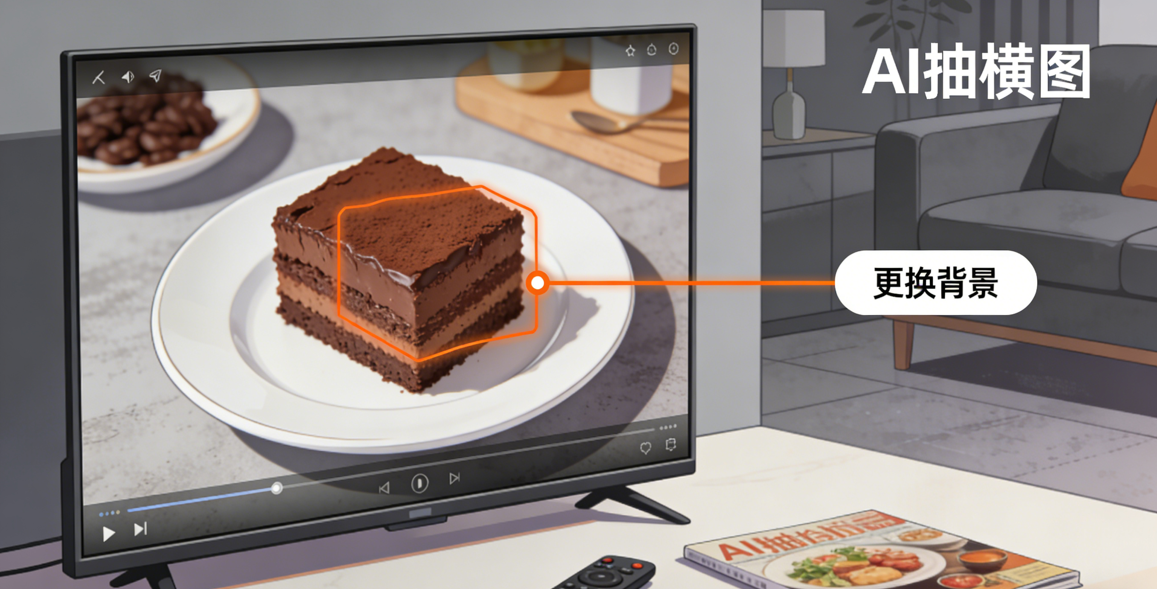
核心优势:免费无广告、精度高、功能全,支持全场景抠图,兼顾新手与专业用户。作为全能型AI抠图工具,移乐AI采用先进的深度学习算法,能精准处理人像、商品、动物、风景等各类场景,支持发丝级抠图、半透明材质识别,同时提供一键背景替换、尺寸调整等功能,在线使用无需安装,可导出高清无水印图片,是目前性价比极高的选择。
适配场景:人像美化、电商主图、自媒体封面、证件照换背景等全场景,尤其适合对精度和效率有双重需求的用户。
AI抠图工具2. Remove.bg
核心优势:全球知名的在线免费AI抠图工具,操作极简,无需注册登录,上传图片即可自动抠图,秒级出图。支持人像、动物、商品等主体识别,边缘优化效果较好,免费版可导出标清无水印图片,付费版支持高清导出和批量处理。
适配场景:临时应急抠图、新手入门、非商业场景,缺点是免费版分辨率有限,复杂场景细节优化不足。
AI抠图工具3. 美图秀秀AI抠图(在线/移动端)
核心优势:国民级图片处理工具,AI抠图功能集成在在线版、APP端,操作简单,适合新手。支持人像、物品、背景三大抠图模式,自动优化发丝细节,同时提供丰富的背景模板,可一键替换背景,适配证件照、社交图片等场景,免费版够用,会员可解锁高清导出、批量处理功能。
适配场景:社交图片美化、证件照换背景、移动端应急抠图,缺点是复杂商品、纹理场景抠图精度一般。
AI抠图工具4. Topaz Mask AI
核心优势:专业级AI抠图客户端,细节优化能力极强,是设计师首选辅助工具。支持超复杂场景抠图(如重叠元素、杂乱纹理、半透明材质),用户可手动标记主体与背景,AI结合手动标记精准生成蒙版,边缘精度远超普通工具,支持多种格式高清导出。
适配场景:专业设计、商业大片精修、复杂场景抠图,缺点是付费软件(有试用版),占用电脑内存较大,操作门槛略高于普通工具。
AI抠图工具5. Canva可画AI抠图
核心优势:一站式设计平台集成AI抠图功能,适合图文创作一体化需求。支持一键抠图,同时可直接在平台内进行背景替换、添加文字、排版设计等操作,无需切换工具,免费版支持标清导出,会员解锁高清和批量功能。
适配场景:自媒体封面设计、海报制作、PPT配图等一体化创作场景,缺点是抠图功能为辅助功能,复杂场景精度不如专业抠图工具。
综合来看,若追求免费、高效、全场景适配,移乐AI抠图工具是最优选择,下文将以移乐AI为例,详细演示ai抠图怎么抠的完整流程。
四、实战演练:以移乐AI抠图工具为例
本节将聚焦移乐AI抠图工具,展开完整实战演练,手把手告诉你ai抠图怎么抠,覆盖从工具访问、图片上传到最终导出的全步骤,确保新手也能跟着操作。
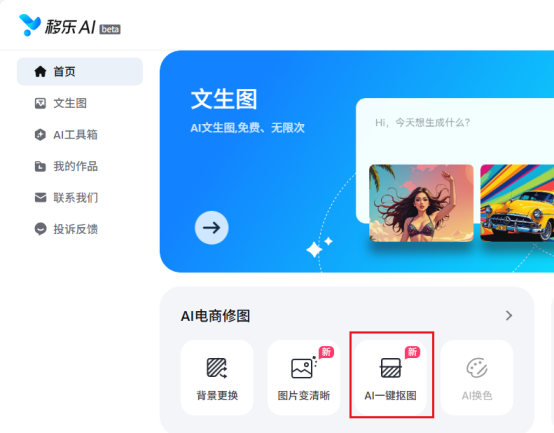
1. 打开网站:打开移乐AI网站,选择“AI一键抠图”工具。
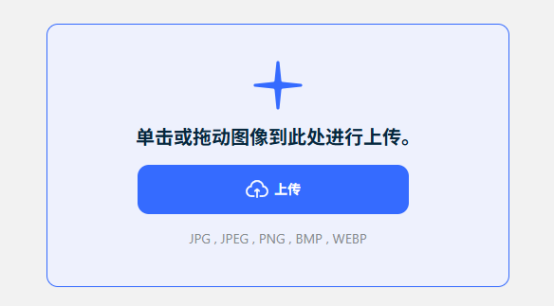
2. 上传图片:点击“上传”按钮,选择所需的图片文件(支持JPG, JPEG, PNG, BMP, WEBP等格式)。
3. AI抠图:工具将自动对图片进行分析,保留主体,同时去除背景。
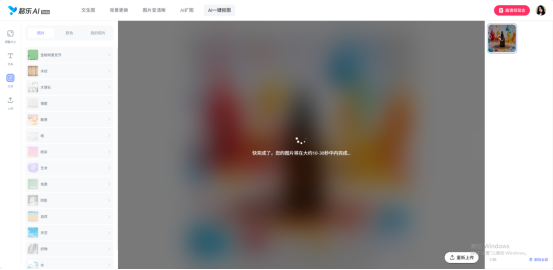
4. 功能使用:
调整大小:选择合适的尺寸或自定义大小,确保图像适应需要。
文本添加:点击“添加文本”,输入需要的内容,调整字体及样式。
背景设置:选择图片、颜色或上传新的背景图片,点击即可替换。
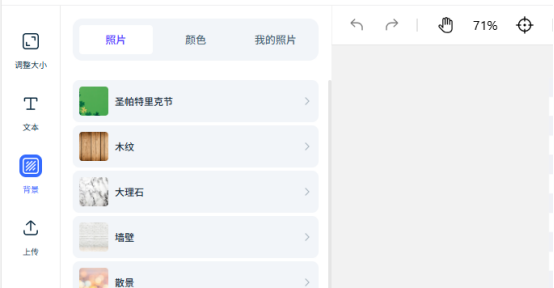
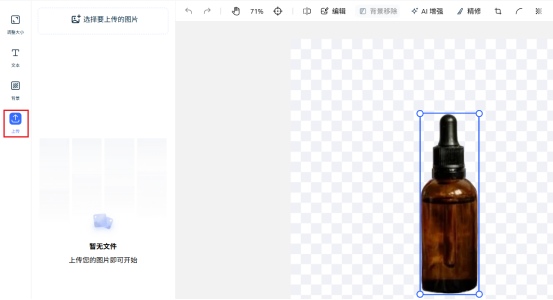
5. 上传和优化:若需添加更多图片,使用“上传功能”,然后在横排导航条中进行精细调整,如背景移除、裁剪等。
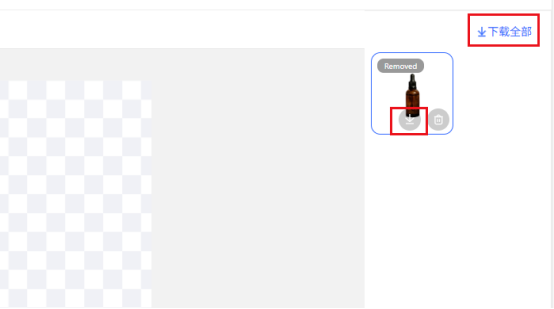
6. 保存与导出:编辑完成后,点击保存,将生成的图片下载到本地。
五、从“能抠”到“抠好”的进阶技巧
通过移乐AI实战,我们已经掌握了ai抠图怎么抠的基础方法,能轻松实现“能抠”的目标。但在实际使用中,想要让抠图效果更优质、更适配场景需求,还需要掌握一些进阶技巧,从“能抠”升级为“抠好”。
1)前期拍摄/选图黄金准则:
背景简洁,对比度高:这是最重要的原则。主体与背景颜色、亮度差异越大,AI识别越容易。例如,穿深色衣服站在白墙前,效果绝佳。
光线均匀,避免阴影:强烈的阴影会被AI误判为主体的一部分。确保光线柔和均匀,能大幅提升边缘准确度。
图片清晰,分辨率适中:过于模糊的图片AI难以识别细节,但过大的图片(如超过10MB)上传和处理可能会变慢。2000-3000像素宽是比较理想的尺寸。
2)常见问题扫雷(FAQ):
为什么AI有时会抠掉我想要的部分?
通常是因为主体与该部分颜色、纹理太接近(如浅色衣服融入白色背景)。前期拍摄遵循高对比度原则是最好的预防。
抠出来的图有尺寸限制吗?
某些在线工具对免费用户有单张图片大小限制(如5MB或10MB),下载的分辨率也可能受限。高清商用需求需注意查看说明。当然,移乐AI抠图工具是完全免费使用的工具,不用担心这一问题。
六、全文小结
总结来说,ai抠图怎么抠的核心答案是:选对工具+做好前期准备+适度微调。其中,移乐AI抠图工具凭借免费、高效、精准的优势,成为全场景适配的首选,新手也能通过其实现秒级精准抠图。
AI抠图的本质是用技术降低抠图门槛、提升效率,让普通用户也能轻松做出专业级效果。无论是日常美化图片、电商运营、自媒体创作,掌握ai抠图怎么抠的方法,这都能大幅提升工作效率,解锁更多创作可能。

 生成视频的AI工具有哪些?2026年好用的5款生成视频的AI工具分享
- AI生图哪个工具最好用?2026主流AI生图工具/模型全对比
- AI制作短视频软件哪个最好用?6款AI短视频生成软件推荐
- 免费AI生图工具生成的图能商用吗?AI生图版权21问
- ai视频生成工具哪个好用一点?2026年ai视频生成工具排行榜
- AI生图可以商用吗?2026 AI生图版权合规全解
- AI生图怎么做PPT配图?AI生图全场景29问(全解答)
- AI视频生成软件哪个好用?8款国外热门工具全解析
- 如何用AI工具制作短视频?ai视频制作新手入门教程
- AI生图怎么做电商主图?一文教你零成本打造爆款主图
- ai可以制作视频吗?移乐AI上新5款视频模型,从“极速出片”到“电影级制作”
- 如何利用AI生图工具做小红书封面?移乐AI上新3款模型,小白也能轻松上手
- 移乐AI重磅上线seedance 2.0、wan2.7等多款新模型,解锁创作新巅峰!
- AI生图怎么制作个人专属头像?零基础AI生图教程
- 图生视频AI工具怎么选?移乐AI:一键让照片“活”起来
- AI生图怎么让图片更清晰?AI 生图画质优化 35 问
- AI视频Prompt怎么写才能生成好效果?独家Prompt公式与模板全公开
- AI 生图模糊修复全攻略:3 步变高清,新手零失败