

钢笔工具抠图怎么提取出来?PS专业抠图全流程与AI工具对比指南
在设计、运营、创意创作等场景中,抠图是一项高频且核心的技能,而钢笔工具凭借精准的轮廓控制能力,成为专业抠图的首选工具。但很多新手都会陷入一个困境:能勉强用钢笔工具勾勒出图像轮廓,却卡在“提取”环节,不知道如何将抠好的图像从背景中分离、保存,白白浪费前期抠图精力。那么,钢笔工具抠图怎么提取出来呢?具体怎么操作呢?想要发挥其优势,必须掌握完整的“抠图+提取”流程。所以,在本文中,我们会详细介绍一下关于PS钢笔工具抠图的操作流程,并附上一些其他的抠图工具或方法。
一、钢笔工具的基本功能
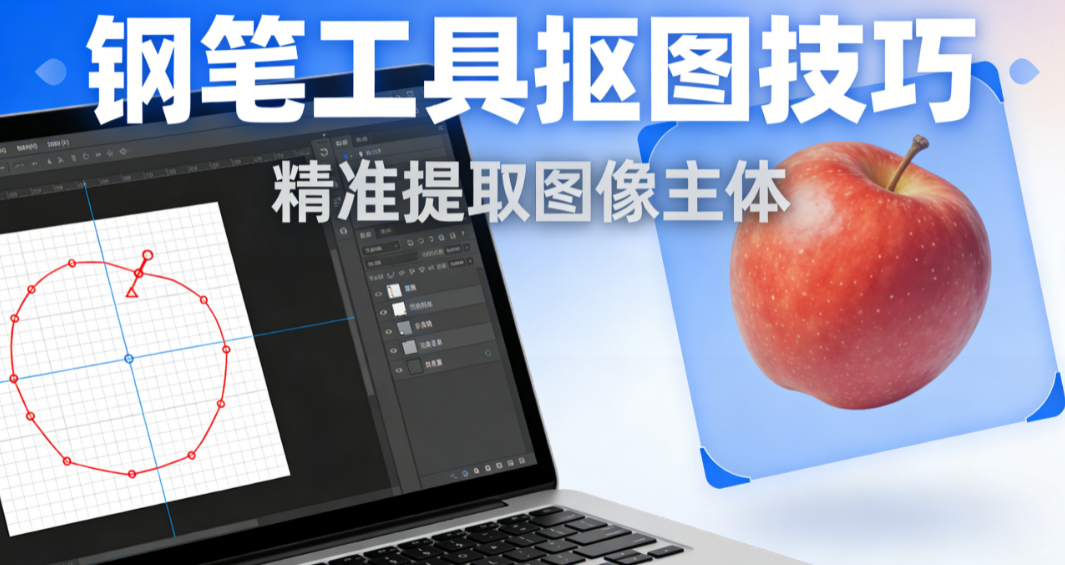
要彻底搞懂钢笔工具抠图怎么提取出来,首先必须对钢笔工具本身有一个深刻的认知。钢笔工具不仅仅是一个画线工具,它是Photoshop中最为强大的矢量绘图工具,其核心在于“贝塞尔曲线”的应用。
1)定义
钢笔工具,它是Adobe Photoshop中最精准的路径创建工具,其核心基于贝塞尔曲线原理。自Photoshop早期版本引入以来,它一直是专业图像处理中轮廓描绘的黄金标准。与基于像素颜色选择的工具不同,最大优势在于能手动控制每一个锚点,精准贴合图像边缘,尤其适合复杂轮廓的抠图需求。所以,这也使得它在需要高质量输出的商业修图、产品广告制作等领域无可替代。
2)钢笔工具与其他抠图工具的对比
为什么在解决钢笔工具抠图怎么提取出来这个问题时,我们总是强调钢笔工具?因为它与其他抠图工具有着本质的区别。
魔棒工具:基于颜色的相似性来创建选区。如果背景颜色单一且与主体反差大,魔棒很快,但在背景复杂或主体与背景颜色接近时,它的边缘会非常粗糙,常常出现锯齿或“吃掉”主体细节的情况。
套索工具:依赖鼠标的轨迹,完全靠手绘。多边形套索适合直线边缘,但磁性套索虽然能吸附边缘,却很难精准控制,且极易受杂点干扰。相比之下,钢笔工具虽然需要手动点击和拖动,但它提供了最大的控制权。
钢笔工具:它是矢量工具,生成的路径是独立的,可以反复修改。你可以随时调整锚点的位置,或者修改曲线的弧度,直到路径与物体边缘完美重合。
3)钢笔工具的适用场景
钢笔工具的精准性决定了其适配场景的广泛性,尤其适合对抠图精度有要求的场景。
人物抠图场景:适合轮廓清晰、边缘干净的人像抠图,如证件照、商业人像、古装人像等。通过钢笔工具可精准勾勒人物轮廓、发丝边缘(较规整的发丝)、衣物褶皱等细节,避免边缘毛躁,提取后与新背景融合更自然。需要注意的是,对于杂乱毛发、飘逸发丝等极复杂边缘,单独使用钢笔工具效率较低,可搭配其他工具辅助。
物体抠图场景:这是钢笔工具最常用的场景,包括产品图、建筑图、工业零件图等。这类图像轮廓多为规则或有规律的曲线,钢笔工具可精准贴合边缘,提取后用于电商主图、产品手册、海报合成等。
复杂背景抠图场景:当图像背景杂乱、颜色丰富,但主体轮廓清晰时,钢笔工具依然适用。例如,从风景图中抠取建筑、从街拍图中抠取主体物体等,通过手动勾勒路径,可完全避开背景干扰,精准提取主体,这是其他自动抠图工具难以实现的。
要注意,PS的不适用场景:
当然,虽然钢笔工具的优势有很多,但它也并非万能,对于毛发、烟雾、水汽、透明玻璃、薄纱婚纱等边缘模糊、无明确轮廓的图像,单独使用钢笔工具耗时极长,且精度难以保证,此时建议搭配选择和蒙版工具或AI抠图工具,提升效率与效果。
二、钢笔工具抠图怎么提取出来?详细流程
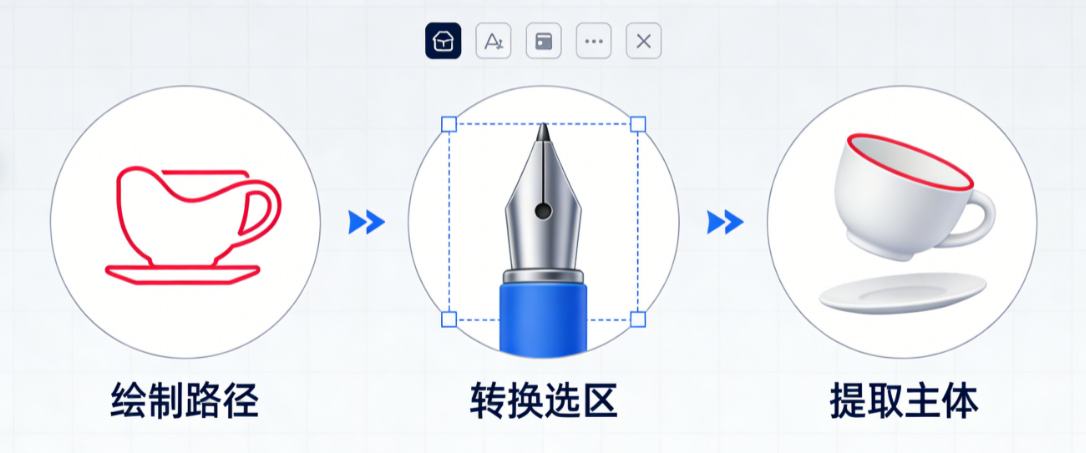
掌握钢笔工具的基本功能后,核心就是学会完整的抠图提取流程。这部分将分步拆解操作细节,从图像导入到最终保存,每一步都标注关键技巧与快捷键,帮你彻底搞懂钢笔工具抠图怎么提取出来,新手也能跟着操作,精准提取抠图内容。
1、打开图像:
在使用钢笔工具之前,首先需要在Photoshop等图像编辑软件中导入需要处理的图像。只需点击“文件” -> “打开”,选择要编辑的图片即可。
2、选择钢笔工具:
选择钢笔工具的方法很简单。在工具栏中找到代表钢笔的图标,点击它。如果找不到,可以使用快捷键“P”快速切换到钢笔工具。钢笔工具设置项,比如工作模式,可以根据需要调整。
3、创建路径:
绘制路径:使用钢笔工具点击在画布上,每点击一次会生成一个控制点,通过点击并拖动,可以绘制出曲线。
调整控制点:在绘制过程中,按住Alt键(或Option键)可以调整路径的弧度,使其更加流畅自然。
使用快捷键提高效率:在绘制过程中,使用Shift可限制直线绘制为水平、垂直,这样能提高绘制精度。
4、将路径转换为选区:
完成路径绘制后,可以通过右键点击路径,选择“转换为选区”。在弹出的选项中,可以设置边缘羽化值,以使选区更加自然。
5、抠图完成后的处理:
移除背景:选择好区域后,使用“选择” -> “反选”,然后按Delete键删除背景。
保存为透明背景的文件格式:在保存时,可以选择PNG格式,确保图像背景透明。
钢笔工具抠图的注意事项:
保存前务必预览抠图效果,确认边缘无瑕疵、背景已完全移除;保存PNG格式时,避免勾选“交错”选项,否则会影响图像加载速度;养成随时保存的习惯,按下“Ctrl+S”保存PSD文件,防止操作失误导致抠图成果丢失。
三、对比其他抠图方法
虽然钢笔工具抠图精度高,但并非适用于所有场景,不同抠图方法各有优劣,了解其他抠图方法,可根据图像特点灵活选用,避免单一工具局限,同时也能更好地凸显钢笔工具在精准抠图中的优势,为钢笔工具抠图怎么提取出来提供补充方案。
1. 魔棒工具:适合简单背景的快速抠图方法
魔棒工具是钢笔工具抠图怎么提取出来的死对头,尤其是在处理背景是大面积纯色(如摄影棚白底或黑底)的产品图时。你只需要点击背景,Delete,搞定。速度是钢笔的十倍。但是,魔棒无法处理边缘杂色,对于背景复杂或者主体和背景颜色相近的图片,魔棒根本无法解决精度问题。
2. 套索工具:适合自由形状的抠图技巧
套索工具更像是一种“粗加工”。多边形套索可以用来抠选边缘平直的多边形物体;磁性套索可以快速吸附边缘对比度高的物体。虽然它比钢笔快,但非常依赖鼠标的稳定性。一旦手抖,选区就会歪掉。在讨论抠图的专业性时,套索往往因为其无法编辑锚点的特性而被视为非专业操作,但在做草图构思或不需要精度的场景下,它比学习钢笔工具抠图怎么提取出来要简单得多。
3. 选择和蒙版工具:更适合复杂边缘的处理技巧
这是PS中针对“软边缘”的杀手锏。对于毛发、宠物毛、烟雾等钢笔工具难以应付的对象,“选择并遮住”是首选。通常先用快速选择工具粗略选中主体,然后进入“选择并遮住”工作区,使用调整边缘画笔涂抹毛发,算法会自动识别毛发边缘。在处理这类特殊素材时,即使你精通了钢笔工具抠图怎么提取出来,也会发现钢笔在毛发面前束手无策,这时候必须切换思维,利用AI辅助的边缘检测功能。
4. AI驱动工具:基于AI的自动抠图工具
这是近年来最大的趋势。随着神经网络的发展,AI已经能非常精准地识别图片中的主体。很多用户甚至不再去搜索钢笔工具抠图怎么提取出来,而是直接把图片扔进AI工具里。所以,对于不会操作PS抠图工具,或是想大大提升抠图效率的话,我们是可以选择AI抠图工具的。
四、AI驱动的抠图工具推荐(3款)
既然提到了AI,对于那些觉得钢笔工具抠图怎么提取出来步骤太繁琐、学习成本太高的用户,小编这里推荐三款优秀的AI驱动抠图工具。它们可在大多数情况下能极大提升你的效率。
AI抠图工具1:Remove.bg
这是目前全球最知名的去背景在线工具。它完全基于AI算法。你只需要上传图片,几秒钟内,它就会自动识别并移除背景。对于电商卖家批量处理商品图非常有用。它回答了那些不想学钢笔工具抠图怎么提取出来的用户对于“速度”的极致追求。不过,它是纯在线工具,处理高清大图可能会收费,且对细节如发丝的处理偶尔会出现不自然的断层。
AI抠图工具2:Adobe Express (Adobe官方在线工具)
作为Photoshop的亲兄弟,Adobe Express集成了Adobe强大的AI引擎。它不仅能自动抠图,还提供了很多设计模板。虽然它的核心算法与PS中的“移除背景”按钮类似,但对于非设计人员来说,这是一个比学习钢笔工具抠图怎么提取出来更友好的入口。它能很好地保持主体的边缘质量,毕竟底子是Adobe的技术。
AI抠图工具3:移乐AI——AI抠图工具(完全免费)
移乐AI抠图凭借其极简的操作流程、精准的抠图效果与全场景的适配能力,成为普通用户的首选。它的AI一键抠图深度洞察普通用户的核心需求,摒弃了传统工具的复杂操作,以“便捷、高效、精准”为核心定位,为用户提供一站式的抠图解决方案,是专为普通用户量身打造的抠图神器。操作非常简单,仅需简洁的几步,即可完成精准的抠图操作。
五、AI抠图的实操流程:以移乐AI抠图为例
下面,我们就以上文介绍到的移乐AI——AI抠图工具为例子,看看它是如何帮助用户0成本地快速完成抠图操作的。步骤如图下:
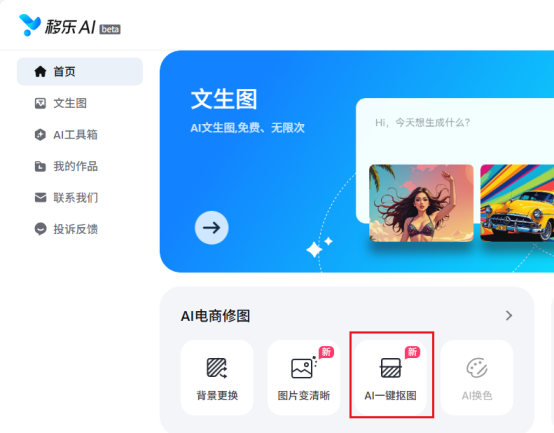
1. 打开网站:打开移乐AI网站,选择“AI一键抠图”工具。
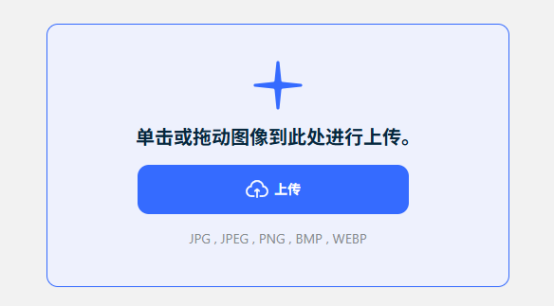
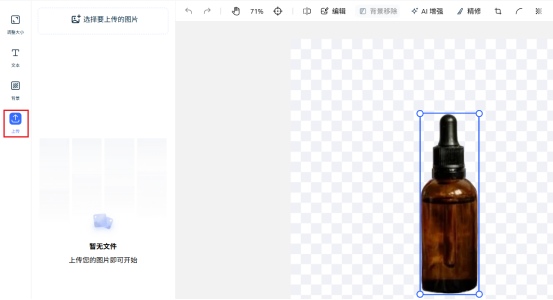
2. 上传图片:点击“上传”按钮,选择所需的图片文件(支持JPG, JPEG, PNG, BMP, WEBP等格式)。
3. AI抠图:工具将自动对图片进行分析,保留主体,同时去除背景。
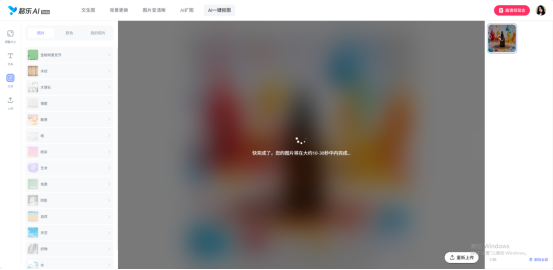
4. 功能使用:
调整大小:选择合适的尺寸或自定义大小,确保图像适应需要。
文本添加:点击“添加文本”,输入需要的内容,调整字体及样式。
背景设置:选择图片、颜色或上传新的背景图片,点击即可替换。
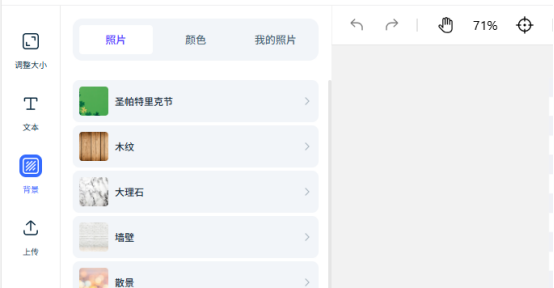
5. 上传和优化:若需添加更多图片,使用“上传功能”,然后在横排导航条中进行精细调整,如背景移除、裁剪等。
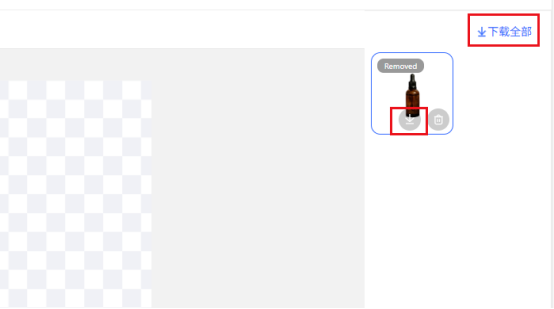
6. 保存与导出:编辑完成后,点击保存,将生成的图片下载到本地。
六、全文小结
综上所述,抠图是图像处理中一项灵活多变的技术。我们花费大量篇幅详细讲解了钢笔工具抠图怎么提取出来的每一个细节,是因为钢笔工具代表了抠图技术的最高水准——精准、可控、高质量。当然,如果你觉得钢笔工具抠图繁琐的话,咱们还可以选择以AI驱动技术的抠图工具,来无脑式的完成抠图操作哦!

 生成视频的AI工具有哪些?2026年好用的5款生成视频的AI工具分享
- AI生图哪个工具最好用?2026主流AI生图工具/模型全对比
- AI制作短视频软件哪个最好用?6款AI短视频生成软件推荐
- 免费AI生图工具生成的图能商用吗?AI生图版权21问
- ai视频生成工具哪个好用一点?2026年ai视频生成工具排行榜
- AI生图可以商用吗?2026 AI生图版权合规全解
- AI生图怎么做PPT配图?AI生图全场景29问(全解答)
- AI视频生成软件哪个好用?8款国外热门工具全解析
- 如何用AI工具制作短视频?ai视频制作新手入门教程
- AI生图怎么做电商主图?一文教你零成本打造爆款主图
- ai可以制作视频吗?移乐AI上新5款视频模型,从“极速出片”到“电影级制作”
- 如何利用AI生图工具做小红书封面?移乐AI上新3款模型,小白也能轻松上手
- 移乐AI重磅上线seedance 2.0、wan2.7等多款新模型,解锁创作新巅峰!
- AI生图怎么制作个人专属头像?零基础AI生图教程
- 图生视频AI工具怎么选?移乐AI:一键让照片“活”起来
- AI生图怎么让图片更清晰?AI 生图画质优化 35 问
- AI视频Prompt怎么写才能生成好效果?独家Prompt公式与模板全公开
- AI 生图模糊修复全攻略:3 步变高清,新手零失败