

怎么把图片放大?3款优质扩图工具实测,放大不失真的秘密都在这
怎么把图片放大?图片放大看似是个小需求,却常常因为效果不佳让人头疼。其实这背后的核心问题的是,传统的图片放大方法早已跟不上当下的需求,而AI放大工具的出现,才真正解决了“放大不失真”的痛点。
本文将通过真实实测,为大家带来3款优质的图片放大工具,帮你找到简单、高效、高质量的图片放大方案,即使是新手也能轻松上手。
一、先了解:为什么图片放大容易失真?
1、用“拼图”看懂放大的核心原理
一张图片就像一幅完整的拼图,每个像素就是一块小拼图。传统的图片放大采用的是“插值算法”,这种方法就像是把原本完整的拼图强行拉大,然后在空白的地方随便找一些颜色相近的空白拼图块填进去。这样一来,虽然拼图的尺寸变大了,但原本的细节并没有增加,填进去的空白块还会让画面变得模糊、有锯齿,这就是我们常说的失真。
而AI放大工具则完全不同,它就像一个经验丰富的拼图高手。在放大图片时,它会先智能分析原始图片的内容,比如画面中的景物、色彩、纹理等,然后根据这些信息,精准地还原并补充出缺失的细节拼图块。比如放大一张风景照时,AI能准确判断出天空的云层走向、地面的植被纹理,补充出来的细节和原始画面逻辑完全一致,自然不会出现失真的情况。
2、影响放大效果的3个关键因素
● 图片分辨率。分辨率就像是拼图的总块数,分辨率越高,拼图块越多,细节就越丰富,放大时可挖掘的细节也就越多,效果自然更好;反之,低分辨率的图片本身细节就少,放大时更容易出现失真。
● 放大倍数。放大倍数越大,需要补充的细节就越多,难度也就越高。就像拼图,把一幅100块的拼图放大2倍,需要补充100块细节;放大8倍,就需要补充700块细节,很容易出现补充错误的情况。
● 工具算法。这是最核心的因素,不同工具的算法逻辑不同,补充细节的精准度也不同。传统工具的算法简单粗暴,只能做基础的颜色填充;而优质AI工具的算法经过大量训练,能精准判断画面内容,补充的细节更贴合真实场景。
3.实用小知识:安全放大倍数参考
了解了影响放大效果的因素,我们就可以根据实际需求选择合适的放大倍数,避免因倍数过高导致失真。这里给大家整理了一份安全放大倍数参考:
● 普通图片(如手机拍摄的1080P照片、网页下载的素材图),使用传统工具放大时,建议不超过2倍;即使是使用AI工具,也建议控制在4倍以内,这样能最大程度保证画面清晰度和自然度。
● 高质量图片(如专业相机拍摄的RAW格式照片、设计原稿),由于本身分辨率和细节丰富度较高,使用优质AI工具可支持8倍放大,但超过8倍后,效果提升会变得不明显,还会导致文件体积过大,影响后续使用。
二、核心测评:3款优质图片放大工具实测
1、移乐AI扩图(新手首选,全场景适配)
移乐AI扩图是一款在线AI图片放大工具,无需下载安装,通过浏览器即可访问。用户只需注册登录,就能免费无限次使用所有核心功能,无广告弹窗干扰,对新手非常友好。
移乐AI扩图的全场景适配能力极强,尤其适合以下人群:职场新人紧急处理工作海报、PPT配图;自媒体创作者批量适配不同平台的图片比例(如抖音9:16、小红书1:1);家庭用户放大旅行照片、老照片用于打印;设计师扩展概念图、草图细节。
● 效果自然无违和:移乐AI扩图采用新一代AI扩散模型,能深度分析图片内容,补全的细节逻辑自洽,完全看不到拼接痕迹。对比传统工具放大后出现的色块模糊,移乐AI扩图的效果优势非常明显。
● 操作零门槛:整个操作流程仅需3步,新手1分钟即可轻松上手。第一步:打开官网,点击“上传图片”按钮,支持拖拽上传或点击选择文件;第二步:在右侧比例面板选择需要的比例,提供16:9、4:3、1:1等8种常用比例模板,也可自定义尺寸;第三步:点击“立即处理”,等待几秒后即可完成放大。整个界面简洁清晰,关键按钮位置明显,无需任何专业知识就能操作。
● 处理速度极快:实测中,将640×480的图片放大4倍至2560×1920,仅需5秒即可完成,远超传统工具30秒以上的处理速度。
● 隐私安全+兼容性强:移乐AI扩图采用本地处理技术,图片无需上传至云端服务器,从根本上避免了图片泄露的风险,对于处理商业设计稿、私人照片等敏感图片非常友好。兼容性方面,支持JPG、JPEG、PNG、BMP、WEBP等多种常见图片格式的导入导出,基本能满足所有日常使用需求。
2、Upscayl(开源免费)
Upscayl是一款开源免费的AI图像放大工具,支持Windows、macOS、Linux三大桌面系统,需下载安装后使用。该工具基于Real-ESRGAN模型开发,核心优势是离线处理和高清放大效果,但对设备配置有一定要求,需要设备具备Vulkan兼容的GPU(如NVIDIAGTX10系列以上、AMDRadeonHD7000系列以上等)。
Upscayl适合有一定电脑操作基础的用户、开源工具爱好者;适合单张高质量图片放大需求,如摄影爱好者修复老照片、设计师处理单张设计稿;适合无网络环境下的图片放大需求。
3、Waifu2x(专注动漫)
Waifu2x是一款专为动漫、插画等数字艺术作品优化的AI图片放大工具,提供在线版和客户端版(支持Windows、macOS、Android)。该工具的核心优势是针对动漫画面的线条和色彩进行优化,在特定场景下表现出色,但适用范围较窄。
适合动漫爱好者放大动漫截图、插画师优化作品细节、漫画创作者处理线稿;适合临时需要处理动漫图片的用户使用在线版,长期使用建议选择客户端版。
三、实操教程:怎么把图片放大?
接下来,我们就用上文中提到的移乐AI扩图,来为大家展示完整的图片放大流程:
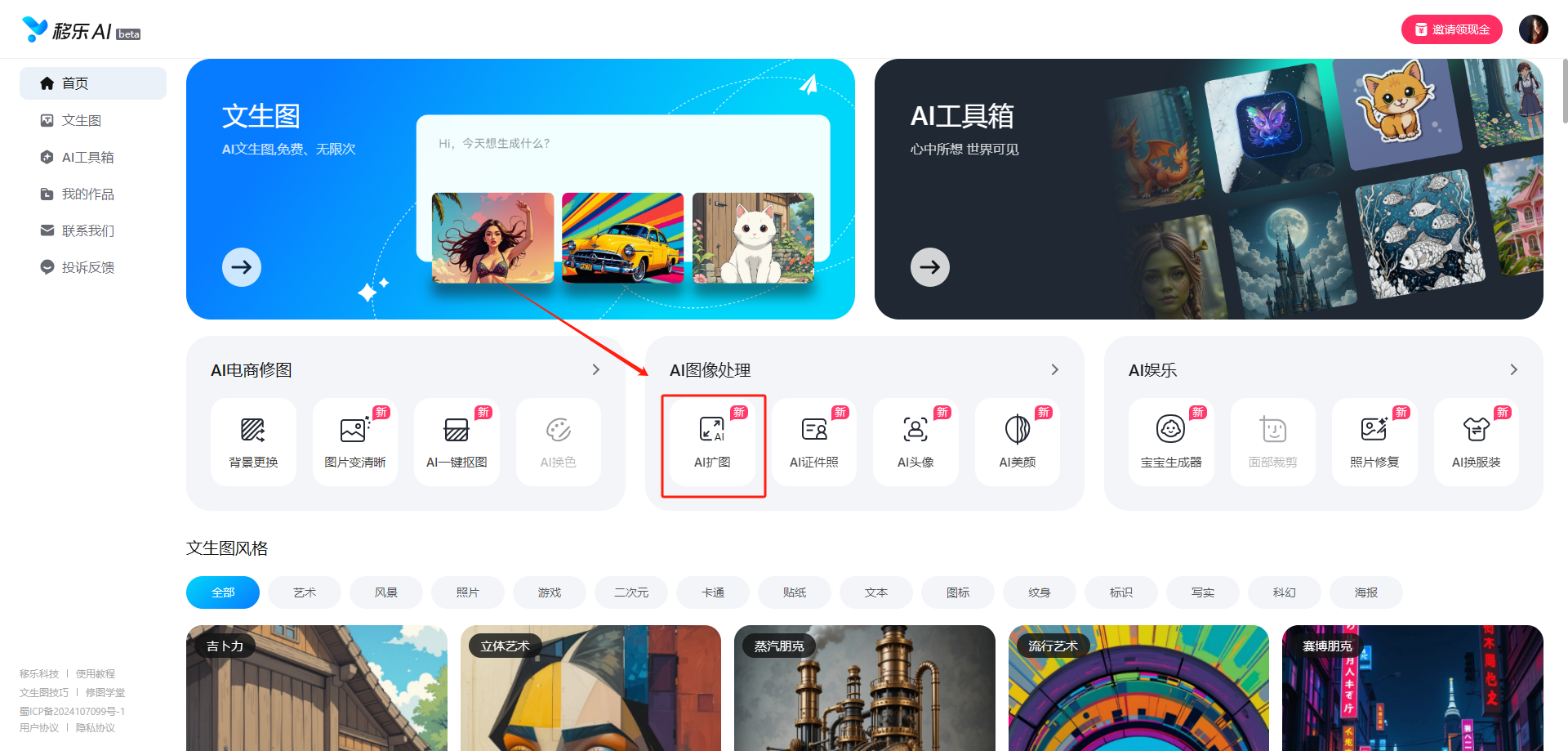
步骤1.网页搜索打开“移乐AI网站”,首页选择“AI扩图”进入;或直接点击“移乐AI扩图”进入。
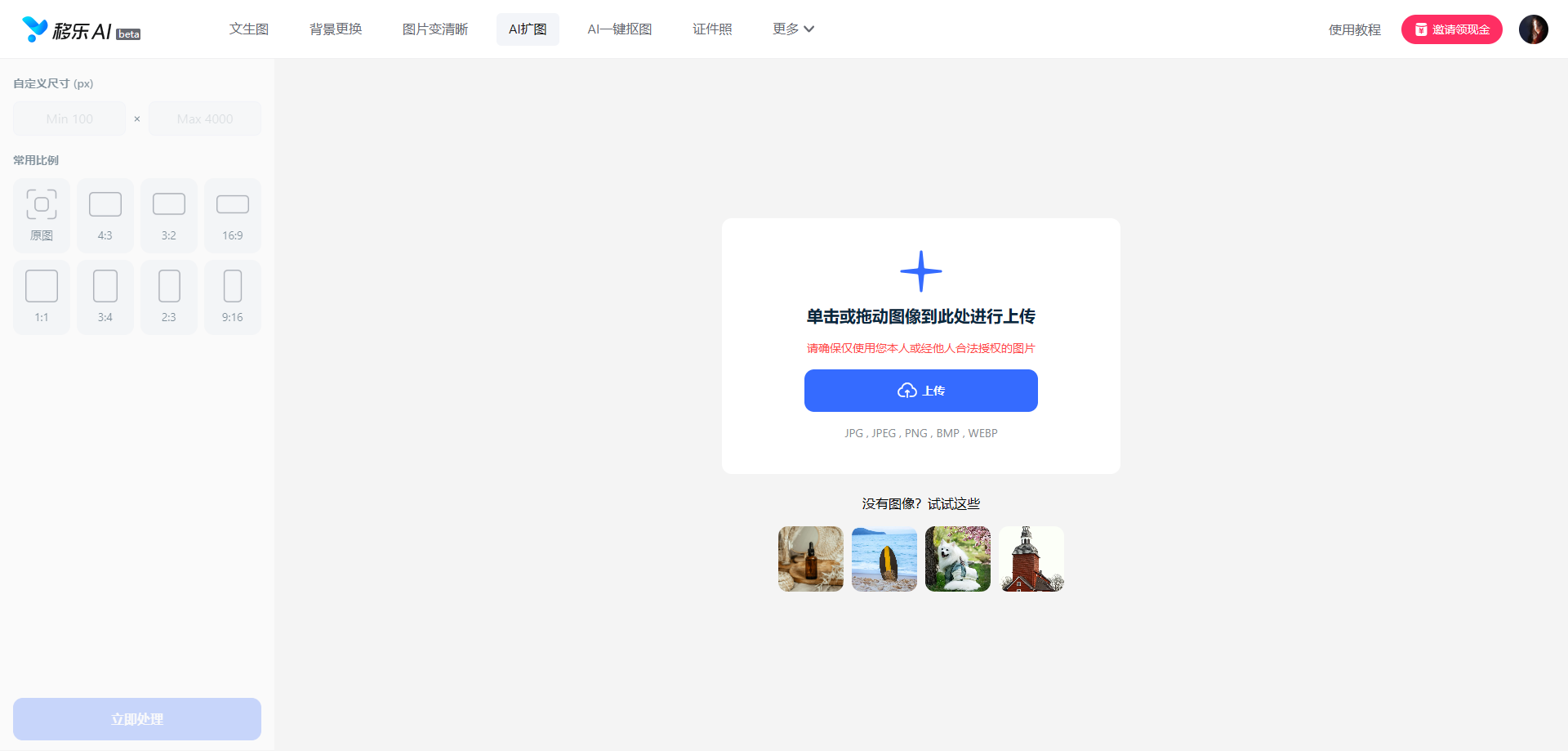
步骤2.点击“上传图片”选择需要处理的原图(支持JPG/JPEG/PNG/BMP/WEBP格式)。
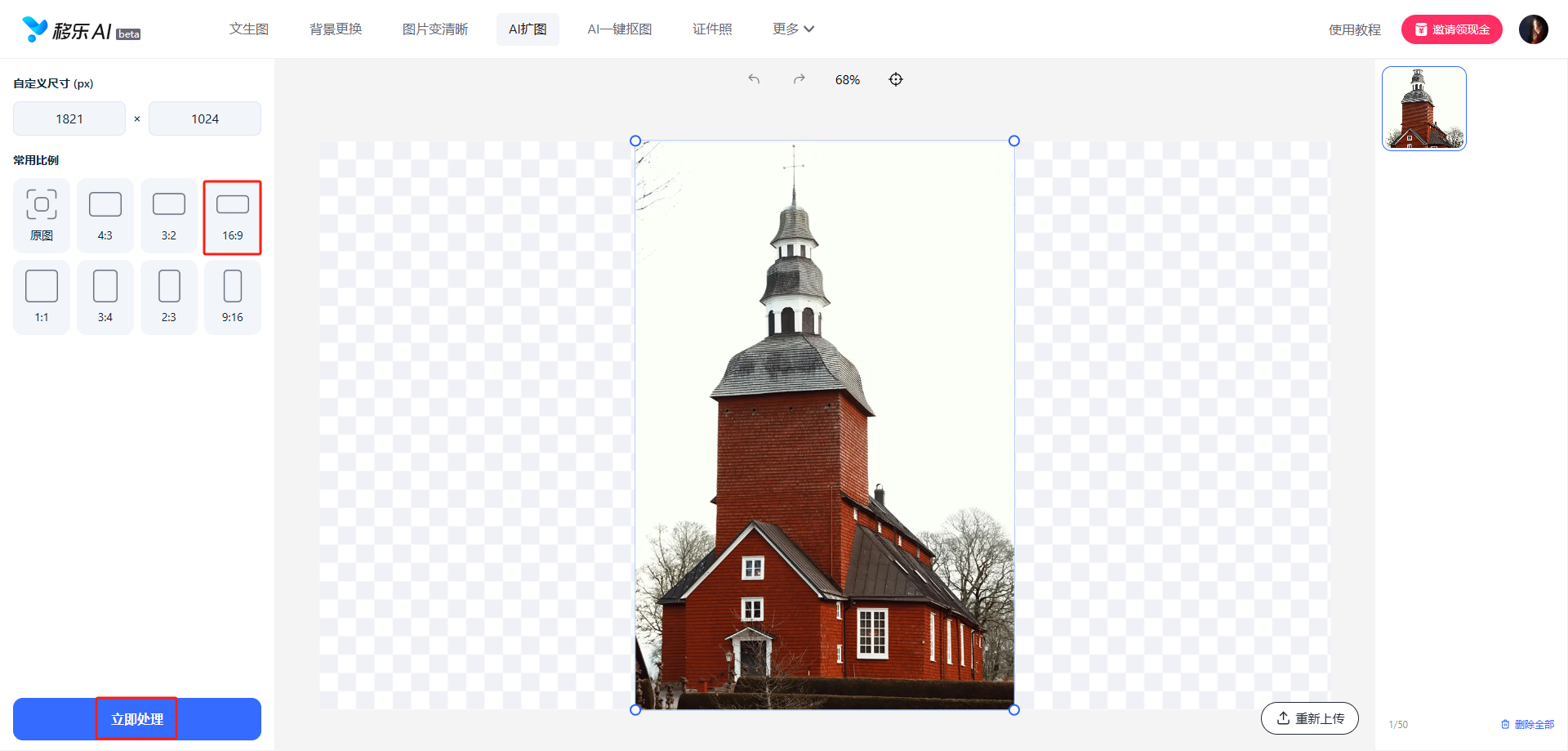
步骤3.在右侧参数栏选择预设尺寸比例,或手动输入宽度、高度像素自定义尺寸比例。
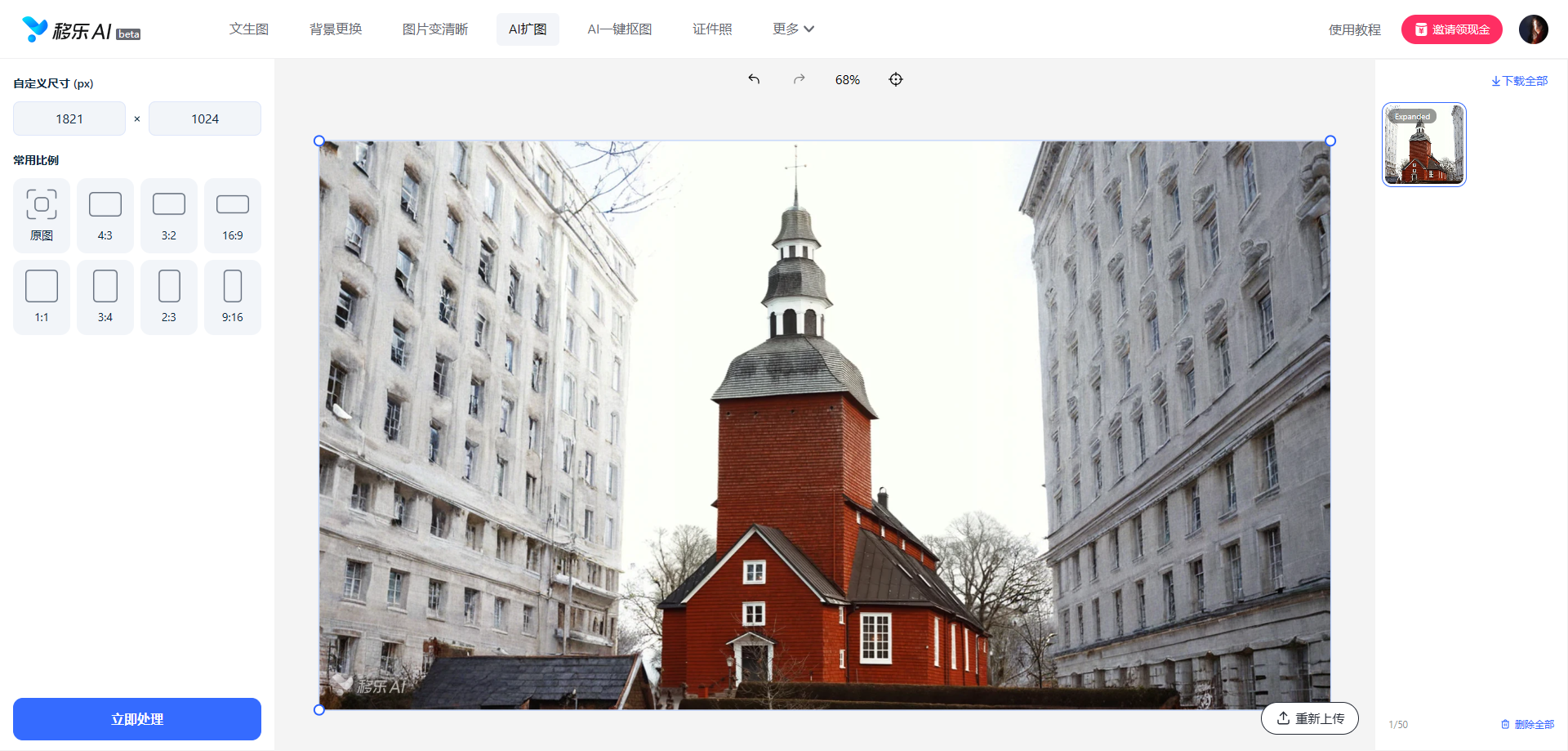
步骤4.设置尺寸后点击“立即处理”,10秒左右图片背景便扩大完成,无问题直接下载高清图片。
四、避坑指南:图片放大的5个常见误区
新手在图片放大时,很容易陷入一些误区,导致效果不佳。下面总结5个常见误区,并给出正确的解决方法。
误区1:盲目追求高放大倍数
很多人认为放大倍数越高越好,结果导致图片文件过大,无法正常使用,且画面出现失真。正确做法:根据原始图片分辨率选择合适的放大倍数,以下是分辨率与推荐放大倍数的对应表:
| 原始图片分辨率 | 推荐放大倍数(AI) | 推荐放大倍数(传统) |
|---|---|---|
| ≤640×480(低分辨率) | 2-4倍 | ≤2倍 |
| 1080×720-1920×1080(中等分辨率) | 4-6倍 | ≤3倍 |
| ≥3840×2160(高分辨率) | 6-8倍 | ≤4倍 |
误区2:忽略图片格式选择
放大后随意选择保存格式,比如将放大后的高清图片保存为高压缩率的JPG格式,导致画面细节丢失。
正确做法:根据使用需求选择合适的格式,用于打印、设计的图片,推荐保存为PNG或WEBP格式,保留完整细节;用于网络传输、社交媒体发布的图片,可选择低压缩率的JPG格式,平衡清晰度和文件大小。
误区3:过度依赖在线工具上传敏感图片
很多人处理商业设计稿、私人照片等敏感图片时,直接使用在线工具上传处理,存在图片泄露的风险。
正确做法:敏感图片优先选择本地处理工具,如移乐AI扩图(本地处理模式)、Upscayl,避免图片上传至云端;若必须使用在线工具,需确认工具的隐私政策,选择正规、有隐私保护承诺的平台。
误区4:认为专业软件(如PS)放大效果最好
很多新手觉得PS是专业图片处理软件,放大效果一定最好,花费大量时间学习PS的放大功能,结果效果不如AI工具,还浪费了时间。
正确做法:新手无需学习复杂的专业软件,AI工具的放大效果更优,操作更简单。比如用PS放大4倍的图片,边缘仍有轻微锯齿,而用移乐AI扩图放大4倍,边缘清晰无锯齿,细节更丰富,且操作仅需3步。
误区5:放大后不做锐化处理
部分图片放大后,虽然细节完整,但画面会略显模糊,很多人以为是工具效果不好,其实是没有做锐化处理。
正确做法:放大后利用工具自带的锐化功能优化画面,比如移乐AI扩图会自动对放大后的图片进行锐化处理。
五、总结
怎么把图片放大?相信大家看完本文,对图片放大这项技术也有了一个基础的了解了。为了方便大家快速选择,这里整理了3款工具的核心信息对比表:
| 工具 | 核心优势 | 操作难度 | 适用场景 | 推荐指数 |
|---|---|---|---|---|
| 移乐AI扩图 | 效果自然、操作简单、速度快、隐私保护好、免费无限次 | ★☆☆☆☆(零门槛) | 全场景适配,如工作图、旅行照、老照片等 | ★★★★★(新手首选) |
| Upscayl | 开源免费、离线处理、支持多种AI模型、高清放大效果好 | ★★★☆☆(有一定门槛) | 单张高质量图片、老照片修复、无网络环境 | ★★★★☆(有基础用户使用) |
| Waifu2x | 动漫细节还原度高、支持锐化降噪、免费使用 | ★★☆☆☆(简单) | 动漫、插画、漫画线稿放大 | ★★★☆☆(特定场景使用) |
图片放大的核心不是“放大倍数越高越好”,而是“算法+适配场景”。传统图片放大方法之所以容易失真,核心是算法落后,无法补充真实细节;而AI放大工具通过先进的算法,能智能分析画面内容,补全细节,这也是它成为当前最优解的原因。对于新手来说,无需追求复杂的专业技术,只要选对适配自己场景的AI工具,就能轻松搞定图片放大,实现“放大不失真”。

 如何制作高质量AI视频?AI视频提示词大全
- AI生图到底是什么?0基础小白一文看懂!
- 生成视频的AI工具有哪些?2026年好用的5款生成视频的AI工具分享
- AI生图哪个工具最好用?2026主流AI生图工具/模型全对比
- AI制作短视频软件哪个最好用?6款AI短视频生成软件推荐
- 免费AI生图工具生成的图能商用吗?AI生图版权21问
- ai视频生成工具哪个好用一点?2026年ai视频生成工具排行榜
- AI生图可以商用吗?2026 AI生图版权合规全解
- AI生图怎么做PPT配图?AI生图全场景29问(全解答)
- AI视频生成软件哪个好用?8款国外热门工具全解析
- 如何用AI工具制作短视频?ai视频制作新手入门教程
- AI生图怎么做电商主图?一文教你零成本打造爆款主图
- ai可以制作视频吗?移乐AI上新5款视频模型,从“极速出片”到“电影级制作”
- 如何利用AI生图工具做小红书封面?移乐AI上新3款模型,小白也能轻松上手
- 移乐AI重磅上线seedance 2.0、wan2.7等多款新模型,解锁创作新巅峰!
- AI生图怎么制作个人专属头像?零基础AI生图教程
- 图生视频AI工具怎么选?移乐AI:一键让照片“活”起来
- AI生图怎么让图片更清晰?AI 生图画质优化 35 问