
在图片处理和设计工作中,抠图是最基础也是最重要的一项技能。无论是制作广告海报、电子商务产品图片,还是进行创意合成,抠图的质量直接影响最终效果。而Photoshop作为图像处理的专业工具,其强大的功能为用户提供了多种抠图方式。但是,在photoshop怎么抠图?在这篇文章中,我们将详细介绍关于Photoshop抠图的技巧,并分享一种更高效的抠图方案,一起来看看吧!
一、Photoshop怎么抠图:基础操作教程(新手必学)
photoshop怎么抠图?其核心在于“选对工具”。PS内置多种抠图工具,不同工具对应不同场景,新手无需全部掌握,先吃透以下三种基础工具,就能解决80%的日常抠图需求。
PS抠图工具1:使用快速选择工具抠图
快速选择工具是Photoshop中最为基础且最常用的抠图工具之一,它适用于背景简单或对象轮廓明显的图片。操作步骤:
1、打开Photoshop并载入图片,选择工具栏中的“快速选择工具”(快捷键W)。
2、点击并拖动鼠标,快速选择你想保留的对象区域。Photoshop会自动智能识别你想选择的对象。
3、如果选择范围过大或过小,可以按住Alt键进行去除不需要区域的操作,或者使用“添加到选区”功能调整选择区域。
4、调整选择区域的边缘,使其更加平滑自然。点击工具栏上的“调整边缘”按钮,优化细节部分。
注意:
- 选择区域不精确:可以放大画面进行更细致的选择,或者调整工具的“刷子大小”和“硬度”。
- 背景颜色相似,导致选择不清晰:可以调整选区的“羽化”值,使边缘更柔和。
PS抠图工具2:使用钢笔工具精确抠图
对于复杂背景或边缘不规则的对象,快速选择工具可能无法完美完成抠图任务。钢笔工具作为Photoshop中最精确的工具,适用于处理这些复杂情况。操作步骤:
1、选择钢笔工具(快捷键P),并在图片的边缘处单击以创建一个路径。
2、继续点击创建更多的锚点,将路径围绕对象的边缘绘制完整。
3、完成路径后,右键点击路径并选择“建立选区”,你就能得到一个精确的抠图选区。
4、之后,可以根据需要使用“反向选择”功能去除背景。
注意:
- 钢笔工具的优点是精度高,但相对来说需要一定的耐心和技巧。
PS抠图工具3:蒙版和反向选择技巧
使用图层蒙版是抠图时非常常见且实用的方法之一,尤其是处理复杂背景时,它能够让你非破坏性地编辑图片。操作步骤:
1、在图层面板中选择图层,并点击“添加蒙版”按钮(位于图层面板底部)。
2、使用“画笔工具”对蒙版进行涂抹,黑色画笔会隐藏图片的部分区域,而白色画笔则会恢复隐藏的部分。
3、对蒙版进行反向选择,按Ctrl+I键可以将蒙版的黑白区域反转。
注意:
- 蒙版需配合“不透明度”与“流量”参数调整,避免硬边缘导致的生硬过渡。
二、PS提高抠图效果的技巧与注意事项
掌握基础工具后,很多人在学习photoshop怎么抠图时会遇到新难题:头发、透明玻璃等复杂细节处理不好,边缘生硬不自然。这就需要结合针对性技巧,优化抠图效果。
1)复杂细节处理:头发、透明物品的抠图技巧
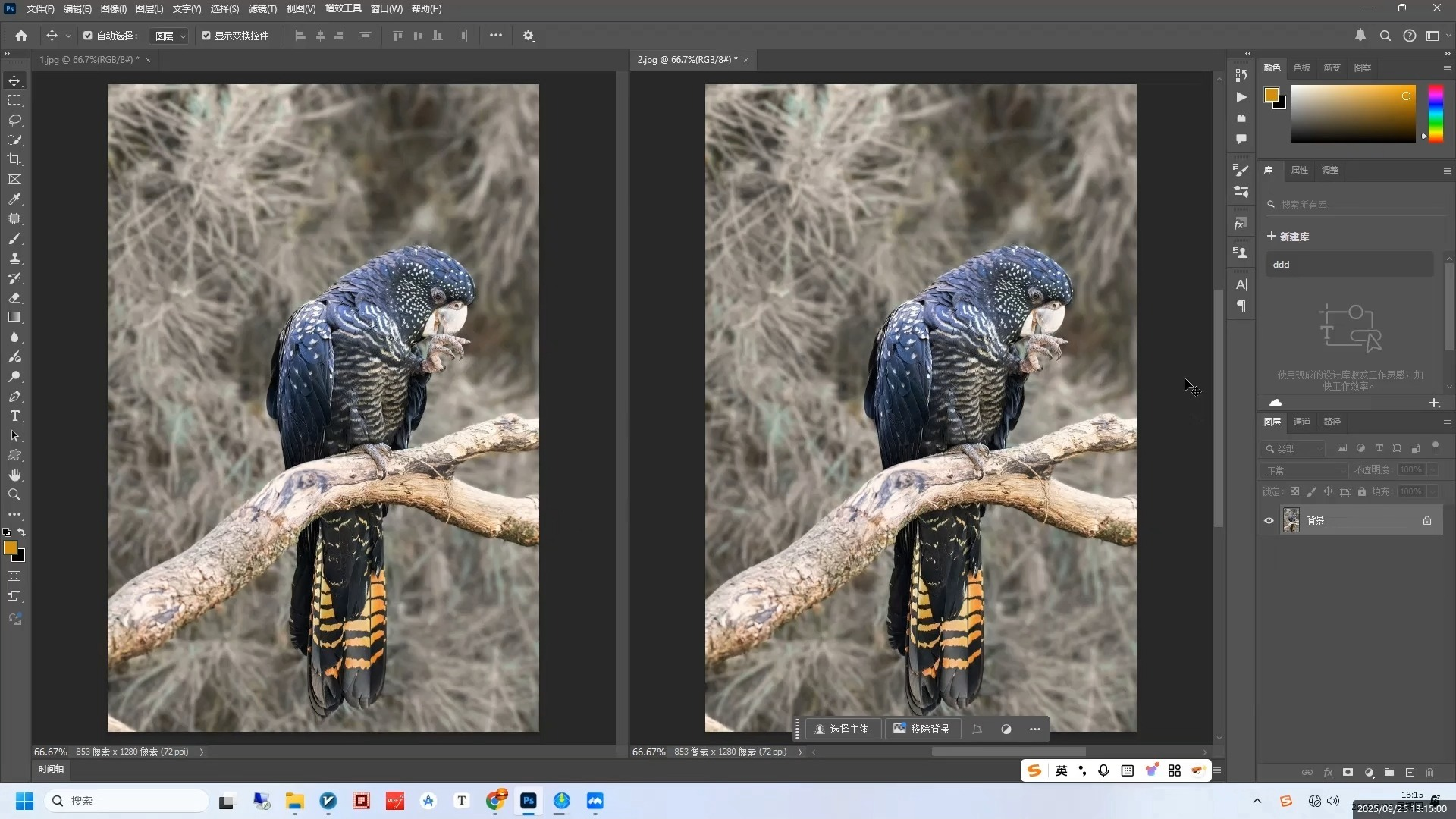
毛发抠图技巧:毛发因细碎、飘逸的特性,普通工具难以精准捕捉,推荐“快速选择+选择并遮住”组合方法。先用快速选择工具大致选中人物主体,进入“选择并遮住”界面后,在左侧选择“选择并遮住画笔工具”,将画笔大小调至与发丝粗细匹配,在毛发边缘轻轻涂抹,系统会智能识别发丝并分离背景。同时在右侧“输出设置”中勾选“净化颜色”,去除毛发上沾染的背景色,让发丝更清晰。
透明物品抠图技巧:玻璃、塑料、婚纱等透明材质,核心是保留其通透质感。抠图时先创建图层蒙版,用“钢笔工具”勾勒透明物品的外轮廓,转为选区后添加蒙版。然后用“曲线调整层”(快捷键Ctrl+M)调整对比度,让透明区域与背景的差异更明显,再用低硬度画笔(硬度20%)在蒙版上细致涂抹,保留透明部分的光影细节,避免抠图后出现“僵硬色块”。
2)工具组合优化:让背景移除更自然
单一工具难以应对所有场景,结合多种工具是photoshop怎么抠图的进阶思路。例如处理带毛发的人像时,可先用“快速选择工具”选中人物皮肤和衣物,再用“钢笔工具”精准勾勒面部轮廓,最后用“选择并遮住”优化毛发边缘,实现“硬边精准+软边自然”的效果。
另外,“修复画笔工具”(快捷键J)可用于修复抠图后残留的背景杂色,“仿制图章工具”能补充抠图时缺失的主体细节。例如抠取商品图时,若边缘残留背景颜色,用修复画笔工具吸取主体相近颜色,轻轻涂抹即可去除杂色,让边缘更干净。
3)快捷键与操作技巧
为了提高工作效率,Photoshop提供了多种快捷键和操作技巧,熟练掌握这些可以让你在抠图时更加高效:
选区调整快捷键:Shift+点击添加选区,Alt+点击减少选区,Ctrl+D取消选区,Ctrl+Shift+D重新选择上次选区。
蒙版操作快捷键:按住Alt键点击图层蒙版,可进入蒙版编辑视图;按住Shift键点击图层蒙版,可隐藏蒙版效果。
视图辅助技巧:抠图时按Ctrl++放大图片、Ctrl+-缩小图片,按住空格键拖动可移动视图,方便查看细节。按住Alt键在图层间点击,可创建剪贴蒙版,快速预览抠图效果。
批量处理技巧:若需要批量处理相同场景的图片,抠图完成后可将操作步骤记录为“动作”(窗口-动作),后续只需点击播放动作,即可自动完成抠图,适合电商卖家处理产品图。
三、Photoshop抠图的常见问题及解决方案
在实践“photoshop怎么抠图”的过程中,新手常遇到抠图不干净、边缘锯齿等问题,以下是针对性解决方案,帮你快速避坑。
问题1:抠图不干净或边缘锯齿
有时,我们会遇到抠图后边缘不干净或者出现锯齿的情况。这时,可以尝试以下方法来解决:
使用“调整边缘”工具:通过调整平滑度、羽化和对比度,能够有效优化边缘的锯齿问题。
应用“反向蒙版”:可以通过反向蒙版来改善一些细节部分,尤其是在处理透明物品时。
问题2:图层不透明或背景残留
在抠图时,有时背景会残留一些噪音,或者图层的透明度处理不当,导致最终效果不理想。此时可以通过以下方法来优化:
调整图层透明度:确保图层的透明度设置正确,不要影响最终图像效果。
清理背景噪音:使用修复画笔、克隆工具等对背景进行进一步处理,去除噪音。
问题3:复杂背景的处理方法
对于复杂背景的图片,建议采用分区域处理的策略。在抠图过程中,可以将不同区域分开处理,以提高抠图的精准度。例如,先抠出人物部分,再处理背景。
四、AI在线工具一键抠图:移乐AI的AI抠图工具
虽然掌握了photoshop怎么抠图的技巧,但面对批量抠图、紧急证件照处理等场景时,PS操作仍显繁琐。此时,AI抠图工具则能大幅提升效率。市面上热门的AI在线抠图工具,如移乐AI的AI抠图工具,它能够快速自动识别图片中的主体并精准去除背景。
移乐AI的AI抠图优势(对比PS的核心亮点):
自动化:无需手动操作,AI算法能够自动识别图片主体,完成抠图。
高精度:AI技术可以处理复杂细节,如头发、透明物品等,确保抠图效果自然、精细。
多场景:适配证件照、电商主图、社交媒体配图等多场景需求,支持自定义尺寸与背景色。
移乐AI抠图工具操作步骤:
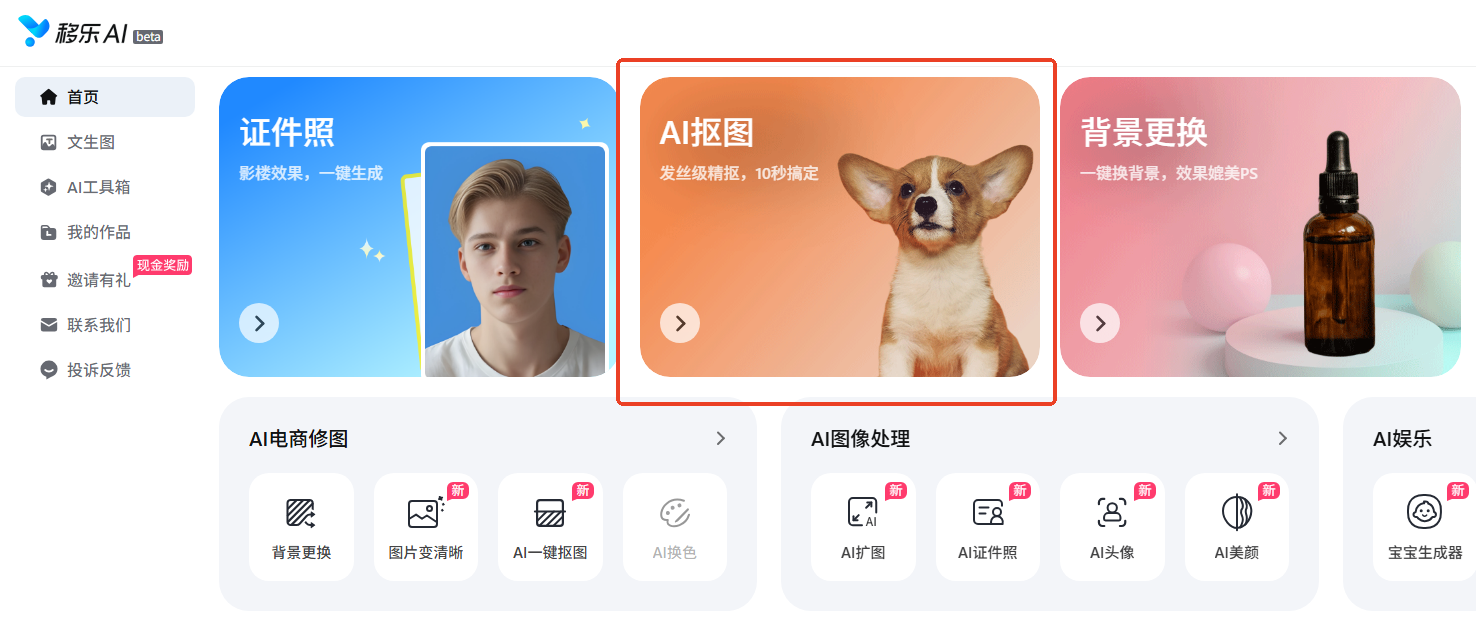
步骤1:打开移乐AI官网,在首页找到“AI抠图”入口,点击进入;
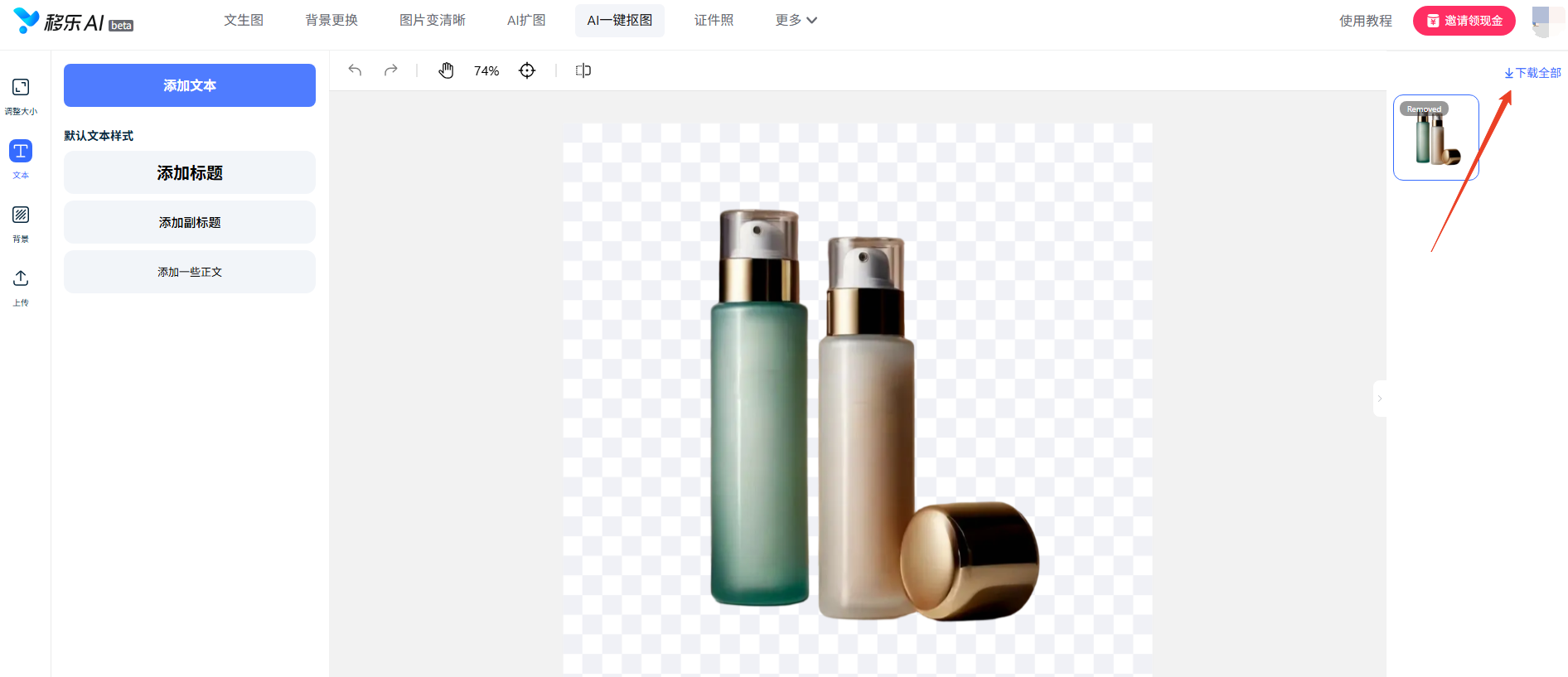
步骤2:点击“上传”,选自己要抠的图(支持JPG、PNG等常见格式),图片上传后等待几秒,AI自动生成透明抠图,这时我们能看到主体和背景已经分开;
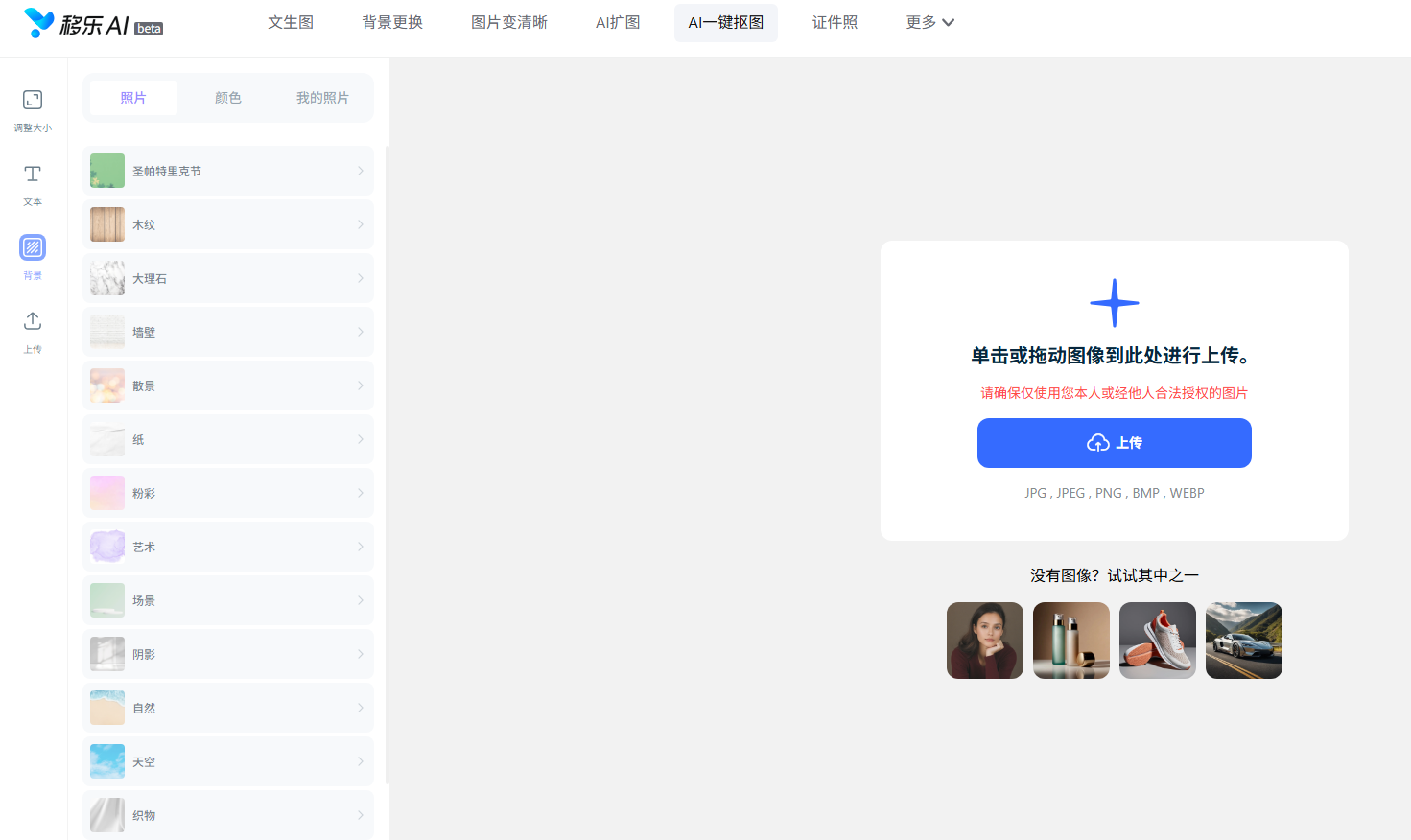
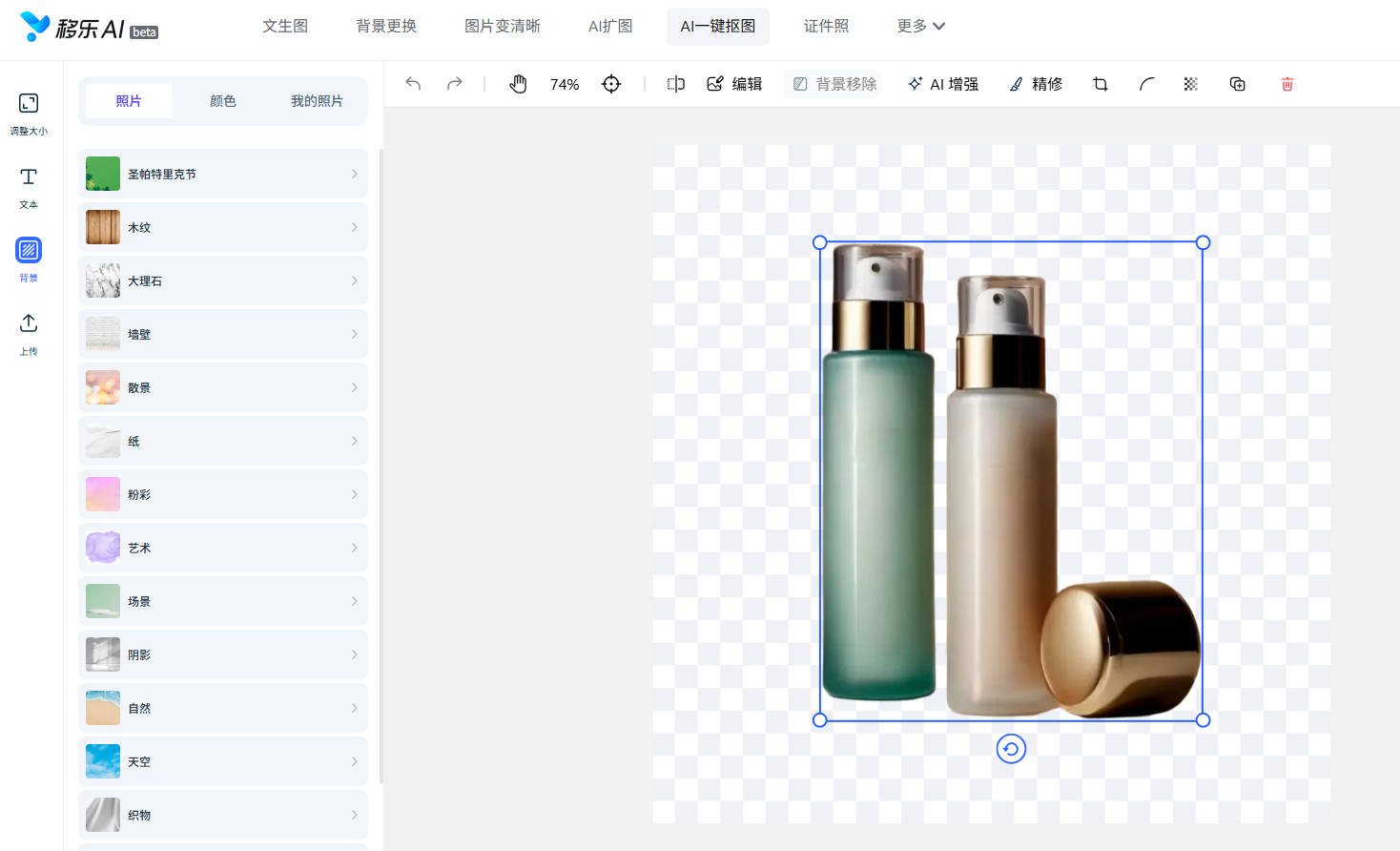
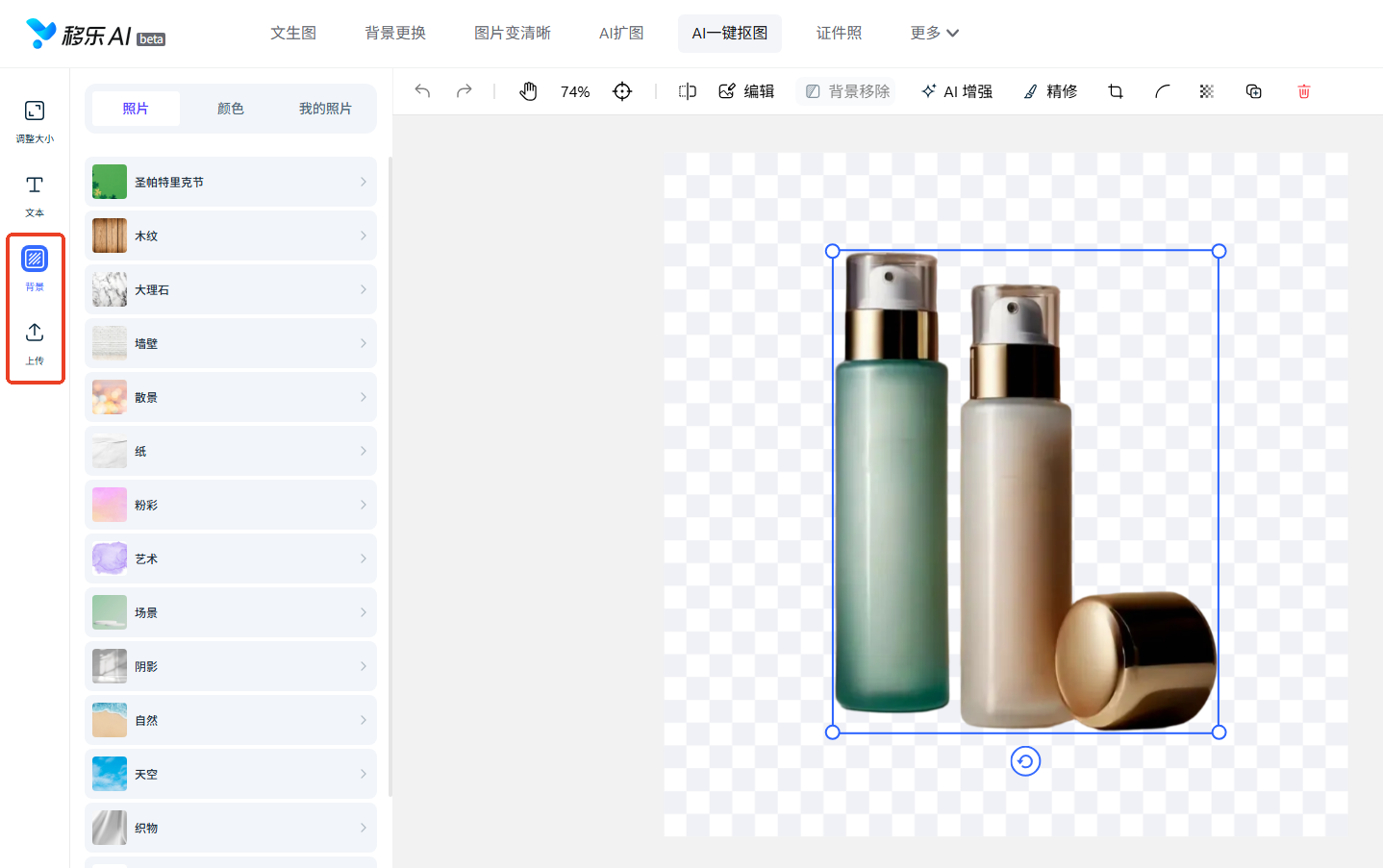
步骤3:这时如果想更换背景,点击右侧“背景”,或者在“上传”的选项中,自己从本地上传背景图片。
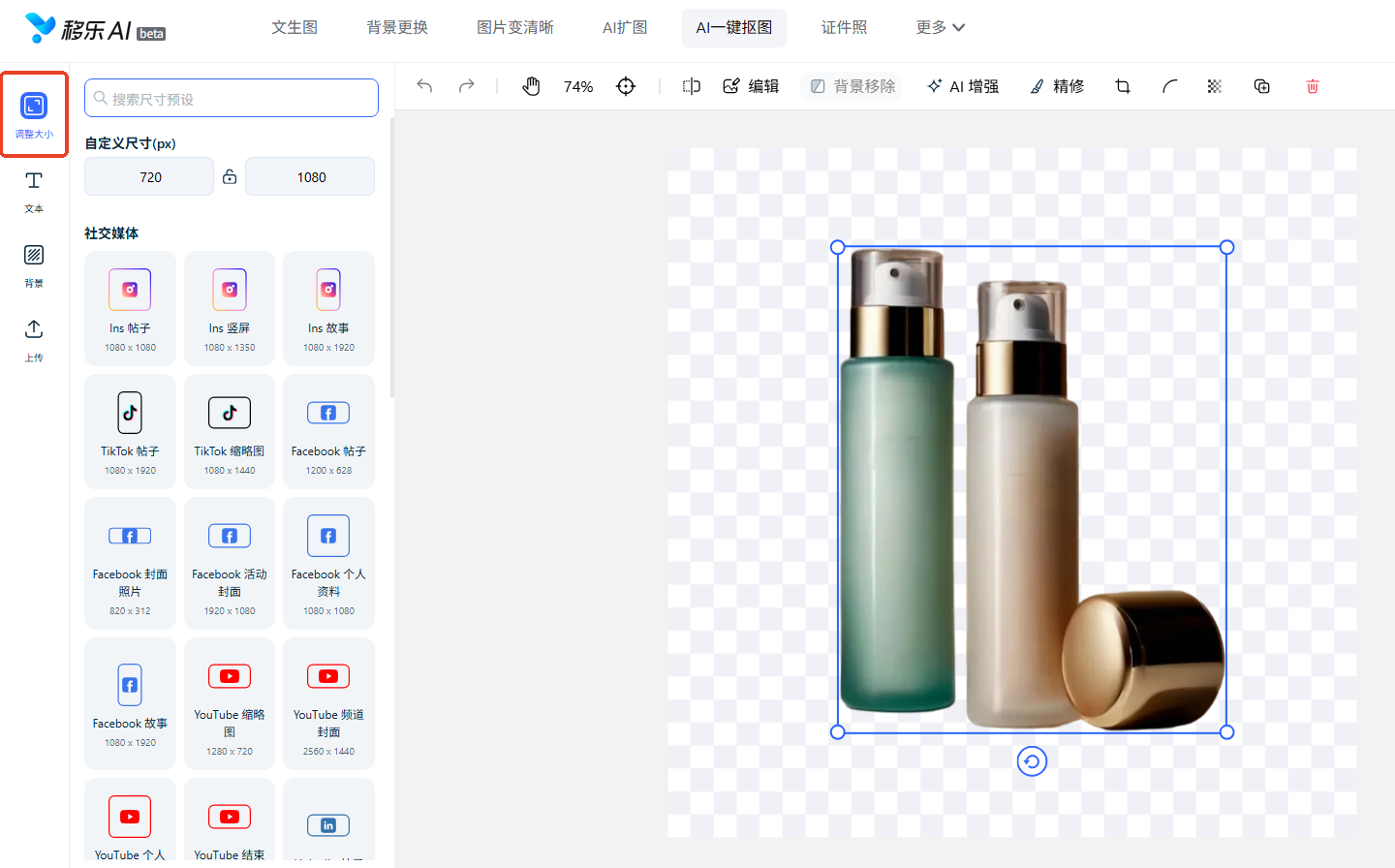
步骤4:如果这时想调整图片尺寸,就点击“调整大小”,自定义尺寸,或者干脆选择工具提供的各大平台的标准尺寸。AI会根据你选择的尺寸大小自动调整图片。
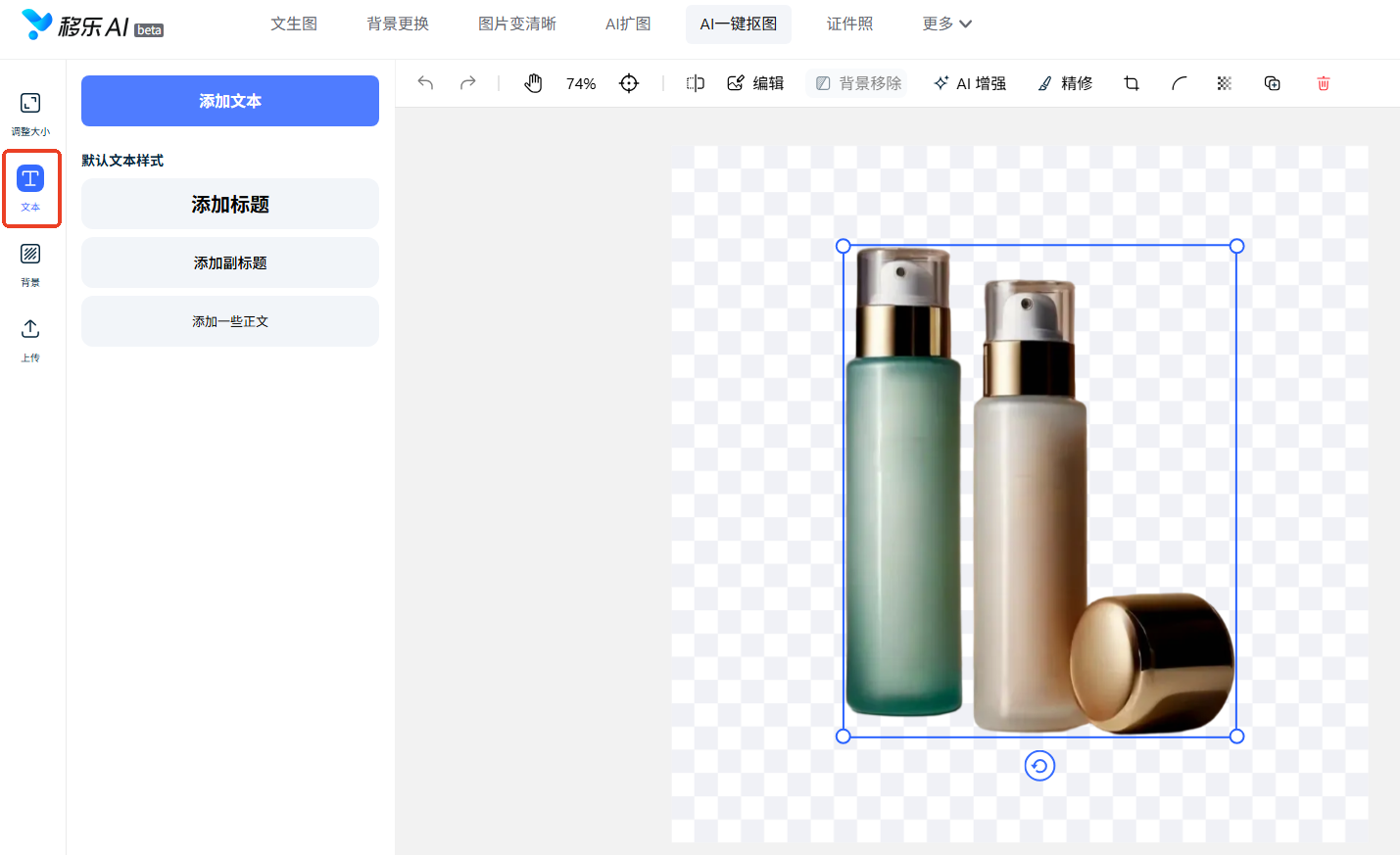
步骤5:如果你还想添加一些文字说明,那么点击“文本”,可以为图片加上标题以及正文说明。
步骤6:图片处理结束后,点击网页右上角的“下载”按钮,就能免费将抠好的图片保存到本地电脑上了。
五、全文小结
以上,介绍了关于“photoshop怎么抠图”的几种工具,无论你选择PS提供的以上哪种工具,我们都可以完成抠图操作,但这都需要一定的专业知识。当然,如果你想要选择更简单的抠图方式,我们可以选择使用AI在线抠图工具,如本文介绍到的移乐AI抠图,它的抠图功能不仅强大,而且还是免费使用哦!